各項目の[変更]を押すと、用紙種類の情報を変更できます。
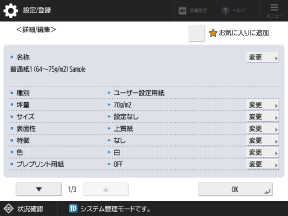
[詳細/編集]画面
[ 設定/登録]
 [環境設定][用紙設定][用紙種類の管理設定]を押し、用紙種類を選択して[詳細/編集]を押すと、[詳細/編集]画面が表示されます。
この画面では、用紙種類の情報を確認/変更することができます。
設定/登録][環境設定][用紙設定][用紙種類の管理設定]を押し、用紙種類を選択して[詳細/編集]を押すと、[詳細/編集]画面が表示されます。この画面では、用紙種類の情報を確認/変更することができます。
※初期設定で登録されている用紙種類の情報は変更できません。
※リモートUIで同様の画面を表示して、用紙種類の情報を確認/変更することもできます。パソコンによる本機の管理 - リモートUI
※リモートUIで同様の画面を表示して、用紙種類の情報を確認/変更することもできます。パソコンによる本機の管理 - リモートUI
Administrator権限またはDeviceAdmin権限が必要です。
重要
以下の情報が実際に使用する用紙と異なると、紙づまりやプリント不良の原因になることがあります。
[坪量]
[表面性]
[特徴]
[色]
[名称]
用紙種類の名称を変更します。
[坪量]
用紙の坪量を変更します。
[表面性]
用紙の表面性(上質紙や再生紙など)を変更します。
[特徴]
用紙の特徴(パンチ済み紙や封筒など)を変更します。
[色]
用紙の色を変更します。
[プレプリント用紙]
ロゴなどが入った用紙の場合に、[ON]に設定します。
※[ON]に設定した用紙をセットしたときは、以下の場合、自動選択されません。
プリント時に、使用する用紙種類を自動選択するように設定されている場合
コピー時に、[給紙箇所の自動選択の設定]が[ON]、[用紙の種類を考慮する]が[OFF]に設定されている場合 [給紙箇所の自動選択の設定]
※[ON]に設定した用紙をセットするときは、用紙の向きと面に注意します。ロゴ入り用紙をセットする向き
[湿度環境モード]
使用環境の湿度変化により、プリント画像や文字が薄くなったり、ぼやけたりする場合に湿度環境モードを設定します。
湿度の高い場所で湿っている用紙を使用したときに、プリント時のトナー濃度が薄くなったり、プリント結果の濃淡にムラが発生する場合は、[高湿度 (+1)]に設定します。
湿度の高い場所で開封したばかりの用紙を使用したときに、プリント時のトナー濃度が薄くなったり、プリント結果の濃淡にムラが発生する場合は、[高湿度 (+2)]に設定します。
[高湿度 (+2)]に設定しても効果が不十分な場合は、[高湿度 (+3)]に設定します。
湿度の低い場所で本機を使用するときに、プリント画像や文字がぼやける場合は、[低湿度]に設定します。
[用紙と定着部の分離調整]
温度や湿度が高い場所で薄い紙を使用するときに、定着器内部で紙づまりが起きる場合は、[ON]に設定します。
[塗りつぶしエリア白抜け補正]
ユーザー設定用紙として登録した用紙でプリントするときに、文字や画像に白抜けが起きる場合は、[ON]に設定します。
[ホチキス針位置の調整]
用紙のたわみによって、ホチキス位置が用紙の端側にずれる場合に、ホチキス位置を調整します。
ホチキス位置がずれる場合は[レベル1]に設定します。それでも症状が改善されない場合は[レベル2]、[レベル3]の順に試します。
ホチキス位置がずれる場合は[レベル1]に設定します。それでも症状が改善されない場合は[レベル2]、[レベル3]の順に試します。
※ホチキス機能が無い場合、設定をしてもホチキス位置の調整は行われません。