Pantalla [Agregar usuario] y [Editar información de usuario]
Inicie sesión en la IU remota como administrador con privilegios de Administrador, haga clic en [Configuración]  [Gestión de usuarios] [Gestión de autenticación] y, a continuación, haga clic en [Agregar usuario] o [Editar] en el nombre de usuario que se mostrará en la pantalla [Agregar usuario] o [Editar información de usuario].
En estas pantallas puede registrar nueva información de usuario en el dispositivo local o editar la información de usuario registrada.
[Gestión de usuarios] [Gestión de autenticación] y, a continuación, haga clic en [Agregar usuario] o [Editar] en el nombre de usuario que se mostrará en la pantalla [Agregar usuario] o [Editar información de usuario].En estas pantallas puede registrar nueva información de usuario en el dispositivo local o editar la información de usuario registrada.
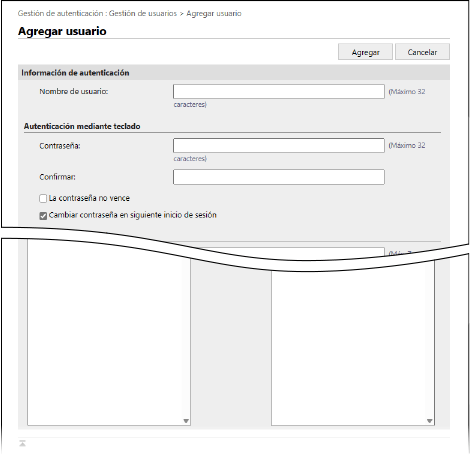
[Información de autenticación]
Especifique el nombre de usuario y la información de autenticación según el método de inicio de sesión.
[Nombre de usuario]
Introduzca el nombre de usuario.
[Autenticación mediante teclado]
[Contraseña] y [Confirmar]
Introduzca la contraseña para el inicio de sesión con autenticación mediante teclado tanto en [Contraseña] como en [Confirmar].
* Para editar la información de usuario registrada, seleccione la casilla [Cambiar contraseña] e introduzca la información.
* Para comprobar la seguridad de la contraseña que va a establecer o cambiar, se puede mostrar un indicador de seguridad de la contraseña. [Usar el indicador de seguridad para la contraseña]
[La contraseña no vence]
Marque esta casilla para que la contraseña no caduque nunca.
[Cambiar contraseña en siguiente inicio de sesión]
Marque esta casilla para obligar al usuario a cambiar la contraseña cuando inicie sesión por primera vez. Cuando el usuario cambie la contraseña, la casilla se vaciará automáticamente.
[Acceso por imagen]
*Esta función no está disponible para algunos modelos.
[PIN] y [Confirmar]
Si se establece el Acceso por imagen con autenticación de dos factores y si exige la introducción del PIN, introduzca el PIN utilizando números de un solo byte. Introduzca el PIN en [PIN] y [Confirmar].
* Para editar la información de usuario registrada, seleccione la casilla [Cambiar PIN] e introduzca la información.
* Para eliminar el patrón registrado, marque la casilla [Eliminar Patrón].
[Autenticación de IU remota]
[Utilizar la autenticación de doble factor]
Marque esta casilla si los usuarios introducen una contraseña de un solo uso (autenticación de dos factores) al iniciar sesión en la IU remota.
* Esta opción solo está disponible cuando los usuarios que han iniciado sesión editan su propia información de usuario.
[Información de usuario]
[Aparece como]
Introduzca el nombre del usuario que desea registrar.
El nombre mostrado se utiliza para lo siguiente:
El nombre mostrado se utiliza para lo siguiente:
El nombre de remitente al enviar correo un e-mail
El nombre de usuario en retención forzada
El nombre de usuario en Acceso por imagen
[Dirección de e-mail]
Introduzca la dirección de e-mail del usuario.
Cuando se envían datos escaneados, aquí también se muestra la dirección introducida junto con el nombre de remitente. Esta dirección también se utiliza al enviar un documento pulsando [Enviarme a mí]. Cuando se envía un I-fax, esta dirección aparece como remitente en la línea Remitente del dispositivo receptor.
Cuando se envían datos escaneados, aquí también se muestra la dirección introducida junto con el nombre de remitente. Esta dirección también se utiliza al enviar un documento pulsando [Enviarme a mí]. Cuando se envía un I-fax, esta dirección aparece como remitente en la línea Remitente del dispositivo receptor.
[Icono]
Especifique el icono que se mostrará en el Acceso por imagen.
* Esta función no está disponible para algunos modelos.
Haga clic en [Opciones de icono], seleccione una imagen de la lista y haga clic en [Actualizar].
Haga clic en [Opciones de icono], seleccione una imagen de la lista y haga clic en [Actualizar].
* Puede hacer clic en [Importar imagen para icono] de la pantalla de selección de imagen para importar un archivo de imagen (*.jpg/*.jpeg/*.png).
Si el tamaño de la imagen es superior a 54 píxeles por 54 píxeles, se cambiará el tamaño de la imagen para mantener la relación de aspecto.
Se aplica el color de fondo al espacio en blanco que se genera si la imagen no es cuadrada.
[Información de Impresión IPP]
Para asociar la impresión IPP con el usuario, especifique la dirección de correo electrónico utilizada para la impresión IPP.
* Puede configurar las opciones cuando se habilite la configuración en [Configuración] [Opciones de red] [Opciones de impresión IPP].
[Opciones de red] [Opciones de impresión IPP].* Los usuarios registrados en el dispositivo local pueden configurar las opciones por su cuenta, o un administrador puede configurar las opciones por lotes utilizando un archivo CSV. Asociación de información de impresión IPP con usuarios
[Información para Universal Print]
Para asociar un usuario con Universal Print, especifique una dirección de e-mail o un número de teléfono asociado a una cuenta de Microsoft 365.
* Para poder utilizar esta opción, haga clic en [Configuración] [Opciones de red] [Opciones para Universal Print], y confirme que las [Opciones para Universal Print] están activadas.
[Opciones de red] [Opciones para Universal Print], y confirme que las [Opciones para Universal Print] están activadas.* Los usuarios registrados en el dispositivo local pueden configurar las opciones por su cuenta, o un administrador puede configurar las opciones por lotes utilizando un archivo CSV. Asociación de la información de Univeral Print con los usuarios
[Opciones de ID de departamentos]
Para utilizar Gestión de ID de departamentos, especifique el ID de departamento al que pertenece el usuario.
Haga clic en [Opciones de ID de departamentos], seleccione el ID de departamento de la lista y haga clic en [Aceptar].
Haga clic en [Opciones de ID de departamentos], seleccione el ID de departamento de la lista y haga clic en [Aceptar].
* Puede registrar el nuevo ID de departamento en [Guardar nuevo departamento] en la pantalla de selección del ID de departamento. Registro de un ID de departamento y un PIN
* Si se borra el ID de departamento asignado a un usuario, deberá cambiar las opciones. Asignación de un ID de departamento a un usuario
[Opciones de roles]
Seleccione los privilegios de usuario (roles). Roles
[Opciones de cuenta de usuario]
[Establecer caducidad para la cuenta de usuario]
Para que la cuenta caduque, marque la casilla e introduzca la fecha de caducidad.
[Desactivar la cuenta de usuario]
Marque esta casilla para desactivar temporalmente la cuenta de usuario.
[Asociación a grupo de usuarios]
Para asociar un usuario a un grupo de usuarios, seleccione un grupo de usuarios de la lista y haga clic en [Agregar].
* Esta opción no se muestra cuando se utiliza el ID de departamento como grupo de usuarios.
NOTA
Al iniciar sesión como Usuario general
Un usuario con privilegios de Usuario general puede cambiar la siguiente información después de iniciar sesión en la IU remota y hacer clic en [Configuración] [Gestión de usuarios] [Gestión de autenticación]:
[Gestión de usuarios] [Gestión de autenticación]:[Contraseña] y [PIN]
[Utilizar la autenticación de doble factor]
[Aparece como]
[Dirección de e-mail]
* En las opciones de función de autenticación, es necesario establecer [Cambio de opciones por parte de usuarios sin privilegios de administrador] como [Otras opciones] para permitir a los usuarios configurar las opciones de la dirección de e-mail. Pantalla [Editar opciones básicas]
[Icono]