Écran [Modifier les réglages de base]
Connectez-vous à l’interface utilisateur distante en tant qu’administrateur avec des droits d’administrateur et cliquez sur [Réglages/Enregistrement]  [Gestion utilisateur] [Gestion de l'authentification] [Réglages de base] [Modifier] pour afficher l’écran [Modifier les réglages de base].
Utilisez cet écran pour activer et désactiver l’authentification de l’utilisateur, spécifiez la méthode de connexion et configurez les paramètres de base de l’authentification de l’utilisateur.
[Gestion utilisateur] [Gestion de l'authentification] [Réglages de base] [Modifier] pour afficher l’écran [Modifier les réglages de base].Utilisez cet écran pour activer et désactiver l’authentification de l’utilisateur, spécifiez la méthode de connexion et configurez les paramètres de base de l’authentification de l’utilisateur.
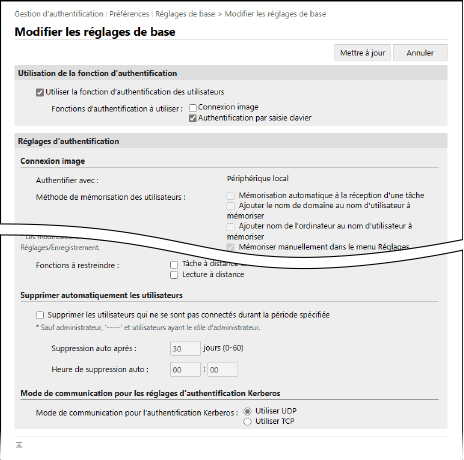
[Utilisation de la fonction d'authentification]
[Utiliser la fonction d'authentification des utilisateurs]
Cochez cette case pour utiliser l’authentification de l’utilisateur.
[Fonctions d'authentification à utiliser]
Cochez la case correspondant à la méthode de connexion que vous souhaitez utiliser.
Configurez les paramètres dans [Réglages d'authentification], en fonction de la méthode de connexion sélectionnée.
Configurez les paramètres dans [Réglages d'authentification], en fonction de la méthode de connexion sélectionnée.
* La case [Authentification par saisie clavier] est automatiquement cochée lorsque vous sélectionnez les cases suivantes :
[Authentification mobile]
[Connexion image]
[Réglages d'authentification]
Configurez les paramètres requis lors de l’utilisation de chaque méthode de connexion et d’autres fonctions d’authentification.
[Connexion image]
Si vous avez sélectionné [Connexion image] dans [Fonctions d'authentification à utiliser], configurez les paramètres de la méthode de mémorisation utilisateur et de l’écran de connexion pour l’authentification Identification par image personnalisée.
* Pour certains modèles, cette fonction n'est pas disponible et cet élément n'est pas affiché.
[Méthode de mémorisation des utilisateurs]
Sélectionnez la méthode d'enregistrement des utilisateurs qui utilisent Identification par image personnalisée sur la machine.
Lors de l'enregistrement automatique des utilisateurs
Cochez la case [Mémorisation automatique à la réception d'une tâche] permettant d'enregistrer automatiquement les utilisateurs à partir d'un ordinateur en utilisant les informations d'utilisateur des tâches d'impression conservées dans la machine.
Pour inclure le nom de domaine et le nom de l'ordinateur dans le nom d'utilisateur à enregistrer, cochez les cases [Ajouter le nom de domaine au nom d'utilisateur à mémoriser] et [Ajouter nom de l'ordinateur au nom d'utilisateur à mémoriser].
Pour inclure le nom de domaine et le nom de l'ordinateur dans le nom d'utilisateur à enregistrer, cochez les cases [Ajouter le nom de domaine au nom d'utilisateur à mémoriser] et [Ajouter nom de l'ordinateur au nom d'utilisateur à mémoriser].
Lors de l'enregistrement manuel des utilisateurs
Cochez la case [Mémoriser manuellement dans le menu Réglages].
[Afficher administrateurs]
Indiquez si les utilisateurs disposant de privilèges d'administrateur doivent être affichés sur l'écran de connexion.
Si cette option est réglée pour ne pas afficher les administrateurs, les utilisateurs disposant de privilèges d'administrateur doivent saisir leur nom d'utilisateur et leur mot de passe lors de la connexion, ce qui réduit le risque de connexion non autorisée.
Si cette option est réglée pour ne pas afficher les administrateurs, les utilisateurs disposant de privilèges d'administrateur doivent saisir leur nom d'utilisateur et leur mot de passe lors de la connexion, ce qui réduit le risque de connexion non autorisée.
Cochez la case [Utilisateur possédant les droits d'administrateur] pour afficher les utilisateurs ayant des privilèges d'administrateur.
Cochez la case [Administrator] pour afficher les utilisateurs « Administrateurs » enregistrés par défaut.
[Modif. mode aff. par déf. écran de connexion image]
Sélectionnez l'ordre dans lequel les utilisateurs sont affichés sur l'écran de connexion.
[Toujours demander le code PIN/motif]
Pour exiger un code PIN ou un motif lors de la connexion, cochez la case [Oui], puis cochez la case [Utiliser le code PIN] et/ou [Utiliser le motif].
[Autoriser utilisateur à modifier le code PIN/motif via une tâche impression du même utilisateur]
Permet d'autoriser l'utilisateur à réinitialiser le code PIN ou le motif en envoyant une tâche, si l'utilisateur saisit à plusieurs reprises un code PIN ou un motif incorrect. Lorsque cette case est cochée, l'appareil affiche un écran de confirmation demandant si le code PIN ou le motif doit être réinitialisé.
* Ce paramètre ne peut être spécifié que lorsque la case [Mémorisation automatique à la réception d'une tâche] est cochée dans [Méthode de mémorisation des utilisateurs].
[Autoriser utilisateur à remplacer le code PIN/motif\npar un nouveau code PIN/motif reçu par e-mail]
Permet de définir s'il faut envoyer un nouveau code PIN ou un nouveau motif à l'adresse e-mail de l'utilisateur si ce dernier saisit à plusieurs reprises un motif ou un code PIN incorrect, afin qu'il puisse se connecter. Lorsque cette case est cochée, l'appareil affiche un écran de confirmation demandant s'il faut réinitialiser le code PIN ou le motif.
* Cette fonction n'est activée que lorsqu'une adresse e-mail est enregistrée pour l'utilisateur.
[Authentification par saisie clavier]
Si vous avez sélectionné [Authentification par saisie clavier] dans [Fonctions d'authentification à utiliser], configurez les paramètres du système d’authentification et de l’écran de connexion pour l’authentification du clavier.
[Authentification]
Sélectionnez le système d’authentification de l’utilisateur.
Pour utiliser un serveur d’authentification externe, cochez la case du [Serveur] et sélectionnez le type.
* Si vous avez sélectionné [Microsoft Entra ID] ou [Google Workspace] concernant le type de serveur, vous pouvez vérifier la connexion au serveur en appuyant sur [ Menu] en haut à droite de l’écran de connexion [Vérifier connexion serveur].
Pour utiliser un serveur d’authentification externe, cochez la case du [Serveur] et sélectionnez le type.
* Si vous avez sélectionné [Microsoft Entra ID] ou [Google Workspace] concernant le type de serveur, vous pouvez vérifier la connexion au serveur en appuyant sur [
Menu] en haut à droite de l’écran de connexion [Vérifier connexion serveur].[Nombre de caches pour les utilisateurs de connexion]
Affiche l’historique des connexions de l’utilisateur dans une liste déroulante sur l’écran de connexion. Sélectionnez « 0 » pour ne pas afficher cet historique et sélectionnez « 1 » pour n’afficher que l’historique du dernier utilisateur connecté.
[Afficher bouton dans menu Réglages]
Cochez cette case pour permettre à l’utilisateur de modifier son mot de passe en cliquant sur [ Menu] en haut à droite de l’écran de connexion.
Menu] en haut à droite de l’écran de connexion.[Utiliser les touches numériques pour l'authentification]
Cochez cette case pour permettre la connexion en utilisant uniquement les touches numériques lorsque le nom d’utilisateur et le mot de passe sont composés uniquement de chiffres.
[Restreindre la réutilisation de mots de passe]
Cochez cette case pour limiter la réutilisation des mots de passe qui ont été utilisés dans le passé (mots de passe stockés dans l’historique) et saisissez le nombre de mots de passe à stocker dans l’historique.
[Définir la période d'interdiction pour le changement de mot de passe]
Cochez cette case pour configurer une période d’interdiction des changements de mot de passe et saisissez le nombre de jours de la période d’interdiction.
* Ce paramètre ne peut être configuré que lorsque la case [Restreindre la réutilisation de mots de passe] est cochée.
[Authentification via interf. util. dist.]
[Mode d'authentification]
Sélectionnez le mode d’authentification à utiliser lors de la connexion à l’interface utilisateur distante.
Pour permettre à tous les utilisateurs, y compris les utilisateurs non enregistrés, de se connecter en tant qu’utilisateur général, sélectionnez [Mode d'authentification invité].
Pour autoriser uniquement les utilisateurs disposant de droits d’administrateur à se connecter, sélectionnez [Mode d'authentification administrateur].
[Toujours exiger l'authentification à deux facteurs]
Pour obliger les utilisateurs à saisir un mot de passe unique (authentification à deux facteurs) lorsqu’ils se connectent à l’interface utilisateur distante, sélectionnez [Tous les utilisateurs] ou [Administrateurs uniquement] comme utilisateurs concernés.
[Autre authentification]
[Méthode d'authentification du service Web]
Sélectionnez la méthode d’authentification de l’appareil local à utiliser pour la communication avec les applications de service Web.
* La méthode d’authentification sélectionnée est également utilisée lors de l’authentification de l’utilisateur pendant la diffusion des informations sur la machine. Authentification de l’utilisateur lors de la réception des informations sur l’appareil
[Authentification intégrée]
[Désactiver l'authentification intégrée]
L’authentification intégrée est une fonction qui permet d’utiliser les informations d’authentification utilisées lors de la connexion pour se connecter à d’autres moments. L’authentification est valable pendant la durée de validité de la session. Cochez cette case pour désactiver l’authentification intégrée.
Pour désactiver l’authentification intégrée à l’aide d’informations d’identification pour l’authentification de l’appareil local et du serveur LDAP, cochez les cases [Désactiver l'authentification intégrée avec les identifiants utilisés pour l'authentification sur le périphérique local] et [Désactiver l'authentification intégrée avec les identifiants utilisés pour l'authentification sur le serveur LDAP].
Pour permettre le fonctionnement des dossiers suivants et de Boîte avancée lorsque l’authentification intégrée est désactivée, enregistrez un nom d’utilisateur et un mot de passe distincts :
Dossier personnel
Serveur LDAP
Dossier partagé, serveur FTP, ou serveur WebDAV
Boîte avancée
[Autres réglages]
[Réglages de reconnaissance utilisateur]
[Nom d'utilisateur sensible à la casse]
Cochez cette case si vous utilisez des noms d’utilisateur sensibles à la casse.
* Il est recommandé de configurer ce paramètre en même temps que le paramètre de détermination des utilisateurs pour les données d’impression. [Nom d'utilisateur sensible à la casse]
[Autoriser l'utilisation du @ dans le nom d'utilisateur]
Cochez cette case pour autoriser l’utilisation du signe « @ » dans le nom de l’utilisateur.
[Paramètres de gestion groupe utilisateurs]
[Utiliser le n° de service comme groupe d'utilisateurs]
Cochez cette case pour utiliser un ID de service comme groupe d’utilisateurs. Partage de destinataires dans un groupe (groupe d’utilisateurs)
[Paramètres de n° de service pour les utilisateurs]
[Définir automatiquement le n° de service lors de la mémorisation des utilisateurs]
Cochez cette case pour enregistrer automatiquement un ID de service et l’attribuer à un utilisateur lors de l’enregistrement et de la modification d’utilisateurs avec l’interface utilisateur distante.
L’ID de service est enregistré et attribué automatiquement dans les cas suivants :
Si le nom d’utilisateur est un nombre de sept chiffres ou moins, ce numéro est enregistré et attribué comme ID de service.
Si le mot de passe enregistré par l’utilisateur est un nombre de sept chiffres ou moins, ce nombre est attribué comme PIN d’ID de service.
Si le nom d’utilisateur et le mot de passe ne remplissent pas les conditions susmentionnées, un numéro d’ID de service commençant par « 0000001 » est enregistré et attribué dans l’ordre. Aucun code PIN n’est attribué.
Le nombre de pages n’est pas limité.
L’ID de service n’est pas enregistré et attribué automatiquement dans les cas suivants :
Lorsqu’un utilisateur est enregistré ou modifié sur le panneau de commande
Lors de l’enregistrement ou de la modification d’un utilisateur auquel un ID de service a été attribué
Lorsque 1 000 numéros de service sont déjà enregistrés
Lorsque 1 001 utilisateurs ou plus sont déjà enregistrés
Lorsqu'un utilisateur est enregistré automatiquement à l'aide de [Mémorisation automatique à la réception d'une tâche] dans Identification par image personnalisée
[Supprimer automatiquement le n° de service lors de la suppression de l’utilisateur]
Cochez cette case pour supprimer automatiquement l’ID de service attribué à un utilisateur lorsque celui-ci est supprimé.
Les informations du compteur total liées à l’ID de service sont également supprimées.
Si plusieurs utilisateurs sont enregistrés sous l’ID de service, celui-ci n’est pas automatiquement supprimé.
[Définir le rôle par défaut]
[Rôle par défaut lors de la mémorisation de l'utilisateur]
Spécifiez le rôle qui est sélectionné par défaut lors de l’enregistrement d’un utilisateur.
* Ce paramètre s’applique également lorsqu’aucun droit n’est configuré dans les informations sur l’utilisateur importé.
[Modification des réglages par les utilisateurs sans droits d'administrateur]
[Autoriser les réglages d'adresse e-mail]
Cochez cette case pour activer les utilisateurs sans droits d’administrateur afin de spécifier leur propre adresse e-mail dans leur compte utilisateur.
[Réglages du périphérique]
[Fonctions à restreindre]
Cochez les cases des fonctions qui ne doivent pas être utilisées lors de l’authentification de l’utilisateur.
[Supprimer automatiquement les utilisateurs]
[Supprimer les utilisateurs qui ne se sont pas connectés durant la période spécifiée]
Cochez cette case pour supprimer automatiquement les utilisateurs enregistrés sur l’appareil local qui ne se sont pas connectés à la machine pendant une période donnée. Dans [Suppression auto après] et [Heure de suppression auto], saisissez le nombre de jours entre la date de la dernière connexion et la suppression automatique, et indiquez l’heure à laquelle la suppression doit être effectuée.
Ces paramètres ne s’appliquent pas à l’utilisateur « ----- » enregistré par défaut et aux administrateurs disposant de droits d’administrateur.
Si vous réglez [Suppression auto après] sur [0] jours, tous les utilisateurs sont supprimés à l’heure spécifiée dans [Heure de suppression auto] (à l’exception des utilisateurs qui ne sont pas soumis à la suppression automatique).
Si un utilisateur ne s’est jamais connecté auparavant, la machine considère la date d’enregistrement de l’utilisateur comme la date de la dernière connexion.
Si l’utilisateur ne peut pas être supprimé automatiquement parce que la machine est éteinte ou qu’elle est en mode veille, il sera supprimé une fois que la machine sera allumée ou qu’elle sera sortie du mode veille.
[Mode de communication pour les réglages d'authentification Kerberos]
Sélectionne la méthode de communication utilisée pour l’authentification Kerberos.