* 如果多功能托盘的纸张尺寸和类型是固定的,则不会显示上述屏幕。固定用于多功能托盘的纸张尺寸和类型
如果装入的纸张宽度与固定尺寸宽度不同,则会显示指出宽度不一致的消息。在这种情况下,请取消固定设置并重新将纸张装入多功能托盘。
设置多功能托盘的纸张尺寸和类型
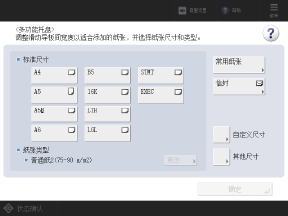
当在多功能托盘中装入纸张时,控制面板上将显示以下屏幕。请根据装入的纸张设置纸张尺寸和类型。
1
设置纸张尺寸。
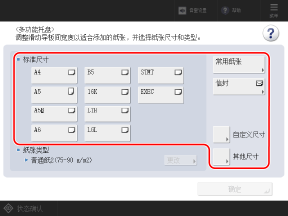
在将常用纸张注册到多功能托盘后,可通过按下 [常用纸张] 来调用纸张设置。
装入标准尺寸纸张时
在 [标准尺寸] 中选择装入的纸张尺寸。
装入自定义尺寸纸张时
1
按下 [自定义尺寸]。
2
在 [X] 和 [Y] 中输入数值,然后按下 [确定]。
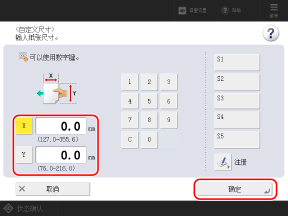
按下 [X] 和 [Y] 将其选中,然后输入数值。
注册常用的非标准尺寸后,可通过按 [S1] 至 [S5] 来调用这些设置。
装入信封时
当按照以下步骤设置纸张尺寸时,会自动设置信封的纸张类型。
要设置自定义的纸张类型,请将尺寸和类型注册为常用纸张,然后使用 [常用纸张] 来调用该纸张。注册多功能托盘的常用纸张设置
要设置自定义的纸张类型,请将尺寸和类型注册为常用纸张,然后使用 [常用纸张] 来调用该纸张。注册多功能托盘的常用纸张设置
1
按下 [信封]。
2
选择装入的信封尺寸。
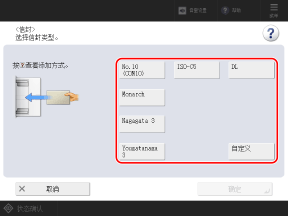
装入自定义尺寸信封时,请选择 [自定义]。
3
按下 [确定]。
随即设置纸张尺寸和类型。将不需要执行之后的步骤。
按 [自定义] 时,会出现 [下一步]。按 [下一步],输入信封尺寸,包括已装入信封的盖口长度(边长),然后按 [确定]。
2
设置纸张类型。
1
按下 [更改]。
2
选择装入的纸张类型。
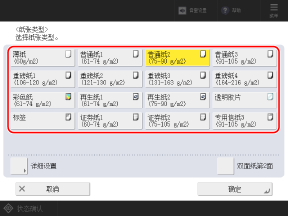
在已有打印内容的纸张背面打印
选择 [双面纸第2面]。
如未显示装入的纸张类型
按下 [详细设置],然后从显示的列表中选择纸张类型。
* 如果在列表中没有显示装入的纸张类型,请注册纸张类型。注册常用纸张类型
3
按下 [确定]。
将显示初始屏幕。
3
按下 [确定]。
随即设置纸张尺寸和类型。