[详细说明/编辑] 屏幕
按下 [ 设置/注册]
  [参数选择] [纸张设置] [纸张类型管理设置],显示 [详细说明/编辑] 屏幕,选择纸张类型,然后按下 [详细说明/编辑]。
可在此屏幕上检查和更改纸张类型信息。
设置/注册] [参数选择] [纸张设置] [纸张类型管理设置],显示 [详细说明/编辑] 屏幕,选择纸张类型,然后按下 [详细说明/编辑]。可在此屏幕上检查和更改纸张类型信息。
* 无法更改默认注册的纸张类型信息。
* 还可以在远程用户界面中显示的同一屏幕上检查和更改纸张类型信息。从计算机管理本机(远程用户界面)
* 还可以在远程用户界面中显示的同一屏幕上检查和更改纸张类型信息。从计算机管理本机(远程用户界面)
需要管理员或设备管理员权限。
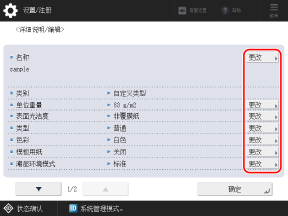
可对每个项目按下 [更改] 以更改纸张类型信息。
须知
如果以下信息与实际使用的纸张信息不同,可能会导致卡纸或打印问题。
[单位重量]
[表面光洁度]
[类型]
[色彩]
[名称]
可以更改纸张类型的名称。
[单位重量]
可以更改纸张重量。
[表面光洁度]
可以更改纸张的表面质量(如高级纸和再生纸)。
[类型]
可更改纸张的特性(例如带孔纸和信封)。
[色彩]
可以更改纸张颜色。
[模板用纸]
当使用带有徽标或其他图形设计的纸张时,请将其设置为 [打开]。
* 在下列情况下,不会自动选择此设置设为 [打开] 的已装入纸张:
当设置配置为自动选择要使用的纸张类型进行打印时
在复印时,如果将 [供纸器自动选择] 设置为 [打开],将 [考虑纸张类型] 设置为 [关闭][供纸器自动选择]
*在此设置设为打开的情况下装入纸张时,请注意方向以及哪一面朝上。装入带徽标的纸张时的方向
[潮湿环境模式]
如果由于使用环境的湿度变化导致打印图像或文字出现褪色或模糊现象,请设置“潮湿环境模式”。
在高湿地点使用潮湿纸张时,如果打印期间墨粉浓度变浅或打印结果的阴影部分不均匀,请设置为 [高湿度(+1)]。
在高湿地点使用刚刚打开的纸张时,如果打印期间墨粉浓度变浅或打印结果的阴影部分不均匀,请设置为 [高湿度(+2)]
如果 [高湿度(+2)] 设置无法达到良好的效果,请设置为 Set to [高湿度(+3)]。
在低湿地点使用机器时,如果印刷图像或文本模糊,请设置为 [低湿度]。
[调整定影区域的纸张分离]
在高温或高湿地点使用薄纸时,如果定影组件内发生卡纸,请将此项设置为 [打开]。
[纠正填充区域空白]
如果使用已注册的自定义纸张类型进行打印,且图像或文本的阴影区域有白色斑块,请将此项设置为 [打开]。
[调整装订位置]
如果因纸张偏移导致装订位置移动到纸张边缘,请调整装订位置。
如果装订位置未对齐,请设置为 [级别1]。如果症状未改善,请尝试选择 [级别2],然后选择 [级别3]。
如果装订位置未对齐,请设置为 [级别1]。如果症状未改善,请尝试选择 [级别2],然后选择 [级别3]。
* 如果无装订针功能,即使已进行设置,也不会调整装订位置。