變更接收傳真的列印設定
預設情況下,只在紙張的單面列印已接收的傳真和 I-Fax 的影像。您可以變更設定,在紙張的雙面進行列印,並在列印時添加接收日期和時間、頁碼和其他資訊。
 設定/註冊]
 1
登入遠端使用者介面。啟動遠端使用者介面
2
在遠端使用者介面的入口網站頁面上,按一下 [設定/註冊]。遠端使用者介面入口網站頁面
3
按一下 [接收/轉寄]  [一般設定]。
[一般設定]。顯示 [一般設定] 畫面。
4
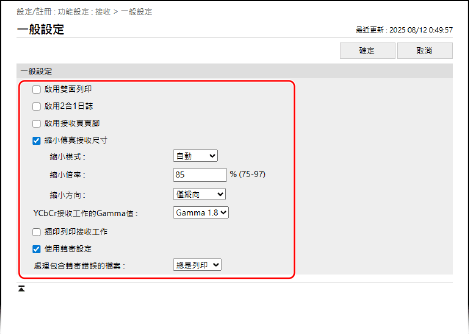
指定列印設定。
在頁面兩面、以縮小的尺寸或按原始尺寸列印傳真
設定下述項目。
[啟用雙面列印]
選取此核取方塊以,在紙張的兩面列印已接收的傳真。
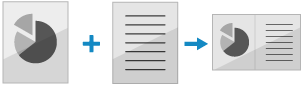
[啟用2合1日誌]
選取此核取方塊可縮小兩頁傳真的尺寸,並在列印時,將這兩頁排列在一張紙的同一面。
[縮小傳真接收尺寸]
選取此核取方塊可縮小和列印已接收的傳真,使其適合地列印在紙上。您還可以設定縮小倍率以及是否保持寬高比。
如果清除此核取方塊,將分割無法列印在紙張上的已接收傳真,再列印在不同的頁面上。
如果清除此核取方塊,將分割無法列印在紙張上的已接收傳真,再列印在不同的頁面上。
在 [縮小模式] 中,選擇自動調整或是固定縮放倍率。如果選擇自動調整,則會按照從指定數值到 100% 的縮放倍率縮小尺寸。
如要保持長寬比,請將 [縮小方向] 設定為 [縱向和橫向]。
列印時添加接收日期和時間以及頁碼等資訊時
選擇 [啟用接收頁頁腳] 核取方塊。將在頁面底部列印接收日期和時間以及頁碼等資訊。
列印忠實於原稿的 I-Fax 時
設定 [YCbCr接收Gamma值]。設定與傳送端相匹配的 gamma 值,就能再現出忠實於原始影像的影像。
賦予正在列印的傳真優先權時
選擇 [插印列印接收工作] 核取方塊。機器會在接收到傳真或 I-Fax 時,中斷其他工作,對其進行列印。
5
按一下[確定]。
隨即套用設定。
6
從遠端使用者介面註銷。