[詳細資訊/編輯] 畫面
您按下 [ 設定/註冊]
  [參數選擇] [紙張設定] [紙張類型管理設定],選擇紙張類型,並且按下 [詳細資訊/編輯] 時,將顯示 [詳細資訊/編輯] 畫面。
您可以在此畫面上檢查和變更紙張類型資訊。
設定/註冊] [參數選擇] [紙張設定] [紙張類型管理設定],選擇紙張類型,並且按下 [詳細資訊/編輯] 時,將顯示 [詳細資訊/編輯] 畫面。您可以在此畫面上檢查和變更紙張類型資訊。
* 您無法變更預設註冊的紙張類型資訊。
* 您也可以在遠端使用者介面中顯示的同一個畫面檢查和變更紙張類型資訊。從電腦管理本機(使用者介面)
* 您也可以在遠端使用者介面中顯示的同一個畫面檢查和變更紙張類型資訊。從電腦管理本機(使用者介面)
需要管理員和裝置管理員權限。
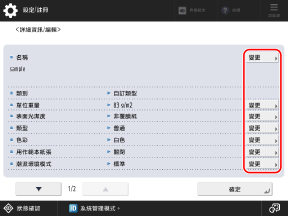
您可以按下每個項目的 [變更] 變更紙張類型資訊。
須知
如果下列資訊與實際所用紙張的資訊不同,可能會導致卡紙或列印問題。
[單位重量]
[表面光潔度]
[類型]
[色彩]
[名稱]
您可以變更紙張類型的名稱。
[單位重量]
您可以變更紙張重量。
[表面光潔度]
您可以變更紙張(例如高級紙和再生紙)的表面品質。
[類型]
您可以變更紙張(例如打孔紙和信封)的特性。
[色彩]
您可以變更紙張色彩。
[用作範本紙張]
您使用具有標誌或其他圖形設計的紙張時,將此設定為 [開啟]。
* 在下列情況下,不會自動選擇已裝入而且將此設定設為 [開啟] 的紙張:
設定為自動選擇要使用的紙張類型進行列印時
[紙張來源自動選擇] 設定為 [開啟] 而且 [考慮紙張類型] 設定為 [關閉] 時,用於影印 [紙張來源自動選擇]
* 將此設定設為「開啟」時裝入紙張時,請注意方向以及哪一面朝上。將帶有標誌的紙張裝入的方向
[潮濕環境模式]
當列印之影像或文字因為使用環境的濕度變化而褪色或模糊時,請設定潮濕環境模式。
在高濕度場所使用受潮的紙張時,如果於列印過程中碳粉濃度變淡或列印結果的陰影不均勻,請設定為 [高濕度(+1)]。
在高濕度場所使用剛拆封的紙張時,如果於列印過程中碳粉濃度變淡或列印結果的陰影不均勻,請設定為 [高濕度(+2)]。
如果 [高濕度(+2)] 設定的效果不足,請設定為 [高濕度(+3)]。
在低濕度場所使用機器時,如果列印的影像或文字模糊,請設定為 [低濕度]。
[調整定影區域的紙張分離]
在高溫或高濕度場所使用薄紙時,如果定影組件內部發生夾紙,請將此項目設定為 [開啟]。
[糾正填充區域空白]
如果使用已註冊之自訂紙張類型進行列印,而影像或文字的陰影區域出現白斑時,請將此項目設定為 [開啟]。
[調整裝訂位置]
裝訂位置因為紙張偏斜而移位至紙張邊緣時,請調整裝訂位置。
如果裝訂位置未對齊,請設定為 [級別1]。如果徵兆未改善,請嘗試選擇 [級別2],再選擇 [級別3]。
如果裝訂位置未對齊,請設定為 [級別1]。如果徵兆未改善,請嘗試選擇 [級別2],再選擇 [級別3]。
* 如果沒有裝訂功能,則即使進行設定,也不會調整裝訂位置。