Pantalla [Detalls/Editar]
La pantalla [Detalls/Editar] es mostra quan premeu [ Configuració]
  [Preferències] [Opcions de paper] [Opcions de gestió de tipus de paper], seleccioneu el tipus de paper i premeu [Detalls/Editar].
Podeu comprovar i canviar la informació del tipus de paper en aquesta pantalla.
Configuració] [Preferències] [Opcions de paper] [Opcions de gestió de tipus de paper], seleccioneu el tipus de paper i premeu [Detalls/Editar]. Podeu comprovar i canviar la informació del tipus de paper en aquesta pantalla.
* No podeu canviar la informació del tipus de paper desada per defecte.
* També podeu comprovar i canviar la informació del tipus de paper a la mateixa pantalla que es mostra a Remote UI (IU remota). Gestió de l'equip des d'un ordinador (Remote UI (IU remota))
* També podeu comprovar i canviar la informació del tipus de paper a la mateixa pantalla que es mostra a Remote UI (IU remota). Gestió de l'equip des d'un ordinador (Remote UI (IU remota))
Es requereixen privilegis d'administrador o DeviceAdmin.
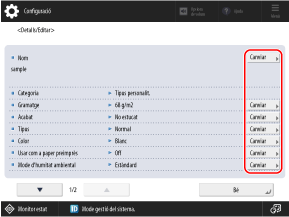
Podeu prémer [Canviar] per a cada element per canviar la informació del tipus de paper.
IMPORTANT
Si la informació següent difereix de la informació del paper que s'utilitzarà realment, és possible que es produeixi un encallament de paper o un problema d'impressió.
[Gramatge]
[Acabat]
[Tipus]
[Color]
[Nom]
Podeu canviar el nom del tipus de paper.
[Gramatge]
Podeu canviar el gramatge del paper.
[Acabat]
Podeu canviar la qualitat de la superfície del paper (com ara paper fi i paper reciclat).
[Tipus]
Podeu canviar les característiques del paper (com ara paper preperforat i sobres).
[Color]
Podeu canviar el color del paper.
[Usar com a paper preimprès]
Establiu-ho en [On] quan feu servir paper amb un logotip o qualsevol altre disseny gràfic.
* El paper que carregueu amb aquesta opció establerta en [On] no se seleccionarà automàticament en els casos següents:
Quan els paràmetres estiguin configurats de manera que el tipus de paper que s'utilitzi se seleccioni automàticament per imprimir
Si [Selecció automàtica de l'origen del paper] s'estableix en [On], i [Considerar tipus de paper] s'estableix en [Off], per copiar [Selecció automàtica de l'origen del paper]
* Quan carregueu paper amb aquesta configuració establerta en On, presteu atenció a l'orientació i a quin costat està cap amunt. Orientació per carregar el paper amb un logotip
[Mode d'humitat ambiental]
Establiu el Mode d’humitat ambiental quan les imatges o el text imprès queda esvaït o borrós a causa de canvis d’humitat de l’entorn d’ús.
Establiu-lo en [Humitat alta (+1)] si la densitat del tòner durant la impressió es torna més clara o si l’ombreig de la impressió és desigual quan es fa servir paper humit en una ubicació amb humitat alta.
Establiu-lo en [Humitat alta (+2)] si la densitat del tòner durant la impressió es torna més clara o si l’ombreig de la impressió és desigual quan es fa servir paper que s’acaba d’obrir en una ubicació amb humitat alta.
Establiu-lo en [Humitat alta (+3)] si l’opció [Humitat alta (+2)] no té efecte suficient.
Establiu-lo en [Humitat baixa] si la imatge o el text imprès estan borrosos quan l’equip es fa servir en una ubicació amb humitat baixa.
[Ajustar separ. paper a àrea fixació]
Establiu-ho en [On] si l’encallament de paper es produeix dins de la unitat de fixació quan s’utilitza paper fi en altes temperatures o en una ubicació amb humitat.
[Correct Fill Area Void]
Si imprimiu utilitzant el tipus de paper personalitzat desat i les àrees ombrejades de les imatges o els textos tenen taques blanques, establiu-ho en [On].
[Ajustar la posició de grapat]
Ajusta la posició de grapat quan aquesta es mou de la vora del paper a causa d’una desviació del paper.
Si la posició de grapat no està alineada, establiu-ho [Nivell 1]. Si el símptoma no millora, intenteu seleccionar [Nivell 2] i després [Nivell 3].
Si la posició de grapat no està alineada, establiu-ho [Nivell 1]. Si el símptoma no millora, intenteu seleccionar [Nivell 2] i després [Nivell 3].
* Si no hi ha funció de grapat, la posició de grapat no s’ajustarà encara que s'activi aquesta opció.