[Tiedot/Muokkaa]-näkymä
Esiin tulee näkymä [Tiedot/Muokkaa], kun painat [ Asetukset/Tallennus]
  [Yleisasetukset] [Paperiasetukset] [Paperityypin hallinta-asetukset], valitse paperin tyyppi ja paina [Tiedot/Muokkaa].
Voit tarkistaa ja muuttaa paperityypin tietoja tällä näytöllä.
Asetukset/Tallennus] [Yleisasetukset] [Paperiasetukset] [Paperityypin hallinta-asetukset], valitse paperin tyyppi ja paina [Tiedot/Muokkaa]. Voit tarkistaa ja muuttaa paperityypin tietoja tällä näytöllä.
* Oletusarvoisesti rekisteröityjä paperityypin tietoja ei voi muuttaa.
* Voit myös tarkistaa ja muuttaa paperityypin tietoja samassa näytössä, joka näkyy Remote UI (Etäkäyttöliittymä) -sovelluksessa. Laitteen hallinta tietokoneella (Remote UI (Etäkäyttöliittymä) -sovellus)
* Voit myös tarkistaa ja muuttaa paperityypin tietoja samassa näytössä, joka näkyy Remote UI (Etäkäyttöliittymä) -sovelluksessa. Laitteen hallinta tietokoneella (Remote UI (Etäkäyttöliittymä) -sovellus)
Edellyttää järjestelmänvalvojan tai laitevastaavan oikeuksia.
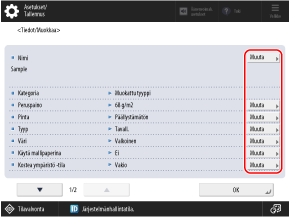
Voit muuttaa paperityyppitietoja painamalla [Muuta] kunkin kohteen kohdalla.
TÄRKEÄÄ
Jos seuraavat tiedot poikkeavat todellisuudessa käytettävän paperin tiedoista, seurauksena voi olla paperitukos tai tulostusongelma.
[Peruspaino]
[Pinta]
[Tyyppi]
[Väri]
[Nimi]
Voit muuttaa paperityypin nimen.
[Peruspaino]
Voit vaihtaa paperin paksuuden.
[Pinta]
Voit muuttaa paperin (kuten hienopaperin ja kierrätyspaperin) pinnan laatua.
[Tyyppi]
Voit muuttaa paperin ominaisuuksia (kuten rei'itettyä paperia ja kirjekuoria).
[Väri]
Voit vaihtaa paperin värin.
[Käytä mallipaperina]
Aseta arvoksi [Kyllä], kun käytät paperia, jossa on logo tai muu grafiikka.
* Lisättyä paperia, jonka asetus on [Kyllä], ei valita automaattisesti seuraavissa tapauksissa:
Kun asetukset on määritetty niin, että käytettävä paperityyppi valitaan automaattisesti tulostukseen
Kun kohdan [Paperilähteen automaattinen valinta] arvona on [Kyllä] ja kohdan [Harkitse paperityyppiä] arvona on [Ei], kopioinnille [Paperilähteen automaattinen valinta]
* Kun paperia lisätään ja tämä asetus on Kyllä, kiinnitä huomiota paperin suuntaan ja siihen, kumpi puoli on ylöspäin. Logolla varustetun paperin lisäämisen suunta
[Kostea ympäristö -tila]
Aseta Kostea ympäristö ‑tila, kun tulostetut kuvat tai teksti haalistuvat tai ovat epäselviä käyttöympäristön kosteuden muutosten takia.
Aseta [Korkea kosteus (+1)], jos väriaineen tummuus tulostuksen aikana vaalenee tai tulosteen varjostus on epätasainen käytettäessä märkää paperia kosteassa käyttöpaikassa.
Aseta [Korkea kosteus (+2)], jos väriaineen tummuus tulostuksen aikana vaalenee tai tulosteen varjostus on epätasainen käytettäessä paperia, joka on juuri avattu kosteassa käyttöpaikassa.
Aseta [Korkea kosteus (+3)], jos [Korkea kosteus (+2)] ‑asetuksen vaikutus on riittämätön.
Aseta [Alhainen kosteus], jos tulostettu kuva tai teksti muuttuu epäselväksi, kun laitteen käyttöpaikan kosteus on matala.
[Säädä paperinerotusta korjausal.]
Määritä tämän asetuksen arvoksi [Kyllä], jos paperi juuttuu kiinnitysyksikköön käytettäessä ohutta paperia lämpimässä tai kosteassa käyttöpaikassa.
[Correct Fill Area Void]
Jos tulostat käyttäen tallennettua muokatun paperin tyyppiä ja kuvan tai tekstin varjostetuilla alueilla on valkoisia laikkuja, määritä tämän asetuksen arvoksi [Kyllä].
[Säädä niitin sijainti]
Säätää niidontakohtaa, kun se siirtyy paperin reunaan paperin poikkeaman takia.
Jos nidontakohta on kohdistettu väärin, valitse arvoksi [Taso 1]. Jos ongelma ei korjaudu, kokeile valita [Taso 2] ja sitten [Taso 3].
Jos nidontakohta on kohdistettu väärin, valitse arvoksi [Taso 1]. Jos ongelma ei korjaudu, kokeile valita [Taso 2] ja sitten [Taso 3].
* Jos nidontatoimintoa ei ole, nidontakohtaa ei säädetä, vaikka asetus määritettäisiin.