* Als het papierformaat en papiertype van de multi-purpose tray vast zijn ingesteld, wordt het bovenstaande scherm niet weergegeven. Het formaat en type papier voor gebruik met de multifunctionele lade instellen
Als de breedte van het geplaatste papier afwijkt van de breedte van het vaste formaat, wordt een bericht weergegeven dat de breedte niet overeenkomt. Annuleer in dat geval de vaste instelling en plaats het papier opnieuw in de multi-purpose tray.
Het type en formaat papier voor de multifunctionele lade instellen
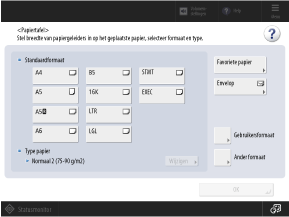
Als papier in de multifunctionele lade is geplaatst, verschijnt het volgende scherm op het bedieningspaneel. Stel papierformaat en -soort in voor het geplaatste papier.
1
Stel het papierformaat in.
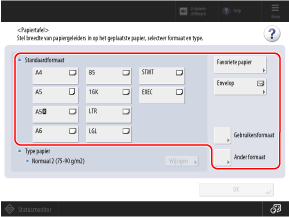
Als veelgebruikt papier is geregistreerd in de multi-purpose tray, kunt u de papierinstelling oproepen door op [Favoriete papier] te drukken.
Als papier van standaardformaat wordt geplaatst
Selecteer het papierformaat van het geplaatste papier in [Standaardformaat].
Als papier van aangepast formaat is geplaatst
1
Druk op [Gebruikersformaat].
2
Voer de waarden [X] in en [Y], en druk op [OK].
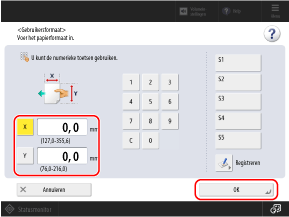
Druk op [X] en [Y] om ze te selecteren en voer de waarden in.
Wanneer veelgebruikte afwijkende formaten geregistreerd zijn, kunt u deze oproepen door op te drukken [S1] tot [S5].
Als enveloppen worden geplaatst
Als u het papierformaat instelt met de volgende procedure, wordt het papiertype automatisch ingesteld voor de enveloppen.
Om een aangepaste geregistreerd papiertype in te stellen, registreert u het formaat en type als veelgebruikt papier en gebruikt u [Favoriete papier] om dat papier op te roepen. Standaardpapierinstellingen voor de multifunctionele lade registreren
Om een aangepaste geregistreerd papiertype in te stellen, registreert u het formaat en type als veelgebruikt papier en gebruikt u [Favoriete papier] om dat papier op te roepen. Standaardpapierinstellingen voor de multifunctionele lade registreren
1
Druk op [Envelop].
2
Selecteer het formaat van de geplaatste enveloppen.
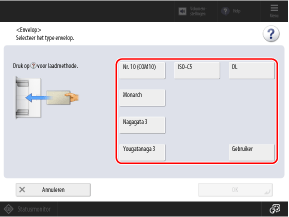
Selecteer [Gebr.] als er enveloppen met een aangepast formaat zijn geplaatst.
3
Druk op [OK].
Het formaat en type papier zijn ingesteld. De daaropvolgende stappen zijn niet vereist.
Als u op [Gebr.] drukt, wordt [Volgende] weergegeven. Druk op [Volgende], geef het formaat inclusief de lengte van de klep van de geplaatste enveloppen op (lengte van de zijkant), en druk op [OK].
Als papier van een ander formaat wordt geplaatst /b_in_area_asia_L.gif)
/b_in_area_latin_america_L.gif)
1
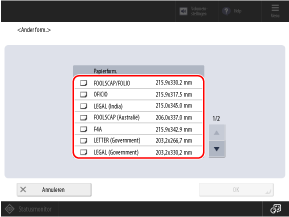
Druk op [Ander formaat].
2
Selecteer het papierformaat.
3
Druk op [OK].
2
Stel het papiertype in.
1
Druk op [Wijzigen].
2
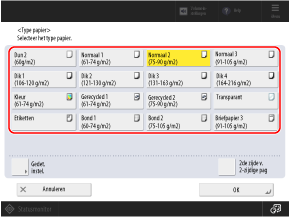
Selecteer het type geladen papier.
Afdrukken op de achterkant van bedrukt papier
Selecteer [2de zijde van 2-zijdige pag.].
Als het geladen papiertype niet wordt weergegeven
Druk op [Gedet. instel.] en selecteer het papiertype in de weergegeven lijst.
* Als het geladen papiertype niet in de lijst wordt weergegeven, registreert u het papiertype. Veelgebruikte papiertypen registreren
3
Druk op [OK].
Het beginscherm wordt weergegeven.
3
Druk op [OK].
Het formaat en type papier zijn ingesteld.
N.B.
Prioriteit wordt gegeven aan de instellingen van het printerstuurprogramma
Als u afdrukt via het printerstuurprogramma en de multi-purpose tray als papierbron opgeeft, wordt prioriteit gegeven aan het papierformaat en het papiertype die in het printerstuurprogramma zijn ingesteld. [Geef instell. print.stuurprogr. prio. vr opdr. papiertafel]