Het type en formaat papier voor de papierlade instellen
De papiersoort is standaard ingesteld op Normaal 1 of Normaal 2. Als er papier van een ander type wordt geplaatst of als het formaat dat op het bedieningspaneel wordt weergegeven afwijkt van het geplaatste papier, wijzigt u de papierinstellingen.
In dit onderdeel wordt beschreven hoe u de instellingen met het bedieningspaneel kunt configureren.
U kunt de instellingen ook configureren met Remote UI (UI op afstand) vanaf een computer. Voor sommige instellingen kunt u Remote UI (UI op afstand) echter niet gebruiken. De machine vanaf een computer beheren (Remote UI (UI op afstand))
U kunt de instellingen ook configureren met Remote UI (UI op afstand) vanaf een computer. Voor sommige instellingen kunt u Remote UI (UI op afstand) echter niet gebruiken. De machine vanaf een computer beheren (Remote UI (UI op afstand))
1
Druk op het bedieningspaneel op [ Instellingen/Registratie] in het scherm [Home] of ander scherm. Scherm [Home]
Instellingen/Registratie] in het scherm [Home] of ander scherm. Scherm [Home]Het scherm [Instellingen/Registratie] wordt weergegeven.
2
Druk op [Voorkeuren]  [Papierinstellingen] [Papierinstellingen].
[Papierinstellingen] [Papierinstellingen].Het scherm [Papierinstellingen] wordt weergegeven.
3
Selecteer de papierlade waarvan u de instelling wilt wijzigen en stel het papierformaat in.
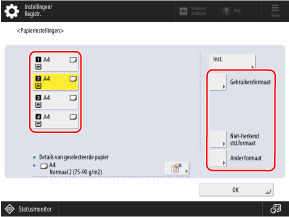
De papierladen worden weergegeven met de volgende pictogrammen. De weergegeven papierbronnen variëren afhankelijk van de geïnstalleerde opties.
 : Papierlade 1
 : Papierlade 2
 : Papierlade 3
 : Papierlade 4
Als papier van standaardformaat wordt geplaatst
Het papierformaat wordt automatisch herkend. Papierformaten die automatisch kunnen worden gedetecteerd
Als het weergegeven papierformaat afwijkt van het geplaatste papier, is het papier mogelijk niet juist geplaatst. Plaats het papier opnieuw.
Als papier wordt geplaatst van een formaat dat niet automatisch wordt gedetecteerd, drukt u op [Niet-herkend std.formaat] het formaat van het geplaatste papier te selecteren.
Als [Gebr.] wordt weergegeven, drukt u op [Gebruikersformaat] [Annuleer inst.] om het juiste formaat weer te geven.
[Annuleer inst.] om het juiste formaat weer te geven.Als papier van aangepast formaat is geplaatst
1
Druk op [Gebruikersformaat].
2
Voer de waarden [X] in en [Y], en druk op [OK].
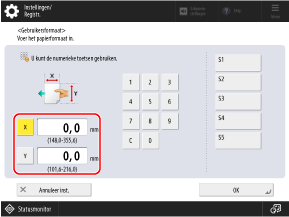
Druk op [X] en [Y] om ze te selecteren en voer de waarden in.
Wanneer veelgebruikte afwijkende formaten geregistreerd zijn, kunt u deze oproepen door op te drukken [S1] tot [S5].
Als papier van een ander formaat wordt geplaatst /b_in_area_asia_L.gif)
/b_in_area_latin_america_L.gif)
1
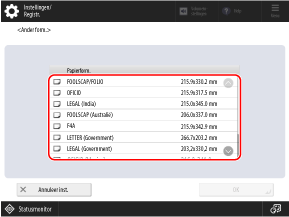
Druk op [Ander formaat].
2
Selecteer het papierformaat.
3
Druk op [OK].
4
Stel het papiertype in.
1
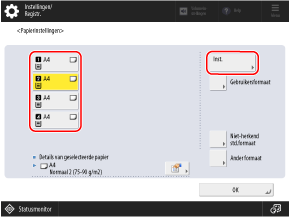
Selecteer de papierlade waarvan u de instelling wilt wijzigen en druk op [Instellen].
2
Selecteer het type geladen papier.
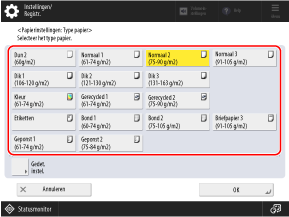
Als het geladen papiertype niet wordt weergegeven
Druk op [Gedet. instel.] en selecteer het papiertype in de weergegeven lijst.
* Als het geladen papiertype niet in de lijst wordt weergegeven, registreert u het papiertype. Veelgebruikte papiertypen registreren
3
Druk op [OK].
Het scherm gaat terug naar het scherm [Papierinstellingen].
5
Druk op [OK].
Het formaat en type papier zijn ingesteld.
6
Vervang zo nodig het papierformaatlabel. Papierlade
Als er een papierformaatlabel op de papierlade is geplakt, vervang dan het papierformaatlabel nadat u het papierformaat hebt gewijzigd.