Zacięcie papieru w urządzeniu wykańczającym (wyłącznie w przypadku C611Z / C521Z / C431Z / C331Z)
Usuń papier zacięty wewnątrz urządzenia wykańczającego. Postępuj zgodnie z instrukcjami wyświetlanymi na panelu sterowania, aby sprawdzić lokalizację zacięcia papieru i usunąć zacięty papier.
Jeśli papier się rozerwie, pamiętaj o usunięciu wszystkich części tak, by nie pozostały żadne kawałki.
Jeśli nie możesz usunąć papieru, nie próbuj go usuwać na siłę. Sprawdź panel sterowania i usuń zacięty papier w innym miejscu.
Jeśli papier się rozerwie, pamiętaj o usunięciu wszystkich części tak, by nie pozostały żadne kawałki.
Jeśli nie możesz usunąć papieru, nie próbuj go usuwać na siłę. Sprawdź panel sterowania i usuń zacięty papier w innym miejscu.
Wymagane czynności przygotowawcze
Wyjmij cały papier załadowany na tacy.
Zamknij pokrywę i szufladę na papier, jeśli są otwarte.
1
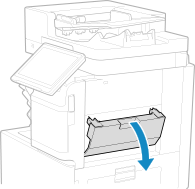
Otwórz prawą pokrywę urządzenia wykańczającego.
2
Jeśli papier jest zakleszczony w tacy wyprowadzającej modułu wykańczania, delikatnie wyciągnij go w kierunku wskazanym przez strzałkę.
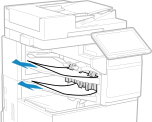
Po usunięciu papieru z tacy wyprowadzającej urządzenia wykańczającego nie umieszczaj go z powrotem na tacy wyjściowej. Może to spowodować zakleszczenie się papieru.
3
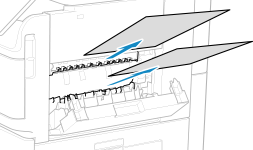
Jeżeli papier zaciął się w górnym obszarze wyprowadzania modułu wykańczania, delikatnie wyciągnij go w kierunku wskazanym strzałką.
4
Delikatnie zamknij prawą pokrywę modułu wykańczania — zamknięcie jest sygnalizowane kliknięciem.
Po usunięciu zacięcia papieru ekran wskazujący zacięcie papieru zniknie, a drukowanie zostanie automatycznie wznowione.
Jeśli pojawi się ekran wskazujący zacięcie papieru w innym miejscu, postępuj zgodnie z instrukcjami wyświetlanymi na ekranie, aby usunąć zacięty papier.
Jeśli pojawi się ekran wskazujący zacięcie papieru w innym miejscu, postępuj zgodnie z instrukcjami wyświetlanymi na ekranie, aby usunąć zacięty papier.
UWAGA
Jeżeli regularnie zakleszcza się papier
Sprawdź stan urządzenia i papieru. Powtarzające się zacięcia papieru