
Registrieren der IPP-Druckeinstellungen
Sie können IPP-Druckeinstellungen als Voreinstellungen speichern. Anschließend können Sie die registrierten Voreinstellungen beim Drucken aufrufen. In den Voreinstellungen können Einstellungen wie die Anzahl der Kopien und die Einstellungen für den beidseitigen Druck registriert werden.
|
Registrieren Sie die Voreinstellungen über Remote UI auf einem Computer. Das Bedienfeld kann nicht zum Registrieren von Voreinstellungen verwendet werden. Sie benötigen Administrator- oder NetworkAdmin-Berechtigungen. |
1
Starten Sie die Remote-UI. Starten von Remote UI
2
Klicken Sie auf der Portalseite auf [Einstellungen/Speicherung]. Remote UI-Bildschirm
3
Klicken Sie auf [Drucker]  [Verwaltung Voreinstellungen für IPP-Druck].
[Verwaltung Voreinstellungen für IPP-Druck].4
Klicken Sie auf [Voreinstellungen hinzufügen].
5
Geben Sie den Voreinstellungsnamen ein und aktivieren Sie das Kontrollkästchen [Voreinstellungen aktivieren].
6
Legen Sie je nach Bedarf fest, ob die Voreinstellungseinstellungen priorisiert werden sollen.
Wenn das Kontrollkästchen [Einstellungen für Voreinstellungen Vorrang geben] aktiviert ist, werden die für den Druck konfigurierten Einstellungen mit den Voreinstellungseinstellungen überschrieben.
7
Konfigurieren Sie unter [Einstellungen für Voreinstellungen] die Druckeinstellungen.
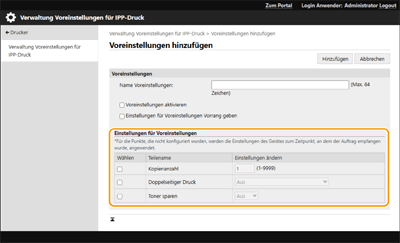
|
Sie können bis zu 10 Voreinstellungen registrieren. |
8
Klicken Sie auf [Hinzufügen].
Bearbeiten einer registrierten Voreinstellung |
Auf dem Bildschirm [Verwaltung Voreinstellungen für IPP-Druck] können Sie auf den Namen einer Voreinstellung klicken, um deren Einstellungen zu bearbeiten. |