
调整各供纸器的打印位置
如果使用特定纸张来源时打印位置发生偏移,请指定纸张来源并调整打印位置。
您可以通过输入测量值手动调整打印位置。
|
检查打印测试页上图像的偏移量,并调整打印位置。 使用控制面板进行调整。无法使用计算机上的远程用户界面进行调整。 |
1
按  (设置/注册)
  <调整/维护> <调整图像质量> <调整每个纸盒的图像位置>。
(设置/注册) <调整/维护> <调整图像质量> <调整每个纸盒的图像位置>。2
查看说明,然后按 <下一步>。
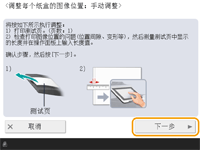
3
选择要调整打印位置的纸张来源,然后按 <开始打印>。
打印测试页。
4
测量测试页上的长度,并调整每个项目的打印位置。

正面印有“第一面”,背面印有“第二面”。
1 | 测量正面的长度,输入数值,然后按 <下一步>。 |
2 | 测量背面的长度,输入数值,然后按 <确定>。 |
5
按 <开始打印> 重新打印测试页,然后检查调整效果。
要结束调整而不打印测试页,请按 <关闭>。
6
按[完成](实用程序)。
如果需要进一步调整,请按[重新调整],然后重复步骤 4 到 5。