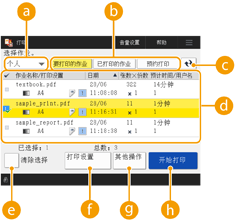
打印屏幕
在操作面板的<主页>屏幕上按下<打印>时,将显示打印屏幕。
在此屏幕上,可打印保留文档、安全打印文档或加密安全打印文档。可检查这些文档或预约打印文档的内容,或更改打印设置。
在此屏幕上,可打印保留文档、安全打印文档或加密安全打印文档。可检查这些文档或预约打印文档的内容,或更改打印设置。
 <个人>/<共享>/<群组>
从下拉菜单中选择列表中显示的文档类型。
<个人>:显示登录用户的文档
<共享>:显示特定条件下存留的文档
*<共享> 中的文档面向所有用户显示,并且所有用户均可打印。
*<共享> 中的文档面向所有用户显示,并且所有用户均可打印。
<群组>:显示在登录用户的部门识别码下的文档。
 <要打印的作业>/<已打印的作业>/<预约打印>
文档列表根据打印状态而改变。

刷新文档列表。
 文档列表
文档列表
列表中显示以下文档。
存留
安全打印
加密安全打印
预约打印
选择文档时,会添加一个勾选标记和编号。当选择并打印多个文档时,文档将按添加编号的顺序打印。

一次最多可选择 100 个文档。
通过按下<日期/时间>,文档将按日期和时间排序。如果登录机器时设置此项,此设置将在下次登录机器时保留。
根据文档显示以下图标:
 :安全打印文档/加密安全打印文档
 :违反警告条件的保留文档
 <选择全部(最多100作业)> / <清除选择>
如果在没有选择文档时按 <选择全部(最多100作业)>,将选中列表中的所有文档。
如果在选中了文档时按 <清除选择>,则将取消所有选择。
 <打印设置>/<所选作业的打印设置>
可以检查和更改所选文档的打印设置。
您可以同时选择多个文档并更改打印设置。但是,如果同时选择以下文档,则无法一次更改打印设置。
保留文档
安全打印文档
加密安全打印文档
 <其他操作>
<显示图像>
您可以显示所选文档的预览图像并检查文档内容。
还可以在显示预览图像时删除页面或打印文档。
您可以显示所选文档的预览图像并检查文档内容。
还可以在显示预览图像时删除页面或打印文档。
<删除作业>
删除所选文档。
删除所选文档。
<取消打印>
取消打印所选文档。
取消打印所选文档。
 <开始打印>
开始打印所选文档。
如果开始打印违反设置条件的保留文档,则显示警告屏幕。 <保留作业警告设置>
更改打印设置/显示预览屏幕
根据用于打印的打印机驱动程序类型或直接打印的文件格式,可能无法更改打印设置或显示预览屏幕。
 :可能 -:不可能
操作 | 打印机驱动程序类型 | 直接打印文件格式 | |||||
UFR II | XPS | PCL*3 | PDF | JPEG | TIFF | EPS | |
<打印设置> | | - | | | | - | |
<份数> | | - | | | | - | |
<打印范围>*1 | | - | | | - | - | |
<双面打印> | | - | | | | - | |
<选择纸张>*1*2 | | - | | | | - | - |
<N合1> | | - | | | - | - | - |
<节省墨粉>*1 | | - | | | | - | |
<显示图像> | | - | | | | | - |
<删除页> | | - | | - | - | - | - |
*1 选择多个文档时无法更改打印设置。
*2 如果在打印作业中指定不同尺寸的纸张,您将无法更改供纸器。
*3 仅 PCL XL 能显示 <打印设置> 或 <显示图像>。
 |
当显示 <某些作业无法在接收后保存。> 或 <已删除某些作业。> 时如果在接收文档时发生错误,或者由于文档的保持期已过而自动删除文档,等等,可能会显示这些消息。在这种情况下,按  取消信息。 取消信息。从移动设备打印时的限制通过 Canon PRINT Business 使用释放和打印功能打印本机中保留的文档时,无法同时更改多个作业的打印设置,也无法在预览图像屏幕上删除页面。 |