 en el panel de control. De forma predeterminada, la pantalla [Inicio] aparecerá después de encender el equipo e inmediatamente después de que se cierre la pantalla de inicio, e inmediatamente después de iniciar sesión. Pantalla [Inicio]
Pantallas que aparecen en el panel de control
A continuación se describen las pantallas principales del panel de control.
Pantalla [Inicio]
Esta pantalla se muestra al pulsar en el panel de control. De forma predeterminada, la pantalla [Inicio] aparecerá después de encender el equipo e inmediatamente después de que se cierre la pantalla de inicio, e inmediatamente después de iniciar sesión. Pantalla [Inicio]
en el panel de control. De forma predeterminada, la pantalla [Inicio] aparecerá después de encender el equipo e inmediatamente después de que se cierre la pantalla de inicio, e inmediatamente después de iniciar sesión. Pantalla [Inicio]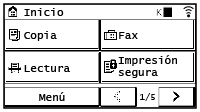
Pantalla [Monitor de estado]
Esta pantalla se muestra al pulsar  en el panel de control. Utilice esta pantalla para comprobar la información del equipo, el uso y los registros, las opciones de red y la información de errores. Pantalla [Monitor de estado]
en el panel de control. Utilice esta pantalla para comprobar la información del equipo, el uso y los registros, las opciones de red y la información de errores. Pantalla [Monitor de estado]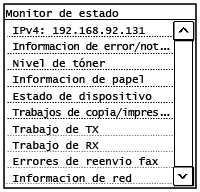
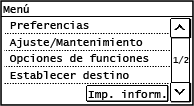
Pantalla [Menú]
Esta pantalla se mostrará al pulsar [Menú] en la pantalla [Inicio]. Utilice esta pantalla para configurar los diversos ajustes de la máquina. Elementos del menú de configuración
Si se ha configurado el ID del administrador, la pantalla de inicio de sesión podría aparecer si se han seleccionado determinados elementos. Solo los usuarios que sepan el ID y PIN del administrador podrán iniciar sesión y cambiar los ajustes.
Si se ha configurado el ID del administrador, la pantalla de inicio de sesión podría aparecer si se han seleccionado determinados elementos. Solo los usuarios que sepan el ID y PIN del administrador podrán iniciar sesión y cambiar los ajustes.
Pantalla [Opciones de papel]
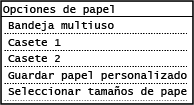
Esta pantalla se mostrará cuando pulse [Opc. papel] en la pantalla [Inicio]. Utilice esta pantalla para configurar las diversas opciones del equipo.
Para garantizar la calidad de impresión y evitar atascos de papel, el tamaño y el tipo de papel deberán configurarse correctamente en función del papel cargado. Especificación del tamaño y el tipo de papel
Para garantizar la calidad de impresión y evitar atascos de papel, el tamaño y el tipo de papel deberán configurarse correctamente en función del papel cargado. Especificación del tamaño y el tipo de papel
Visualización de mensajes
Los mensajes se mostrarán en la pantalla cuando se produzcan errores y el equipo se quede sin papel o sin tóner en el cartucho de tóner.
Si se mostrara una solución de problemas, siga las instrucciones en pantalla para resolver el problema.
Si no se mostrara ninguna solución de problemas, consulte la causa y la solución haciendo referencia al mensaje o al código de error.
Aparece un mensaje
Se muestra un código de error
Si se mostrara una solución de problemas, siga las instrucciones en pantalla para resolver el problema.
Si no se mostrara ninguna solución de problemas, consulte la causa y la solución haciendo referencia al mensaje o al código de error.
Aparece un mensaje
Se muestra un código de error
Ejemplo de visualización: Cuando se produce un error 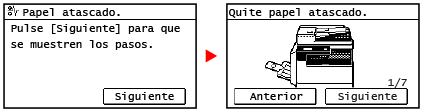 |
Cuando aparece un mensaje en la parte inferior de la pantalla Si el mensaje es demasiado largo y no puede mostrarse de una sola vez, es posible que aparezca dividido en segmentos de menor tamaño que se muestren uno detrás de otro. 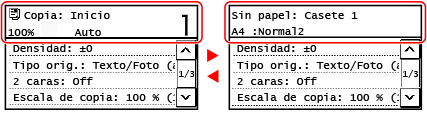 Cuando se muestre [  ] en la parte superior de la pantalla, podrá pulsar [] para ver y comprobar la notificación. ] en la parte superior de la pantalla, podrá pulsar [] para ver y comprobar la notificación. |
Uso de la ayuda
Se muestra un código QR al tocar [ ] en las pantallas [Inicio].
Al escanear este código QR con un dispositivo móvil (teléfono inteligente o tableta, por ejemplo), podrá acceder a la Guía del usuario de esta máquina.
] en las pantallas [Inicio].Al escanear este código QR con un dispositivo móvil (teléfono inteligente o tableta, por ejemplo), podrá acceder a la Guía del usuario de esta máquina.
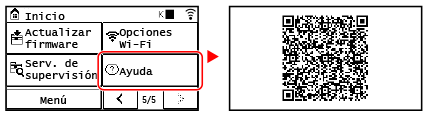
En algunas pantallas que muestran algunos códigos de error o errores, se mostrará un código QR que le permitirá acceder a las páginas relacionadas de la Guía del usuario.
 |
Cambiar la visualización de pantallaPodrá cambiar elementos de visualización del panel de control como el idioma y las unidades, y mostrar u ocultar mensajes. [Opciones de visualización] Podrá invertir los colores de la pantalla y ajustar el contraste para que se vea mejor. [Accesibilidad] Borrar las opciones automáticamenteDe forma predeterminada, si no se realiza ninguna operación durante un determinado periodo de tiempo, se borran las opciones configuradas en la pantalla y aparece la pantalla [Inicio]. Puede cambiar el tiempo que debe transcurrir antes de que se borren las opciones y aparezca la pantalla posterior. [Tiempo para reinicio automático] [Función tras reinicio automático] |