 后显示。默认情况下,[主页] 在打开电源后显示,以及在启动屏幕关闭后和登录后立即显示。[主页] 屏幕
操作面板上显示的画面
以下是操作面板上显示的主要画面。
[主页] 屏幕
此屏幕将在按下操作面板上的 后显示。默认情况下,[主页] 在打开电源后显示,以及在启动屏幕关闭后和登录后立即显示。[主页] 屏幕
后显示。默认情况下,[主页] 在打开电源后显示,以及在启动屏幕关闭后和登录后立即显示。[主页] 屏幕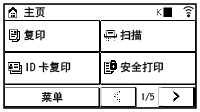
[状态确认] 屏幕
按操作面板上的  后将显示此画面。使用此画面可查看本机信息、使用情况和日志、网络设置和错误信息。[状态确认] 屏幕
后将显示此画面。使用此画面可查看本机信息、使用情况和日志、网络设置和错误信息。[状态确认] 屏幕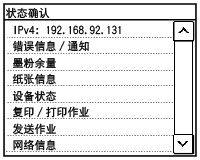
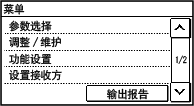
[菜单] 屏幕
当在 [菜单] 屏幕按下 [主页] 时,将显示此屏幕。使用此屏幕可以配置机器的各项设置。设置菜单项
如果设置了管理员ID,可能会在选择特定项目时显示登录屏幕。只有知道管理员ID和PIN的用户才能登录和更改该设置。
如果设置了管理员ID,可能会在选择特定项目时显示登录屏幕。只有知道管理员ID和PIN的用户才能登录和更改该设置。
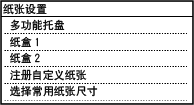
[纸张设置] 屏幕
按下 [主页] 画面上的 [纸张设置] 后将显示此画面。使用此画面可配置本机的各种设置。
要确保高质量打印并防止卡纸,必须根据装入的纸张正确设置纸张尺寸和类型。指定纸张尺寸和类型。
要确保高质量打印并防止卡纸,必须根据装入的纸张正确设置纸张尺寸和类型。指定纸张尺寸和类型。
消息显示
显示示例: 发生错误时 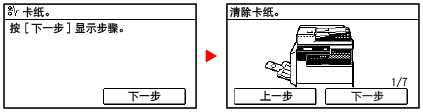 |
屏幕底部显示消息时 如果消息太长而不能一次显示,则可能会将其分成小段并交替显示。 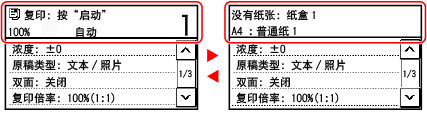 画面顶部显示 [  ] 时,可以按 [] 以显示和查看通知。 ] 时,可以按 [] 以显示和查看通知。 |
使用帮助
在 [主页] 屏幕上轻触 [ ] 时会显示一个QR码。
通过使用智能手机或平板电脑等移动设备扫描此QR码,可以访问本机的用户指南。
] 时会显示一个QR码。通过使用智能手机或平板电脑等移动设备扫描此QR码,可以访问本机的用户指南。
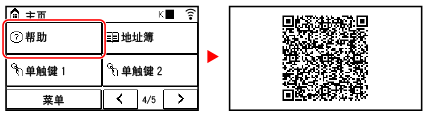
在一些显示某些错误代码或错误的屏幕上,会显示一个QR码,允许您访问用户指南的相关页面。
