Brug Værktøj til indstilling af afsendelsesfunktionen til at konfigurere de grundlæggende indstillinger for en mailserver. Du kan også registrere destinations-e-mailadresser til Favoritter eller Hurtigkald i adressekartoteket.
Forberedelse af afsendelse af e-mail
Vejledning til afsendelsesindstillinger
Denne vejledning beskriver forberedelser og indstillinger med henblik på at sende scannede data via e-mail og gemme dem i en delt mappe ved hjælp af Værktøj til indstilling af afsendelsesfunktionen.
Det giver Værktøj til indstilling af afsendelsesfunktionen dig mulighed for at gøre
Værktøj til indstilling af afsendelsesfunktionen giver dig mulighed for at konfigurere og forberede din maskine til at sende scannede data via e-mail eller gemme dem i en delt mappe ved hjælp af en webbrowser på en computer.
Forberedelse af afsendelse af e-mail
Forberedelser til at gemme scannede data i en delt mappe
Brug Værktøj til indstilling af afsendelsesfunktionen til at registrere oplysningerne i en delt mappe til en favorit eller et Hurtigkald i adressekartoteket.
Forberedelser til at gemme scannede data i en delt mappe
Forberedelser til at gemme scannede data i en delt mappe
Favoritter og Hurtigkald
Du kan angive destinationer, der er registreret i adressekartoteket ved at hente adressekartoteket på skærmen [Hjem] eller scanningsskærmen på kontrolpanelet.
Når du registrerer destinationer, skal du vælge funktionen for hurtigt at angive destinationen.
Når du registrerer destinationer, skal du vælge funktionen for hurtigt at angive destinationen.
Favoritter (Model med farveberøringspanel)
Registrer ofte anvendte destinationer som Favoritter. Du kan registrere destinationer uanset deres type og kun få vist de destinationer, der er registreret i Favoritter på adressekartoteksskærmen, så det bliver lettere at søge efter den ønskede destination.
Favoritter kan hentes med [ ] i adressekartoteket.
Favoritter kan hentes med [
] i adressekartoteket.Hurtigkald (Model med sort/hvidt berøringspanel)
Registrer ofte brugte destinationer på Hurtigkald-knapper. Du kan registrere destinationer uanset type og hente dem frem fra Hurtigkald-knapper på skærmen [Hjem].
Den registrerede destination kan hentes fra [Hurtigkald] på skærmen [Hjem] eller [ ] i adressekartoteket.
Den registrerede destination kan hentes fra [Hurtigkald] på skærmen [Hjem] eller [
] i adressekartoteket.Ofte stillede spørgsmål
Forberedelse af afsendelse af e-mail
Brug Værktøj til indstilling af afsendelsesfunktionen fra en computer for at konfigurere de grundlæggende indstillinger for en mailserver. Du kan også registrere destinations-e-mailadresser til Favoritter (Model med farveberøringspanel) eller Hurtigkald (Model med sort/hvidt berøringspanel) i adressekartoteket.
Der kræves administratorrettigheder. For at anvende indstillingerne skal du genstarte din printer.
Hvis e-mailserverens SMTP-portnummer er noget andet end 25, skal du ændre indstillingen af portnummeret. Ændring af portnummeret for SMTP-protokollen
Påkrævede forberedelser |
Tilslut den computer, som du bruger til at konfigurere indstillingerne, til din printer over et netværk. Find frem til følgende informationer og hav dem klar ved siden af dig. Din printers IP-adresse Visning af den IP-adresse, der er indstillet for din printer Den e-mailadresse, der skal registreres som destination Indstilling af e-mailserverens oplysninger (SMTP-serverens navn, godkendelsesindstilling, brugernavn og adgangskode, der skal bruges til godkendelse) * Kontakt din udbyder eller netværksadministrator for detaljer om indstillingsoplysningerne. Afhængigt af brugsmiljøet kan du også se oplysningerne i computerens e-mailsoftware. Du kan finde flere oplysninger om din printers betjening eller funktioner i Brugervejledning til din printer. https://oip.manual.canon/ |
1
Gå til følgende URL via en webbrowser på en computer.
http://<din printers IP-adresse>/sendsupport_login.html |
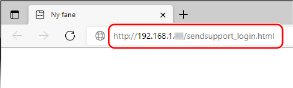
Skærmen [Start indstillinger] for Værktøj til indstilling af afsendelsesfunktionen vises.
 Når du bruger det downloadede Værktøj til indstilling af afsendelsesfunktionen
Når du bruger det downloadede Værktøj til indstilling af afsendelsesfunktionen, kan du hente dine printer- og startindstillinger.
Påkrævede forberedelser |
Download Værktøj til indstilling af afsendelsesfunktionen fra Canons websted for dit land/område. https://global.canon/en/support/ Dobbeltklik på den downloadede fil for at udtrække data. |
1 | I den udpakkede mappe Værktøj til indstilling af afsendelsesfunktionen skal du åbne [SendSetting]  [danish] og dobbeltklikke på [SendSetting.exe]. [danish] og dobbeltklikke på [SendSetting.exe].Der vises en beskrivelse af Værktøj til indstilling af afsendelsesfunktionen. |
2 | Klik på [Næste]. Hvis der vises en dialogboks til annullering af Windows' firewall, skal du klikke på [Ja]. |
3 | Vælg din printer fra [Enhedsliste], og klik på [Næste]. 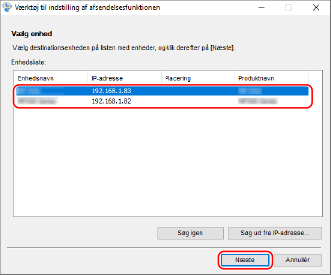 Hvis din printer ikke vises i [Enhedsliste], skal du klikke på [Søg igen]. Hvis din printer stadig ikke bliver fundet, skal du klikke på [Søg ud fra IP-adresse], indtaste din printers IP-adresse, og klikke på [OK]. |
4 | Klik på [OK]. Skærmen [Start indstillinger] for Værktøj til indstilling af afsendelsesfunktionen vises. |
Hvis skærmen [Start indstillinger] for Værktøj til indstilling af afsendelsesfunktionen ikke vises
Hvis der vises en meddelelse som f.eks. [Kan ikke fortsætte indstillingen, da funktionen til at foretage indstillinger for enheden er begrænset.], og skærmen [Start indstillinger] ikke vises, henvises der til følgende:
Kan ikke få adgang til Værktøj til indstilling af afsendelsesfunktionen
Kan ikke få adgang til Værktøj til indstilling af afsendelsesfunktionen
2
Klik på [Start].
Hvis login-skærmen vises, skal du indtaste administrator-ID og PIN-kode og derefter klikke på [Logon].
3
Klik på [Indstillinger for afsendelse til e-mail].
Skærmen [Indstillinger for afsendelse til e-mail] vises.
Hvis skærmen [Angiv adgangskode for adressekartoteket] vises, skal du indtaste PIN-koden og derefter klikke på [OK].
4
For [Registrering] skal du vælge et nummer eller et Hurtigkald-nummer fra Favoritter og indtaste det navn, der vises i adressekartoteket.
Tidligere registrerede favoritnumre eller Hurtigkald-numre vises ikke.
5
For [Indstillinger for afsendelsesdestination] skal du indtaste den e-mailadresse, der skal registreres.
6
For [SMTP-serverindstillinger] skal du konfigurere e-mailserverens informationer.
[SMTP-server]
Indtast SMTP-serverens navn (værtsnavnet eller IP-adressen), der skal bruges til afsendelse af e-mail, ved hjælp af alfanumeriske enkeltbyte-tegn.
Eksempel på indtastning: Værtsnavn
smtp.eksempel.com
smtp.eksempel.com
[SMTP-autentificering]
Hvis du bruger SMTP-godkendelse, skal du vælge [Indstillet] og indtaste brugernavn og adgangskode til godkendelse ved hjælp af alfanumeriske enkeltbyte-tegn og symboler.
7
Klik på [Næste] [Registrer].
[Registrer].8
Genstart din printer.
Indstillingerne anvendes nu.
Forberedelser til at gemme scannede data i en delt mappe
Oprettelse af en delt mappe
Hvis det er nødvendigt, skal du oprette en delt mappe, hvor scannede data gemmes.
1
Opret en mappe et eller andet sted (f.eks. på skrivebordet).
2
Højreklik på den oprettede mappe, og klik så på [Egenskaber].
3
På fanen [Deling] skal du klikke på [Avanceret deling].
Skærmen [Avanceret deling] vises.
4
Vælg afkrydsningsfeltet [Del denne mappe], og klik på [Tilladelser].
5
Konfigurer adgangsrettighederne.
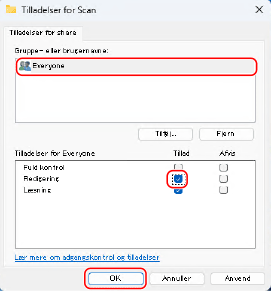
1 | I [Gruppe- eller brugernavne] skal du vælge [ALLE]. |
2 | I [Tilladelser] skal du vælge afkrydsningsfeltet [Tillad] i [Redigering]. |
3 | Klik på [OK]. |
6
Klik på [OK] [Luk].
[Luk].Den oprettede mappe kan bruges som en delt mappe.
Registrering af en delt mappe i adressekartoteket
Brug Værktøj til indstilling af afsendelsesfunktionen fra en computer til at registrere oplysningerne i en delt mappe til en favorit eller et Hurtigkald i adressekartoteket.
Der kræves administratorrettigheder. For at anvende indstillingerne skal du genstarte din printer.
Påkrævede forberedelser |
Tilslut den computer, som du bruger til at konfigurere indstillingerne, til din printer over et netværk. Find frem til følgende informationer og hav dem klar ved siden af dig. Din printers IP-adresse Visning af den IP-adresse, der er indstillet for din printer Navn eller IP-adresse for computeren med den delte mappe Stien til den delte mappe Brugernavn og adgangskode, der skal bruges til at få adgang til den delte mappe (hvis der er indstillet begrænset adgang) Du kan finde flere oplysninger om din printers betjening eller funktioner i Brugervejledning til din printer. https://oip.manual.canon/ |
1
Gå til følgende URL via en webbrowser på en computer.
http://<din printers IP-adresse>/sendsupport_login.html |
Skærmen [Start indstillinger] for Værktøj til indstilling af afsendelsesfunktionen vises.
Når du bruger det downloadede Værktøj til indstilling af afsendelsesfunktionen
Når du bruger det downloadede Værktøj til indstilling af afsendelsesfunktionen, kan du hente dine printer- og startindstillinger.
Påkrævede forberedelser |
Download Værktøj til indstilling af afsendelsesfunktionen fra Canons websted for dit land/område. https://global.canon/en/support/ Dobbeltklik på den downloadede fil for at udtrække data. |
1 | I den udpakkede mappe Værktøj til indstilling af afsendelsesfunktionen skal du åbne [SendSetting] [danish] og dobbeltklikke på [SendSetting.exe].Der vises en beskrivelse af Værktøj til indstilling af afsendelsesfunktionen. |
2 | Klik på [Næste]. Hvis der vises en dialogboks til annullering af Windows' firewall, skal du klikke på [Ja]. |
3 | Vælg din printer fra [Enhedsliste], og klik på [Næste]. Hvis din printer ikke vises i [Enhedsliste], skal du klikke på [Søg igen]. Hvis din printer stadig ikke bliver fundet, skal du klikke på [Søg ud fra IP-adresse], indtaste din printers IP-adresse, og klikke på [OK]. |
4 | Klik på [OK]. Skærmen [Start indstillinger] for Værktøj til indstilling af afsendelsesfunktionen vises. |
Hvis skærmen [Start indstillinger] for Værktøj til indstilling af afsendelsesfunktionen ikke vises
Hvis der vises en meddelelse som f.eks. [Kan ikke fortsætte indstillingen, da funktionen til at foretage indstillinger for enheden er begrænset.], og skærmen [Start indstillinger] ikke vises, henvises der til følgende:
Kan ikke få adgang til Værktøj til indstilling af afsendelsesfunktionen
Kan ikke få adgang til Værktøj til indstilling af afsendelsesfunktionen
2
Klik på [Start].
Hvis login-skærmen vises, skal du indtaste administrator-ID og PIN-kode og derefter klikke på [Logon].
3
Klik på [Indstillinger for lagring i delt mappe].
Skærmen [Indstillinger for lagring i delt mappe] vises.
Hvis skærmen [Angiv adgangskode for adressekartoteket] vises, skal du indtaste PIN-koden og derefter klikke på [OK].
4
For [Registrering] skal du vælge et nummer eller et Hurtigkald-nummer fra Favoritter og indtaste det navn, der vises i adressekartoteket.
Tidligere registrerede favoritnumre eller Hurtigkald-numre vises ikke.
5
Indtast information om den delte mappe i [Indstillinger for lagringsdestination].
[Lagringsdestinationens computernavn]
Indtast navn eller IP-adresse for computeren med den delte mappe.
* Hvis du bruger en DNS-server, kan du indtaste værtsnavnet eller FQDN i stedet for computernavnet eller IP-adressen.
[Navn på den delte mappe på lagringsdestinationscomputeren]
Indtast stien til den delte mappe. Brug "\" som separator.
Eksempel på indtastning: Hvis stien for den delte mappe er C:\users\public\share
users\public\share
users\public\share
Hvis der ikke er en mappe på den angivne sti, oprettes der en mappe med det angivne navn, når de scannede data gemmes første gang.
* Hvis der dog ikke er en overliggende mappe, eller hvis du ikke har skriverettighed til den overliggende mappe, opstår der en afsendelsesfejl, uden at der oprettes en mappe.
6
I [Status for indstillinger for delt mappe] skal du angive, om der skal aktiveres begrænset adgang for den delte mappe.
Hvis der er aktiveret begrænset adgang for den delte mappe, skal du vælge [Indstillet] og indtaste brugernavnet og den adgangskode, der skal bruges til at få adgang til den delte mappe, ved hjælp af alfanumeriske enkeltbyte-tegn.
7
Klik på [Næste] [Registrer].
[Registrer].8
Genstart din printer.
Indstillingerne anvendes nu.
Ofte stillede spørgsmål
Du kan finde flere oplysninger om din printers betjening eller funktioner i Brugervejledning til din printer.
https://oip.manual.canon/
https://oip.manual.canon/
Kan ikke få adgang til Værktøj til indstilling af afsendelsesfunktionen
Hvis meddelelsen [Kan ikke fortsætte indstillingen, da funktionen til at foretage indstillinger for enheden er begrænset.] vises, og du ikke kan få adgang til Værktøj til indstilling af afsendelsesfunktionen, skal du udføre fejlfinding ved at kontrollere nedenstående punkter.
Indstil adgangskoden til fjern-UI.
For at få adgang til Værktøj til indstilling af afsendelsesfunktionen skal du indstille adgangskoden til Fjern-UI.
Der kræves administratorrettigheder for at konfigurere indstillingen.
Model med farveberøringspanel
Skærmen [Hjem] på kontrolpanelet [Menu] [Styringsindstillinger] [Licens/andet] eller [Fjern-UI-Indstillinger/Opdatér Firmware] [Indstillinger for Fjern-UI] [Brug adgangskode] [Til] indtast adgangskoden [Anvend] indtast adgangskoden igen [Anvend] |
Model med sort/hvidt berøringspanel
Skærmen [Hjem] på kontrolpanelet [Menu] [Styringsindstillinger] [Fjern-UI-Indstillinger/Opdatér Firmware] [Indstillinger for Fjern-UI] [Brug adgangskode] [Til] indtast adgangskoden [Anvend] indtast adgangskoden igen [Anvend] |
* Du kan ikke indstille en adgangskode, der består udelukkende af nuller, f.eks. "0000".
* En adgangskode til fjern-UI er ikke påkrævet, hvis administration af afdelings-ID er aktiveret.
* En adgangskode til fjern-UI er ikke påkrævet, hvis administration af afdelings-ID er aktiveret.
Skift administrator-PIN.
Når du får adgang til Værktøj til indstilling af afsendelsesfunktionen, skal du ændre administrator-PIN-koden i forhold til standardindstillingerne.
Der kræves administratorrettigheder for at ændre indstillingerne.
Model med farveberøringspanel
Skærmen [Hjem] på kontrolpanelet [Menu] [Styringsindstillinger] [Brugerstyring] [Indstil. for information om administrator.] [Administrator-ID og -PIN] indtast administrator-ID [Anvend] indtast PIN-koden [Anvend] indtast PIN-koden igen [Anvend] |
Model med sort/hvidt berøringspanel
Skærmen [Hjem] på kontrolpanelet [Menu] [Styringsindstillinger] [Brugerstyring] [Indstil. for oplys. om administrator.] [Administrator-ID og -PIN] indtast administrator-ID'et [Anvend] indtast administrator-ID'et [Anvend] indtast PIN-koden igen [Anvend] |
* Du kan ikke indstille et administrator-ID eller en PIN-kode, der består udelukkende af nuller, f.eks. "00" eller "0000000".
* Tillad kun visse administratorer at få adgang til administrator-ID og PIN-kode, efter at indstillingerne er ændret.
* Tillad kun visse administratorer at få adgang til administrator-ID og PIN-kode, efter at indstillingerne er ændret.
Visning af den IP-adresse, der er indstillet for din printer
Du kan få vist indstillingerne for IP-adressen, der er indstillet til din printer, f.eks. IPv4-adressen og IPv6-adressen.
Dette afsnit beskriver, hvordan du kan få vist IP-adressen ved hjælp af kontrolpanelet.
Du kan også kontrollere disse oplysninger ved hjælp af Fjern-UI fra en computer.
Du kan også kontrollere disse oplysninger ved hjælp af Fjern-UI fra en computer.
1
Vis skærmen [Statusmonitor].
Model med farveberøringspanel
På kontrolpanelet skal du trykke på [Statusmonitor] på skærmen [Hjem] eller en anden lokation.
Model med sort/hvidt berøringspanel
Tryk på  på kontrolpanelet.
på kontrolpanelet.2
Tryk på [Netværksinformation] [IPv4] eller [IPv6].
[IPv4] eller [IPv6].3
Du får nu vist indstillingerne.
Hvis du bruger en Model med farveberøringspanel, skal du for at få vist indstillingerne for Ipv6 vælge det element, du vil have vist, hvorefter indstillingen for dette element vil blive vist.
Hvis du bruger en Model med sort/hvidt berøringspanel, skal du vælge det element, du vil have vist indstillingerne for. Indstillingerne for dette element vil blive vist.
Ændring af portnummeret for SMTP-protokollen
Typisk bruges konventionelle portnumre til større protokoller, men disse portnumre kan ændres for at øge sikkerheden. Da portnumrene skal være de samme på kommunikationsenhederne, f.eks. en computer eller server, skal indstillingen på maskinen også ændres, når portnummeret ændres.
Dette afsnit beskriver, hvordan du konfigurerer indstillingerne ved hjælp af Fjern-UI fra en computer.
På kontrolpanelet skal du vælge [Menu] på skærmen [Hjem] og derefter vælge [Præferencer] for konfigurere indstillingerne.
Der kræves administratorrettigheder. For at anvende indstillingerne skal du genstarte din printer.
På kontrolpanelet skal du vælge [Menu] på skærmen [Hjem] og derefter vælge [Præferencer] for konfigurere indstillingerne.
Der kræves administratorrettigheder. For at anvende indstillingerne skal du genstarte din printer.
1
Log ind på Fjern-UI i administratortilstand.
2
På portalsiden for Fjern-UI skal du klikke på [Indstillinger/registrering].
3
Klik på [Netværksindstillinger] [Indstillinger for portnummer] [Rediger].
[Indstillinger for portnummer] [Rediger].Skærmen [Rediger indstillinger for portnummer] vises.
4
Indstil protokollens portnummer, og klik på [OK].
5
Genstart din printer.
Indstillingerne anvendes nu.