Lähetystoiminnon asetustyökalu mahdollistaa postipalvelimen perusasetusten määrittämisen. Lisäksi voit rekisteröidä kohdesähköpostiosoitteita suosikkeihin tai pikavalintaan osoitekirjassa.
Sähköpostin lähetyksen valmistelu
Lähetysasetusopas
Tässä oppaassa kuvataan valmistelut ja asetukset, jotka tarvitaan skannatun datan lähettämiseen sähköpostilla ja tallentamiseen jaettuun kansioon Lähetystoiminnon asetustyökalu -sovelluksen avulla.
Mitä Lähetystoiminnon asetustyökalu mahdollistaa
Lähetystoiminnon asetustyökalu mahdollistaa koneen määrittämisen ja valmistelun skannatun datan lähettämiseen sähköpostitse tai tallentamiseen jaettuun kansioon tietokoneen verkkoselaimella.
Sähköpostin lähettämisen valmistelu
Skannatun datan jaettuun kansioon tallentamisen valmisteleminen
Lähetystoiminnon asetustyökalu mahdollistaa jaetun kansion tietojen rekisteröimisen suosikkiin tai pikavalintaan osoitekirjassa.
Skannatun datan jaettuun kansioon tallentamisen valmisteleminen
Skannatun datan jaettuun kansioon tallentamisen valmisteleminen
Suosikit ja pikavalinta
Voit määrittää osoitekirjaan rekisteröityjä kohteita avaamalla osoitekirjan käyttöpaneelin [Koti]-näytössä tai skannausnäytössä.
Kun rekisteröit kohteita, valitse toiminto kohteen nopeaa määrittämistä varten.
Kun rekisteröit kohteita, valitse toiminto kohteen nopeaa määrittämistä varten.
Suosikit (Värillinen kosketuspaneelimalli)
Rekisteröi usein käytettäviä kohteita suosikkeihin. Voit rekisteröidä kohteita niiden tyypistä riippumatta ja näyttää Osoitekirja-näytössä vain suosikkeihin rekisteröidyt kohteet. Tämä helpottaa halutun kohteen etsimistä.
Suosikkeja voi hakea osoitekirjassa [ ]-painikkeella.
Suosikkeja voi hakea osoitekirjassa [
]-painikkeella.Pikavalinta (Mustavalkoinen kosketuspaneelimalli)
Rekisteröi usein käytettäviä kohteita pikavalintapainikkeisiin. Voit rekisteröidä kohteita niiden tyypistä riippumatta ja kutsua niitä pikavalintapainikkeilla [Koti]-näytössä.
Rekisteröidyn kohteen voi kutsua [Pikavalinta]-toiminnolla [Koti]-näytössä tai [ ]-painikkeella osoitekirjassa.
Rekisteröidyn kohteen voi kutsua [Pikavalinta]-toiminnolla [Koti]-näytössä tai [
]-painikkeella osoitekirjassa.Usein kysytyt kysymykset
Sähköpostin lähetyksen valmistelu
Lähetystoiminnon asetustyökalu mahdollistaa postipalvelimen perusasetusten määrittämisen tietokoneella. Lisäksi voit rekisteröidä kohdesähköpostiosoitteita suosikkeihin (Värillinen kosketuspaneelimalli) tai pikavalintaan (Mustavalkoinen kosketuspaneelimalli) osoitekirjassa.
Järjestelmänvalvojan oikeudet tarvitaan. Tulostin on käynnistettävä uudelleen, jotta asetukset otetaan käyttöön.
Jos sähköpostipalvelimen SMTP-portin numero on muu kuin 25, portin numeroasetus täytyy vaihtaa. SMTP-protokollan portin numeron vaihtaminen
Tarvittavat valmistelut |
Yhdistä asetusten määrittämiseen käytettävä tietokone tulostimeen verkon kautta. Valmistele seuraavat tiedot ja pidä ne saatavilla. Tulostimen IP-osoite Tulostimeen asetetun IP-osoitteen näyttäminen Vastaanottajaksi rekisteröitävä sähköpostiosoite Sähköpostipalvelimen asetustiedot (SMTP-palvelimen nimi, todentamisasetus, todentamiseen käytettävä käyttäjänimi ja salasana) * Kysy lisätietoja asetustiedoista palveluntarjoajalta tai verkonvalvojalta. Käyttöympäristön mukaan voit katsoa myös tietokoneen sähköpostiohjelmistossa asetettuja tietoja. Tulostimen Käyttöopas tarjoaa lisätietoja tulostimesi käytöstä ja toiminnoista. https://oip.manual.canon/ |
1
Avaa tietokoneen selaimella seuraava URL.
http://<Tulostimesi IP-osoite>/sendsupport_login.html |
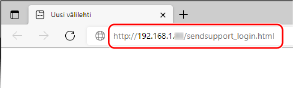
Lähetystoiminnon asetustyökalu -sovelluksen [Aloita asetukset] -näyttö tulee esiin.
 Ladatun Lähetystoiminnon asetustyökalu -sovelluksen käyttö
Kun ladattu Lähetystoiminnon asetustyökalu on käytössä, voit noutaa tulostimen ja aloitusasetukset.
Tarvittavat valmistelut |
Lataa Lähetystoiminnon asetustyökalu maasi/alueesi Canon-sivustolta. https://global.canon/en/support/ Pura tiedot kaksoisnapsauttamalla ladattua tiedostoa. |
1 | Avaa puretussa Lähetystoiminnon asetustyökalu -kansiossa [SendSetting]  [finnish] ja kaksoisnapsauta [SendSetting.exe]. [finnish] ja kaksoisnapsauta [SendSetting.exe].Lähetystoiminnon asetustyökalu -sovelluksen kuvaus näytetään. |
2 | Napsauta [Seuraava]. Jos Windowsin palomuurin peruuttamisen valintaikkuna tulee esiin, napsauta [Kyllä]. |
3 | Valitse tulostimesi [Laiteluettelo]-kohdasta ja napsauta [Seuraava]. 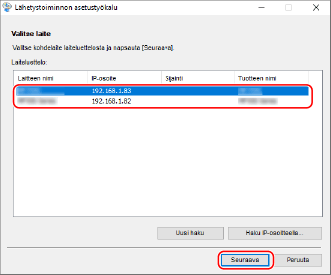 Jos tulostimesi ei näy kohdassa [Laiteluettelo], napsauta [Uusi haku]. Jos tulostinta ei vieläkään löydy, napsauta [Haku IP-osoitteella], anna tulostimen IP-osoite ja napsauta [OK]. |
4 | Napsauta [OK]. Lähetystoiminnon asetustyökalu -sovelluksen [Aloita asetukset] -näyttö tulee esiin. |
Jos Lähetystoiminnon asetustyökalu -sovelluksen [Aloita asetukset] -näyttö ei tule esiin
Jos ilmoitus, kuten [Asetuksia ei voi jatkaa, koska asetustoimintoa on rajoitettu tässä laitteessa.], näytetään eikä [Aloita asetukset]-näyttö tule esiin, katso:
Lähetystoiminnon asetustyökalu -sovellusta ei voi käyttää
Lähetystoiminnon asetustyökalu -sovellusta ei voi käyttää
2
Napsauta [Aloita].
Jos kirjautumisnäyttö tulee esiin, syötä ylläpitäjän tunnus ja PIN ja napsauta sitten [Kirjaudu].
3
Napsauta [Sähköpostiin lähetyksen asetukset].
[Sähköpostiin lähetyksen asetukset] -näyttö tulee esiin.
Jos [Syötä osoitekirjan salasana] -näyttö tulee esiin, syötä PIN ja napsauta sitten [OK].
4
Valitse kohdassa [Rekisteröinti] suosikkien tai pikavalinnan numero ja syötä osoitekirjassa näytettävä nimi.
Aiemmin rekisteröityjä suosikkien tai pikavalintojen numeroita ei näytetä.
5
Syötä rekisteröitävä sähköpostiosoite kohtaan [Lähetä kohteen asetukset].
6
Määritä sähköpostipalvelimen tiedot kohdassa [SMTP-palvelimen asetukset].
[SMTP-palvelin]
Syötä sähköpostin lähettämiseen käytettävän SMTP-palvelimen nimi (isäntänimi tai IP-osoite) käyttämällä yksitavuisia aakkosnumeerisia merkkejä.
Syöttöesimerkki: Isäntänimi
smtp.example.com
smtp.example.com
[SMTP-autentikointi]
Valitse SMTP-todentamista käytettäessä [Asetettu] ja syötä todentamiseen käytettävä käyttäjänimi ja salasana käyttämällä yksitavuisia aakkosnumeerisia merkkejä ja symboleita.
7
Napsauta [Seuraava] [Tallenna].
[Tallenna].8
Käynnistä tulostin uudelleen.
Asetukset otetaan käyttöön.
Skannatun datan jaettuun kansioon tallentamisen valmisteleminen
Jaetun kansion luominen
Luo tarvittaessa jaettu kansio, johon skannattu data tallennetaan.
1
Luo kansio mihin tahansa sijaintiin (kuten työpöydälle).
2
Napsauta luotua kansiota hiiren kakkospainikkeella ja napsauta [Ominaisuudet].
3
Napsauta [Jakaminen]-välilehdessä [Jakamisen lisäasetukset].
[Jakamisen lisäasetukset] -näyttö tulee esiin.
4
Valitse [Jaa tämä kansio] -valintaruutu ja napsauta [Oikeudet].
5
Määritä käyttöoikeus.
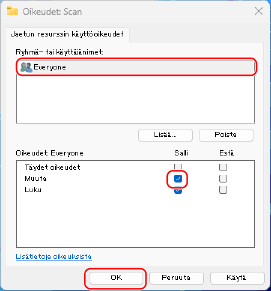
1 | Kohdassa [Ryhmä- tai käyttäjänimet] valitse [Kaikki]. |
2 | Kohdassa [Oikeudet] valitse [Salli]-valintaruutu kohdassa [Muuta]. |
3 | Napsauta [OK]. |
6
Napsauta [OK] [Sulje].
[Sulje].Luotua kansiota voidaan käyttää jaettuna kansiona.
Jaetun kansion rekisteröiminen osoitekirjaan
Lähetystoiminnon asetustyökalu mahdollistaa jaetun kansion tietojen rekisteröimisen tietokoneelta suosikkiin tai pikavalintaan osoitekirjassa.
Järjestelmänvalvojan oikeudet tarvitaan. Tulostin on käynnistettävä uudelleen, jotta asetukset otetaan käyttöön.
Tarvittavat valmistelut |
Yhdistä asetusten määrittämiseen käytettävä tietokone tulostimeen verkon kautta. Valmistele seuraavat tiedot ja pidä ne saatavilla. Tulostimen IP-osoite Tulostimeen asetetun IP-osoitteen näyttäminen Sen tietokoneen nimi tai IP-osoite, jossa jaettu kansio on Jaetun kansion polku Jaetun kansion käyttämiseen tarvittava käyttäjänimi ja salasana (jos käyttörajoitus on asetettu) Tulostimen Käyttöopas tarjoaa lisätietoja tulostimesi käytöstä ja toiminnoista. https://oip.manual.canon/ |
1
Avaa tietokoneen selaimella seuraava URL.
http://<Tulostimesi IP-osoite>/sendsupport_login.html |
Lähetystoiminnon asetustyökalu -sovelluksen [Aloita asetukset] -näyttö tulee esiin.
Ladatun Lähetystoiminnon asetustyökalu -sovelluksen käyttö
Kun ladattu Lähetystoiminnon asetustyökalu on käytössä, voit noutaa tulostimen ja aloitusasetukset.
Tarvittavat valmistelut |
Lataa Lähetystoiminnon asetustyökalu maasi/alueesi Canon-sivustolta. https://global.canon/en/support/ Pura tiedot kaksoisnapsauttamalla ladattua tiedostoa. |
1 | Avaa puretussa Lähetystoiminnon asetustyökalu -kansiossa [SendSetting] [finnish] ja kaksoisnapsauta [SendSetting.exe].Lähetystoiminnon asetustyökalu -sovelluksen kuvaus näytetään. |
2 | Napsauta [Seuraava]. Jos Windowsin palomuurin peruuttamisen valintaikkuna tulee esiin, napsauta [Kyllä]. |
3 | Valitse tulostimesi [Laiteluettelo]-kohdasta ja napsauta [Seuraava]. Jos tulostimesi ei näy kohdassa [Laiteluettelo], napsauta [Uusi haku]. Jos tulostinta ei vieläkään löydy, napsauta [Haku IP-osoitteella], anna tulostimen IP-osoite ja napsauta [OK]. |
4 | Napsauta [OK]. Lähetystoiminnon asetustyökalu -sovelluksen [Aloita asetukset] -näyttö tulee esiin. |
Jos Lähetystoiminnon asetustyökalu -sovelluksen [Aloita asetukset] -näyttö ei tule esiin
Jos ilmoitus, kuten [Asetuksia ei voi jatkaa, koska asetustoimintoa on rajoitettu tässä laitteessa.], näytetään eikä [Aloita asetukset]-näyttö tule esiin, katso:
Lähetystoiminnon asetustyökalu -sovellusta ei voi käyttää
Lähetystoiminnon asetustyökalu -sovellusta ei voi käyttää
2
Napsauta [Aloita].
Jos kirjautumisnäyttö tulee esiin, syötä ylläpitäjän tunnus ja PIN ja napsauta sitten [Kirjaudu].
3
Napsauta [Tallenna jaetun kansion asetuksiin].
[Tallenna jaetun kansion asetuksiin] -näyttö tulee esiin.
Jos [Syötä osoitekirjan salasana] -näyttö tulee esiin, syötä PIN ja napsauta sitten [OK].
4
Valitse kohdassa [Rekisteröinti] suosikkien tai pikavalinnan numero ja syötä osoitekirjassa näytettävä nimi.
Aiemmin rekisteröityjä suosikkien tai pikavalintojen numeroita ei näytetä.
5
Syötä jaetun kansion tiedot kohtaan [Tallenna kohteen asetukset].
[Tallennuskohteen tietokoneen nimi]
Syötä sen tietokoneen nimi tai IP-osoite, jossa jaettu kansio on.
* DNS-palvelinta käytettäessä voit syöttää isäntänimen tai täydellisen toimialuenimen (FQDN) tietokoneen nimen tai IP-osoitteen sijaan.
[Tallennuskohteena olevan tietokoneen jaetun kansion nimi]
Syötä jaetun kansion polku. Käytä merkkiä "\" erottimena.
Syöttöesimerkki: kun jaetun kansion polku on C:\users\public\share
users\public\share
users\public\share
Jos syötetyssä polussa ei ole kansiota, kansio, jolla on syötetty nimi, luodaan, kun skannattua dataa tallennetaan ensimmäisen kerran.
* Jos pääkansiota ei ole tai sinulla ei ole pääkansion kirjoitusoikeutta, tapahtuu lähetysvirhe eikä kansiota luoda.
6
Määritä kohdassa [Jaetun kansion asetusten tila], otetaanko jaetun kansion käyttörajoitus käyttöön.
Jos jaetun kansion käyttörajoitus on otettu käyttöön, valitse [Asetettu] ja syötä jaetun kansion käyttämiseen tarvittava käyttäjänimi ja salasana käyttämällä yksitavuisia aakkosnumeerisia merkkejä.
7
Napsauta [Seuraava] [Tallenna].
[Tallenna].8
Käynnistä tulostin uudelleen.
Asetukset otetaan käyttöön.
Usein kysytyt kysymykset
Tulostimen Käyttöopas tarjoaa lisätietoja tulostimesi käytöstä ja toiminnoista.
https://oip.manual.canon/
https://oip.manual.canon/
Lähetystoiminnon asetustyökalu -sovellusta ei voi käyttää
Jos ilmoitus [Asetuksia ei voi jatkaa, koska asetustoimintoa on rajoitettu tässä laitteessa.] tulee esiin eikä Lähetystoiminnon asetustyökalu ole käytettävissä, suorita vianmääritys tarkistamalla alla olevat kohdat.
Aseta etäkäyttöliittymän salasana.
Jotta Lähetystoiminnon asetustyökalu olisi käytettävissä, etäkäyttöliittymän salasana on asetettava.
Asetuksen määrittämiseen tarvitaan järjestelmänvalvojan oikeudet.
Värillinen kosketuspaneelimalli
Käyttöpaneelin [Koti]-näyttö [Valikko] [Hallinta-asetukset] [Käyttöoikeus/muut] tai [Etäkäyttöl. aset./Päivitä laiteohj.] [Etäkäyttöliittymän asetukset] [Käytä salasanaa] [Kyllä] syötä salasana [Käytä] syötä salasana uudelleen [Käytä] |
Mustavalkoinen kosketuspaneelimalli
Käyttöpaneelin [Koti]-näyttö [Valikko] [Hallinta-asetukset] [Etäkäyttöl. aset./Päivitä laiteohj.] [Etäkäyttöliittymän asetukset] [Käytä salasanaa] [Kyllä] syötä salasana [Käytä] syötä salasana uudelleen [Käytä] |
* Et voi asettaa salasanaa, joka koostuu pelkästään nollista, kuten "0000".
* Etäkäyttöliittymän salasanaa ei tarvita, jos osastotunnusten hallinta on käytössä.
* Etäkäyttöliittymän salasanaa ei tarvita, jos osastotunnusten hallinta on käytössä.
Vaihda ylläpitäjän PIN.
Käytettäessä Lähetystoiminnon asetustyökalu -sovellusta ylläpitäjän PIN on vaihdettava oletusasetuksista.
Asetusten muuttamiseen tarvitaan järjestelmänvalvojan oikeudet.
Värillinen kosketuspaneelimalli
Käyttöpaneelin [Koti]-näyttö [Valikko] [Hallinta-asetukset] [Käyttäjähallinta] [Ylläpitäjän asetustiedot] [Ylläpitäjän tunnus ja PIN] syötä ylläpitäjän tunnus [Käytä] syötä PIN [Käytä] syötä PIN uudelleen [Käytä] |
Mustavalkoinen kosketuspaneelimalli
Käyttöpaneelin [Koti]-näyttö [Valikko] [Hallinta-asetukset] [Käyttäjähallinta] [Ylläpitäjän asetustiedot] [Ylläpitäjän tunnus ja PIN] syötä ylläpitäjän PIN [Käytä] syötä ylläpitäjän PIN [Käytä] syötä PIN uudelleen [Käytä] |
* Et voi asettaa ylläpitäjän tunnusta tai PIN-koodia, joka koostuu pelkästään nollista, kuten "00" tai "0000000".
* Salli vain tietyille ylläpitäjille pääsy ylläpitäjän tunnukseen ja PIN-koodiin asetusten muuttamisen jälkeen.
* Salli vain tietyille ylläpitäjille pääsy ylläpitäjän tunnukseen ja PIN-koodiin asetusten muuttamisen jälkeen.
Tulostimeen asetetun IP-osoitteen näyttäminen
Voit näyttää tulostimeesi asetetun IP-osoitteen, kuten IPv4-osoitteen ja IPv6-osoitteen.
Tässä osiossa kerrotaan, miten IP-osoite näytetään käyttöpaneelin kautta.
Voit tarkistaa tämän tiedon myös käyttämällä etäkäyttöliittymää tietokoneelta.
Voit tarkistaa tämän tiedon myös käyttämällä etäkäyttöliittymää tietokoneelta.
1
Tuo esiin [Tilavalvonta]-näyttö.
Värillinen kosketuspaneelimalli
Paina käyttöpaneelin [Koti]-näytössä tai muussa sijainnissa [Tilavalvonta].
Mustavalkoinen kosketuspaneelimalli
Paina käyttöpaneelissa  .
.
.2
Paina [Verkon tiedot] [IPv4] tai [IPv6].
[IPv4] tai [IPv6].3
Näytä asetus.
Kun käytössä on Värillinen kosketuspaneelimalli, voit nähdä IPv6-asetukset valitsemalla näytettävän kohteen, jolloin kyseisen kohteen asetus näytetään.
Kun käytössä on Mustavalkoinen kosketuspaneelimalli, valitse kohde, jonka asetukset haluat nähdä. Kyseisen kohteen asetukset näytetään.
SMTP-protokollan portin numeron vaihtaminen
Tärkeimmille protokollille käytetään yleensä perinteisiä porttien numeroita, mutta ne voidaan vaihtaa tietoturvan parantamiseksi. Koska porttien numeroiden täytyy olla samat tietoa siirtävissä laitteissa, kuten tietokoneessa tai palvelimessa, kun portin numero vaihdetaan, myös laitteesi asetus täytyy vaihtaa.
Tässä osiossa kerrotaan, miten asetukset määritetään etäkäyttöliittymällä tietokoneelta.
Määritä asetukset valitsemalla käyttöpaneelin [Koti]-näytöstä [Valikko] ja valitsemalla sitten [Yleisasetukset].
Ylläpitäjän oikeudet tarvitaan. Tulostin on käynnistettävä uudelleen, jotta asetukset otetaan käyttöön.
Määritä asetukset valitsemalla käyttöpaneelin [Koti]-näytöstä [Valikko] ja valitsemalla sitten [Yleisasetukset].
Ylläpitäjän oikeudet tarvitaan. Tulostin on käynnistettävä uudelleen, jotta asetukset otetaan käyttöön.
1
Kirjaudu etäkäyttöliittymään ylläpitäjätilassa.
2
Napsauta etäkäyttöliittymän portaalisivulla [Asetukset/Tallennus].
3
Napsauta [Verkkoasetukset] [Porttinumeron asetukset] [Muokkaa].
[Porttinumeron asetukset] [Muokkaa].[Muokkaa porttinumeron asetuksia] -näyttö tulee esiin.
4
Vaihda SMTP-protokollan portin numero ja napsauta [OK].
5
Käynnistä tulostin uudelleen.
Asetukset otetaan käyttöön.