ダッシュボードを使用する
管理対象デバイスのエラー状況、監視状況、印刷枚数などの各種情報をダッシュボードに表示する方法について説明します。
ダッシュボードにパネルを追加する
1.
 > [管理者用ダッシュボード]または[ダッシュボード]を選択します。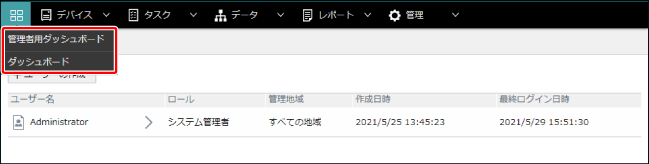
メモ |
[管理者用ダッシュボード]は、システム管理者のロールを割り当てられたユーザーのみ表示できます。 [管理者用ダッシュボード]は、システム管理者のロールを割り当てられたすべてのユーザーに共通のダッシュボードです。 [ダッシュボード]は、ユーザーごとに作成できます。 |
2.
ダッシュボードに表示するパネルを追加します。
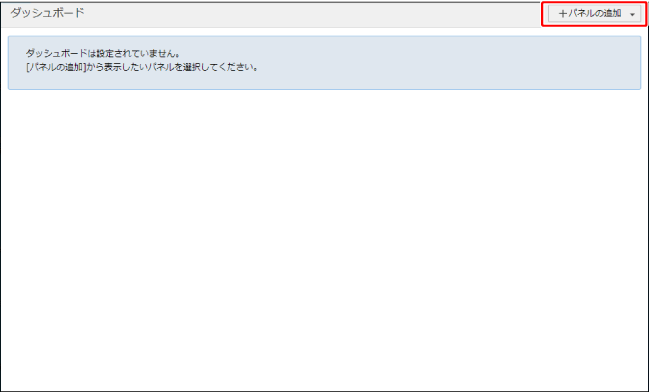
[パネルの追加]をクリックします。
追加したパネルはダッシュボードの最後に表示されます。
3.
パネルごとの設定を行います。
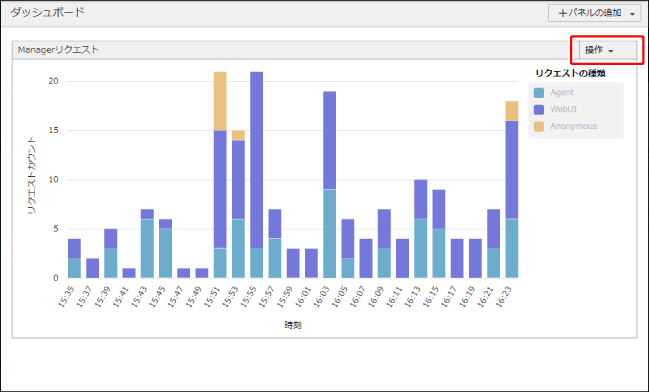
パネル右上の[操作]をクリックします。
ここでパネルの表示順や幅を変更できます。
メモ |
メニューに[パネルの幅を変更]が表示されないパネルは、幅を変更できません。 |
[設定]をクリックします。
必要な設定を行ったあと、[保存]をクリックします。
ダッシュボードからパネルを削除する
1.
パネル右上の[操作]をクリックします。
2.
[削除]をクリックします。
ダッシュボードを操作する
ダッシュボードに表示されたパネル上でカーソルが[ ]になっている箇所をクリックすると、詳細情報を表示できます。
]になっている箇所をクリックすると、詳細情報を表示できます。メモ |
表示される詳細情報は、パネルによって異なります。アイコンが[ ]になっていても、詳細情報が表示されないパネルもあります。 |
ダッシュボードのパネルの例
ダッシュボードにファームウェアバージョンのパネルを表示した場合について、例を挙げて説明します。
メモ |
アプリケーションバージョンのパネルについても、ファームウェアバージョンと同様の操作で各種情報を確認できます。 |
ここでは、4種類の製品(合計10台)を、以下の表のように管理している場合について説明します。
機種 | ファームウェアバージョン | 対応する色 |
プリンターA | 60.00 |  |
60.00 | | |
60.00 | | |
プリンターB | 50.00 | |
50.00 | | |
プリンターC | 40.00 |  |
40.00 | | |
30.00 |  | |
プリンターD | 20.00 | |
10.00 | |
パネルに表示される色や数値について
画面の表示 | 意味 | 色 |
単一バージョン | 単一のファームウェアバージョンで統一されている製品の台数は緑色で示されます。 数値は、該当する各製品の台数の合計です。 | |
複数バージョンが混在(新しいバージョン) | 複数のファームウェアバージョンが混在している製品は、黄色か赤色で示されます。 該当する各製品の最新バージョンの台数は黄色で示されます。 数値は、各製品の最新バージョンの台数の合計です。 最新バージョンとは、管理対象デバイスの中の最新バージョンという意味です。メーカーからリリースされている最新バージョンという意味ではありません。 | |
複数バージョンが混在(古いバージョン) | 複数のファームウェアバージョンが混在している製品は、黄色か赤色で示されます。 該当する各製品の最新以外のバージョンの台数は赤色で示されます。 数値は、各製品の最新以外のバージョンの台数の合計です。 | |
パネルの表示例
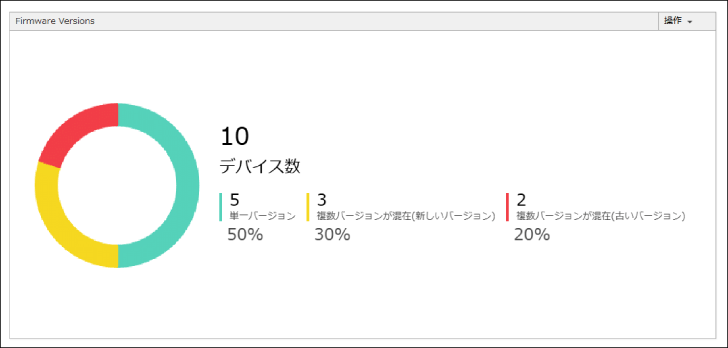
プリンターAはすべて同じバージョン、プリンターBもすべて同じバージョンなので、プリンターAとプリンターBの合計5台が緑色で示されます。
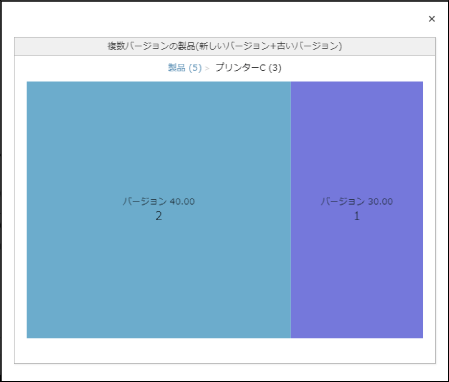
プリンターCは2つのバージョンが混在していて、そのうちの2台がプリンターCの中では最新バージョン、残りの1台が最新以外のバージョンです。プリンターDも2つのバージョンが混在していて、そのうちの1台がプリンターDの中では最新バージョン、残りの1台が最新以外のバージョンです。
プリンターCの最新バージョン2台とプリンターDの最新バージョン1台の合計3台が黄色で示されます。
プリンターCの最新以外のバージョン1台とプリンターDの最新以外のバージョン1台の合計2台が赤色で示されます。
[単一バージョンの製品]をドリルダウンして表示する
1.
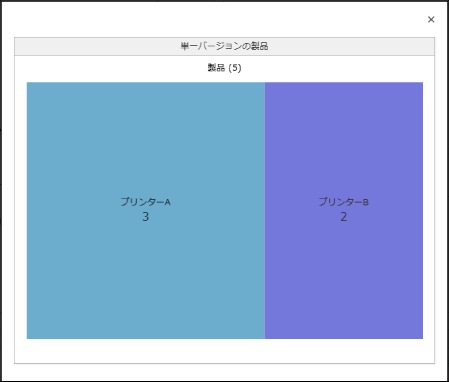
パネルの[単一バージョンの製品]エリアをクリックします。または、グラフの緑色の部分をクリックします。
2.
任意の機種をクリックします。
3.
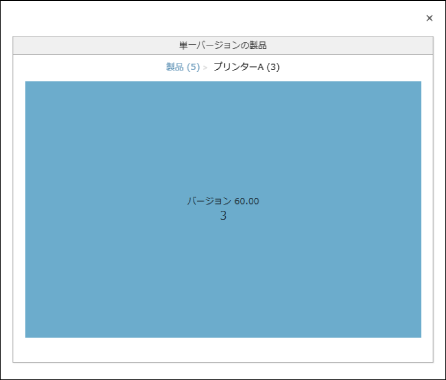
ファームウェアバージョンを確認します。
複数バージョンが混在している機種をドリルダウンして表示する
1.
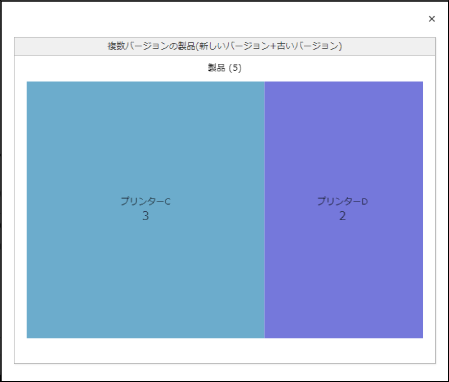
[複数バージョンが混在(新しいバージョン)]や[複数バージョンが混在(古いバージョン)]エリアをクリックします。または、グラフの黄色や赤色の部分をクリックします。
2.
任意の機種をクリックします。
3.
ファームウェアバージョンを確認します。
ファームウェアバージョンの内訳が表示されます。
表示されているバージョンのうち、最新以外のバージョンをクリックすると、最新以外のバージョンのデバイスのシリアル番号をクリップボードにコピーできます。