タスクを作成する
ここでは、ユーザー設定のタスクを作成する方法について説明します。
1.
[タスク]メニュー > [タスクの設定]を選択します。
2.
[タスクの設定]ページで、[作成]をクリックします。

3.
[タスク種別の選択]ページのリストで、作成するタスクを選択します。
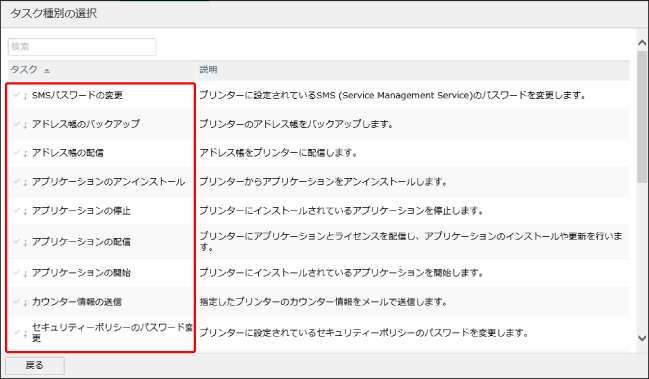
4.
[スケジュール]タブで、タスクの基本情報とスケジュールを設定します。
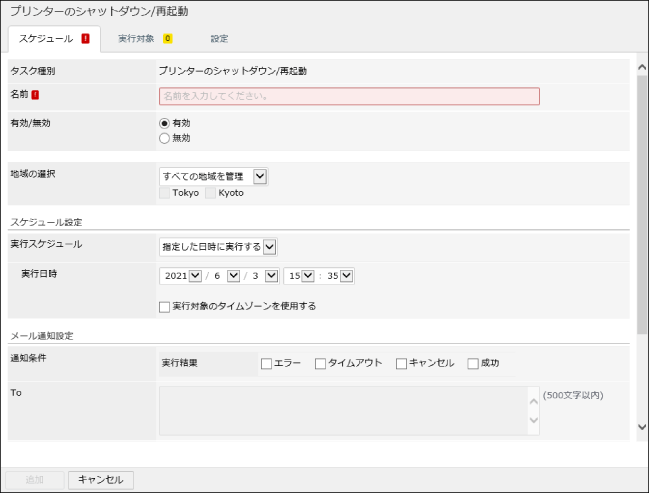
設定に必要な項目が入力されていない場合は、[スケジュール]タブに が表示されます。
が表示されます。[名前]にタスクの内容を示す名前を入力します。
[有効/無効]で、タスクの状態を設定します。
[有効] | 指定したスケジュールで、タスクが自動的に実行されます。 |
[無効] | タスクは実行されません。タスクの実行を保留する場合や、停止する場合に選択します。 |
[地域の選択]で、タスクに設定するリージョンを選択します。
[選択した地域のみ管理]の場合は、設定するリージョンにチェックマークを付けます。タスクには複数のリージョンを設定できます。
メモ |
タスクの実行対象がデバイスの場合に、リージョンを設定できます。 [地域の選択]は、リージョンを設定している場合に表示されます。詳細は、以下を参照してください。 |
[スケジュール設定]で、タスクの実行スケジュールを設定します。
[実行スケジュール] | タスクを実行するタイミングを選択します。 |
[すぐに実行する] | タスクを登録したあと、すぐに実行します。 |
[指定した日時に実行する] | 指定した日時にタスクを実行します。 |
[実行日時] | タスクを実行する日時を指定します。 Webブラウザーが動作するコンピューターの日時が、ここで指定した日時になったときにタスクが実行されます。タスクの実行対象のデバイスまたはエージェントが稼働している地域のタイムゾーンにしたがう場合は、[実行対象のタイムゾーンを使用する]にチェックマークを付けます。 |
[定期的に実行する] | 指定した周期でタスクを定期的に実行します。 |
[実行周期] | タスクを実行する周期を指定します。 ドロップダウンリストから[日]、[週]、[月]のいずれかの周期を選択し、周期の間隔を数値で指定します。 たとえば、周期の間隔として「1」を指定した場合は、「毎日」、「毎週」、「毎月」の周期で実行されます。「2」を指定した場合は、「隔日」、「隔週」、「隔月」の周期で実行されます。 [週]を選択した場合は、[実行日]でタスクを実行する曜日にチェックマークを付けます。 [月]を選択した場合は、[日付/曜日]でタスクを実行する日付や曜日を指定します。 指定した日付や曜日が存在しない月は、タスクは実行されません。月の最終日や最終週にタスクを実行したいときは、[最終日]や[最終]の曜日を指定します。 [実行時刻]で、タスクを実行する時刻を指定します。 [タイムゾーン]で、タスクを実行する時刻のタイムゾーンを選択します。 周期実行期間を指定する場合は、[開始日時]または[終了日時]にチェックマークを付けて、日時を指定します。 |
メモ |
同一のデバイスに対して、同時に処理できない複数のタスクが同じ日時に実行される設定になっていた場合、本ソフトウェアは、タスクの処理が重複しないように実行日時を自動で調整します。例えば、同一デバイスに対して、[デバイス設定値の配信]と[アドレス帳のバックアップ]のタスクは同時に処理できないため、これらが同じ日時に実行される設定になっていた場合は、本ソフトウェアはこれらの処理時間が重複しないようにタスクの実行日時を自動で調整します。 |
タスクの実行履歴をメールで通知する場合は、[メール通知設定]で通知する条件、通知先、メールの重要度を設定します。
タスクの実行結果をレポートで確認したい場合は、[通知メールにタスク結果の詳細レポートを添付する。]にチェックマークを付けます。
[ファイルの種類] | レポートのファイル形式を選択します。 |
[通知時に含める情報] | レポートに記載する内容にチェックマークを付けます。 |
5.
[実行対象]タブで、タスクの実行対象とするデバイスまたはエージェントを指定します。
タスクによって、実行対象は異なります。また、実行対象の指定が不要な場合、[実行対象]タブは表示されません。
タスクの実行対象が指定されていない場合は、[実行対象]タブに が表示されます。
が表示されます。デバイスを指定する
[デバイスグループ]または[デバイス]をクリックしたあと、実行対象とするデバイスグループまたはデバイスにチェックマークを付けます。
[デバイス]をクリックしたときは、フィルターを適用すると、リストに表示するデバイスを絞り込めます。
デバイス、デバイスグループのそれぞれのリストで5000件まで選択できます。
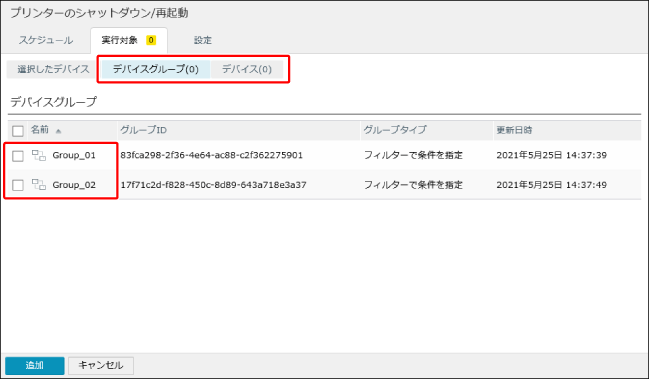
[選択したデバイス]をクリックして、指定した選択したデバイス、デバイスグループが表示されていることを確認します。
エージェントを指定する
[エージェントリスト]のリストで、実行対象とするエージェントにチェックマークを付けます。
6.
[設定]タブで、タスクの詳細設定をします。
タスクによって設定できる内容は異なります。
設定に必要な項目が入力されていない場合は、[設定]タブにが表示されます。
が表示されます。7.
[追加]をクリックします。
[タスク]メニュー > [タスクの設定]を選択すると、登録したタスクの情報を確認できます。
詳細は、以下を参照してください。
[タスク]メニュー > [履歴]を選択すると、実行中または終了したタスクのステータスを確認できます。
詳細は、以下を参照してください。