Installation du manager
Cette section décrit la méthode d'installation du manager de ce logiciel.
Pour utiliser le manager et l'agent sur le même ordinateur, installez l'agent en même temps.
IMPORTANT |
Lors de l’utilisation d’une instance de SQL Server fonctionnant sur un autre ordinateur, plusieurs paramètres doivent être configurés avant l’installation du manager. Pour plus de détails, voir ce qui suit. Pour utiliser l'agent sur un autre ordinateur, suivez la procédure ci-dessous pour installer le manager, puis installez l'agent pendant la configuration des réglages initiaux. Pour en savoir davantage, voir : |
REMARQUE |
Pour mettre à jour une instance de ce logiciel qui fonctionne déjà, voir : |
1.
Connectez-vous à l'ordinateur en tant qu'administrateur.
2.
Arrêtez tous les logiciels en cours d'exécution.
3.
Exécutez le fichier [manager_installer.msi].
REMARQUE |
Le fichier ZIP contenu dans le même dossier que [manager_installer.msi] est utilisé pour la mise à jour. Il n’est pas utilisé pour une nouvelle installation. |
4.
Sur l'écran [Bienvenue dans l'assistant d'installation de iW Enterprise Management Console Manager], cliquez sur [Suivant].
5.
Sélectionnez [J'accepte les termes du contrat de licence], puis cliquez sur [Suivant].
6.
Sélectionnez la base de données à utiliser dans [Base de données ].
Pour utiliser le logiciel de base de données fourni avec ce logiciel
Sélectionnez [SQLite], puis cliquez sur [Suivant].
Pour utiliser SQL Server
Sélectionnez [SQL Server], puis cliquez sur [Suivant].
Sélectionnez la base de données à utiliser dans [Base de données ].
Saisissez un nom dans les champs [Nom du serveur ] et [Nom d'instance ].
Lors de l’utilisation d’une base de données créée à l’avance pour ce logiciel, entrez dans [Nom du serveur ] l’adresse IP et le numéro de port de l’ordinateur sur lequel SQL Server est installé.
Exemple : 192.168.100.200,1433
Vous ne pouvez pas changer le nom affiché dans [Nom de la base de données ].
Sélectionnez le mode d'authentification à utiliser dans [Mode d'authentification ].
Si vous avez sélectionné [Authentification de SQL Server], entrez les informations d’authentification d’un utilisateur défini pour ce logiciel à l’avance dans [Nom d'utilisateur ] et [Mot de passe ].
Cliquez sur [Suivant].
7.
Dans l'écran [Paramètres du port], saisissez le numéro de port HTTP/HTTPS à utiliser avec ce logiciel, puis cliquez sur [Suivant].
Saisissez le numéro de port pour accéder au manager depuis le navigateur Web et les agents dans [Ports pour les applications].
Dans [Ports pour fonctionnalités étendues], entrez les numéros de port utilisés pour la distribution du micrologiciel. Saisissez les numéros qui ne sont pas utilisés par d’autres applications.
REMARQUE |
Ces ports sont utilisés lorsque l’agent communique avec Local CDS dans le manager. |
8.
Saisissez l'adresse IP ou le FQDN (nom de domaine complet) du manager dans [Adresse du site ], puis cliquez sur [Suivant].
Lorsqu'un périphérique configuré pour communiquer uniquement avec une adresse IPv6 est inclus dans les périphériques à gérer avec ce logiciel, saisissez le FQDN.
REMARQUE |
Si l'adresse IP peut être sujette à changement, il est recommandé de spécifier le FQDN. |
9.
Sur l'écran [Paramètres d'activation de l'agent], configurez l'agent.
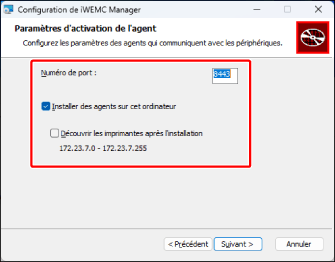
Saisissez le numéro de port pour accéder à l'agent depuis le manager dans [Numéro de port ].
Si vous ne souhaitez pas installer l'agent sur le même ordinateur que le manager, désélectionnez [Installer des agents sur cet ordinateur].
Lors de l'installation de l'Agent sur le même ordinateur que le Gestionnaire, cochez la case [Découvrir les imprimantes après l'installation] pour découvrir des imprimantes automatiquement après l'installation.
REMARQUE |
Si vous avez installé ce logiciel avec la case [Découvrir les imprimantes après l'installation] cochée, une tâche [Découvrir des imprimantes] est automatiquement créée et les imprimantes sont découvertes sur le même sous-réseau que l'ordinateur sur lequel le Gestionnaire est installé. |
10.
Cliquez sur [Suivant].
11.
Spécifiez le dossier de destination de l'installation dans [Installer dans ], puis cliquez sur [Suivant].
12.
Sur l'écran [Prêt à installer], cliquez sur [Installer].
Si la boîte de dialogue [Contrôle de compte d'utilisateur] s'affiche, cliquez sur [Continuer] ou [Oui].
13.
Sur l'écran [La configuration de iW Enterprise Management Console Manager est terminée.], cliquez sur [Terminer].
Une fois l'assistant fermé, votre navigateur Web démarre et l'écran [Paramètres administrateur] de ce logiciel s'affiche. Avant l'affichage de l'écran, il peut arriver qu'un avertissement de sécurité du navigateur Web s'affiche. Pour plus d'informations, voir :