Configuration de l'authentification Windows intégrée
Le navigateur Web et ce logiciel doivent être configurés pour pouvoir se connecter à ce logiciel avec l'authentification Windows intégrée.
IMPORTANT |
Les conditions suivantes doivent être remplies pour permettre la connexion via l’authentification intégrée de Windows. L’ordinateur sur lequel ce logiciel est installé a rejoint un domaine L’ordinateur sur lequel ce logiciel est installé est enregistré sur un intranet local |
Configuration de ce logiciel
1.
Connectez-vous à ce logiciel en tant qu'administrateur système.
2.
Sélectionnez le menu [Système] > [Préférences].
3.
Dans la liste déroulante en haut de la page [Préférences], sélectionnez [Paramètres du serveur d'authentification].
Pour chiffrer les communications avec le contrôleur de domaine d'Active Directory, sélectionnez [Utiliser TLS].
4.
Sélectionnez [Activer l'authentification Windows intégrée].
5.
Dans [Paramètres de rôle], entrez le nom de groupe Active Directory à associer aux rôles de ce logiciel.
Pour associer plusieurs groupes à un seul rôle, saisissez les noms de groupe séparés par une virgule.
REMARQUE |
Les noms de groupes contenant une virgule ne peuvent pas être enregistrés dans ce logiciel. L'authentification Windows intégrée ne peut pas être utilisée pour se connecter si aucun nom de groupe à associer n'a été saisi. |
Dans [Paramètres de la région], entrez le nom de groupe Active Directory à associer à la région créée dans ce logiciel.
Sélectionnez [Définir la région associée au nom du groupage comme la région de l'utilisateur].
Saisissez le nom du groupe à associer à chaque région dans [Nom du groupe]. Pour associer plusieurs groupes à une même région, saisissez les noms des groupes en les séparant par une virgule.
REMARQUE |
Les noms de groupes contenant une virgule ne peuvent pas être enregistrés dans ce logiciel. Un groupe peut être affecté à plusieurs régions. Les utilisateurs d’un groupe non associé à une région n’appartiennent à aucune région. Pour plus d’informations sur la configuration de régions, voir ce qui suit. |
6.
Cliquez sur [Enregistrer].
Configuration du navigateur Web
Pour un navigateur Web autre que Firefox
Cette section décrit la procédure à suivre pour utiliser l’un des navigateurs Web suivants pour se connecter à ce logiciel.
Edge
Chrome
1.
Connectez-vous à l’ordinateur en tant qu’administrateur.
2.
Sélectionnez [Options Internet] dans [Panneau de configuration].
3.
Cliquez sur l'onglet [Sécurité].
4.
Cliquez sur [Intranet local], puis sur [Personnaliser le niveau].
5.
Activez [Connexion automatique uniquement dans la zone intranet], puis cliquez sur [OK].
6.
Cliquez sur [Site].
7.
Cliquez sur [Avancé].
8.
Saisissez l'URL suivante dans [Ajouter ce site Web à la zone], puis cliquez sur [OK].
Pour l'ordinateur serveur hébergeant le manager :
https://localhost:<numéro de port>/
Pour un ordinateur client :
<FQDN ou adresse IP de l'ordinateur hébergeant le manager>:<numéro de port>/
9.
Cliquez sur [Fermer].
10.
Cliquez sur [OK].
11.
Cliquez sur [OK].
Pour Firefox
1.
Connectez-vous à l’ordinateur en tant qu’administrateur.
2.
Lancez Firefox.
3.
Accédez à l’URL suivante.
about:config
4.
Cherchez « network.negotiate-auth.trusted-uris », et double-cliquez sur le résultat de la recherche.
5.
Saisissez l'URL suivante, puis cliquez sur l'icône.
Pour l'ordinateur serveur hébergeant le manager :
https://localhost:<numéro de port>
Pour un ordinateur client :
<FQDN ou adresse IP de l'ordinateur hébergeant le manager>:<numéro de port>
REMARQUE |
N’ajoutez pas de barre oblique à la fin d’une URL. |
6.
Cherchez « network.negotiate-auth.delegation-uris », et double-cliquez sur le résultat de la recherche.
7.
Saisissez l'URL suivante, puis cliquez sur l'icône.
Pour l'ordinateur serveur hébergeant le manager :
https://localhost:<numéro de port>
Pour un ordinateur client :
<FQDN ou adresse IP de l'ordinateur hébergeant le manager>:<numéro de port>
REMARQUE |
N’ajoutez pas de barre oblique à la fin d’une URL. |
8.
Redémarrez Firefox.
Se connecter à ce logiciel avec l'authentification Windows intégrée
1.
Connectez-vous à l’ordinateur qui accédera à ce logiciel en tant qu’utilisateur du domaine.
2.
Saisissez l’URL suivante dans le navigateur Web configuré pour utiliser l’authentification Windows intégrée afin d’accéder à ce logiciel.
Pour l'ordinateur serveur hébergeant le manager :
https://localhost:<numéro de port>/
Pour un ordinateur client :
https://<FQDN ou adresse IP de l'ordinateur hébergeant le manager>:<numéro de port>/
Pour plus d'informations sur la procédure à suivre si un avertissement de sécurité s'affiche dans le navigateur Web, voir :
REMARQUE |
Le numéro de port peut être omis si le numéro de port par défaut (443 pour HTTPS) n’a pas été modifié. |
3.
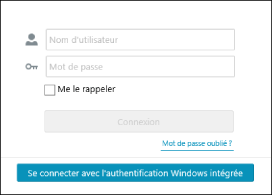
Sur l'écran de connexion, cliquez sur [Se connecter avec l'authentification Windows intégrée].