Utilisation du tableau de bord
Cette section décrit la procédure à suivre pour afficher les états d'erreur, les états de surveillance et diverses informations sur les périphériques pour leur gestion, telles que le nombre de pages imprimées, sur le tableau de bord.
Ajout d’un panneau au tableau de bord
1.
 > [Tableau de bord de l'administrateur] ou [Tableau de bord].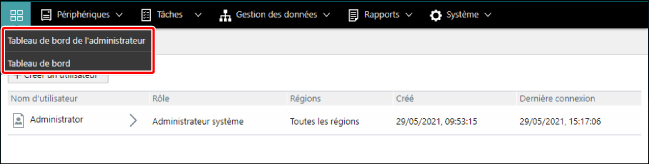
REMARQUE |
Le [Tableau de bord de l'administrateur] ne peut être affiché que par les utilisateurs auxquels est attribué le rôle d’administrateur. Le [Tableau de bord de l'administrateur] est un tableau de bord commun pour tous les utilisateurs avec le rôle d'administrateur système. Un [Tableau de bord] peut être créé pour chaque utilisateur. |
2.
Ajoutez le tableau à afficher sur le tableau de bord.
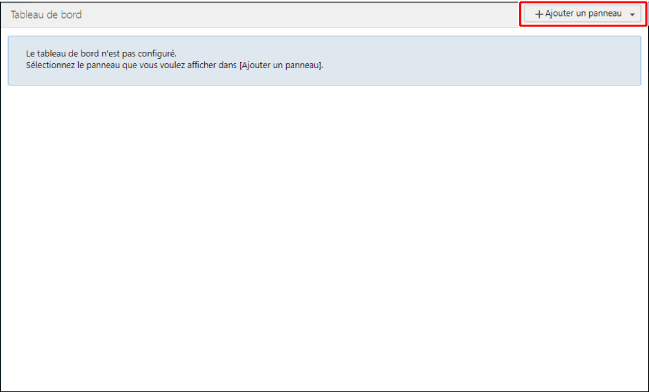
Cliquez sur [Ajouter un panneau].
Le panneau ajouté est affiché en bas du tableau de bord.
3.
Configurez chaque panneau.
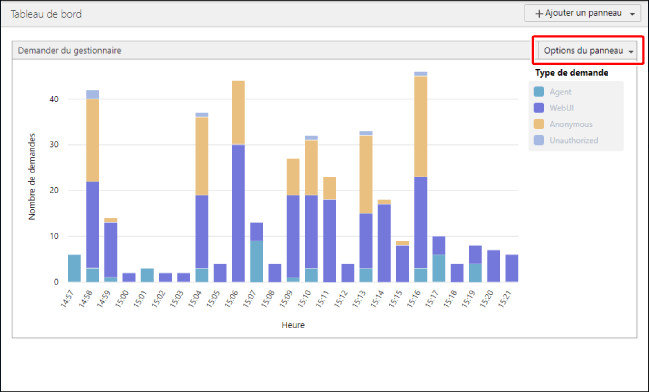
Cliquez sur [Options du panneau] en haut à droite du panneau.
L’ordre d’affichage et la largeur du panneau peuvent être modifiés ici.
REMARQUE |
La largeur ne peut pas être modifiée pour les panneaux sans [Modifier la largeur du panneau] affiché dans le menu. |
Cliquez sur [Paramètres].
Configurez les paramètres requis, puis cliquez sur [Enregistrer].
Suppression d’un panneau dans le tableau de bord
1.
Cliquez sur [Options du panneau] en haut à droite du panneau.
2.
Cliquez sur [Supprimer].
Utiliser le tableau de bord
Vous pouvez cliquer sur un endroit du tableau de bord où le curseur se transforme en [ ] pour afficher des informations détaillées.
] pour afficher des informations détaillées.REMARQUE |
Les informations détaillées affichées dépendent du panneau. Certains panneaux ne contiennent pas d'informations détaillées, même si l'icône [ ] est affichée. |
Exemple de panneau tableau de bord
Cette section décrit un exemple d'affichage de la version du micrologiciel sur le tableau de bord.
REMARQUE |
Le panneau de version de l'application peut également être utilisé pour vérifier diverses informations en utilisant les mêmes opérations que le panneau de version du micrologiciel. |
Dans cet exemple, quatre types de périphériques (soit un total de 10 périphériques individuels) sont gérés comme indiqué dans le tableau ci-dessous.
Modèle | Version du micrologiciel | Couleur |
Imprimante A | 60,00 |  |
60,00 | | |
60,00 | | |
Imprimante B | 50,00 | |
50,00 | | |
Imprimante C | 40,00 |  |
40,00 | | |
30,00 |  | |
Imprimante D | 20,00 | |
10,00 | |
Couleurs et valeurs numériques affichées sur le panneau :
Affichage écran | Signification | Couleur |
Version cohérente | Le nombre de périphériques avec la même version de micrologiciel est affiché en vert. Ce nombre correspond au nombre total de périphériques, quel que soit leur modèle. | |
Version non cohérente (dernière) | Les périphériques avec plusieurs versions de micrologiciel sont affichés en jaune ou en rouge. Le nombre de périphériques avec la dernière version du micrologiciel est affiché en jaune. Ce nombre correspond au nombre total de périphériques avec la dernière version, quel que soit leur modèle. La dernière version fait référence à la dernière version parmi les périphériques cibles pour la gestion. Il ne s'agit pas de la dernière version publiée par le fabricant. | |
Version non cohérente (ancienne) | Les périphériques avec plusieurs versions de micrologiciel sont affichés en jaune ou en rouge. Le nombre de périphériques n’ayant pas la dernière version est affiché en rouge. Ce nombre correspond au nombre total de périphériques n’ayant pas la dernière version, quel que soit leur modèle. | |
Exemple d'affichage du panneau
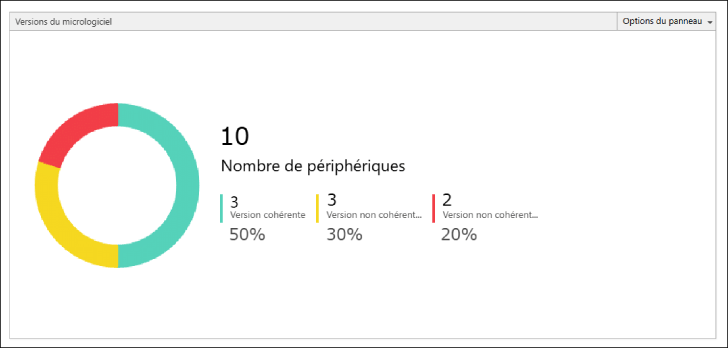
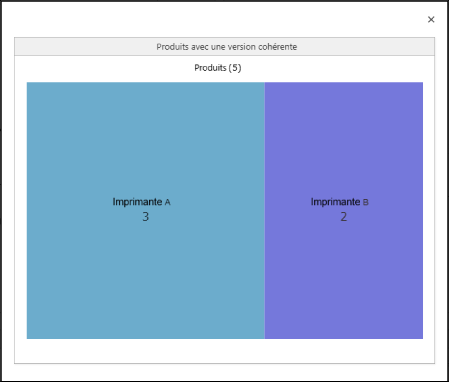
L'imprimante A a une version cohérente et l'imprimante B a également une version cohérente. Ainsi le total de l'imprimante A et de l'imprimante B (cinq périphériques) est affiché en vert.
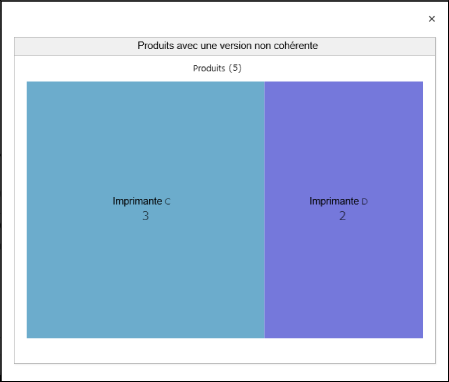
L'imprimante C a deux versions, deux périphériques avec la dernière version et un périphérique avec une version non récente. L'imprimante D a également deux versions, un périphérique avec la dernière version et un périphérique avec une version différente.
Les deux périphériques d'impression C avec la dernière version et le périphérique d'impression D avec la dernière version représentent un total de trois périphériques, qui est affiché en jaune.
Le périphérique d'impression C sans la dernière version et le périphérique d'impression D sans la dernière version représentent un total de deux périphériques, qui est affiché en rouge.
Explorer [Produits avec une version cohérente] pour afficher la version du micrologiciel
1.
Cliquez sur la zone [Produits avec une version cohérente] du panneau. Ou cliquez sur la zone verte du graphique.
2.
Cliquez sur le produit de votre choix.
3.
Vérifiez la version du micrologiciel.
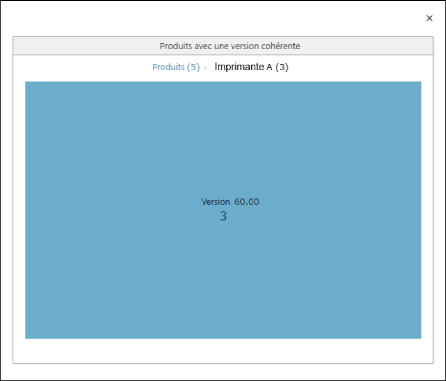
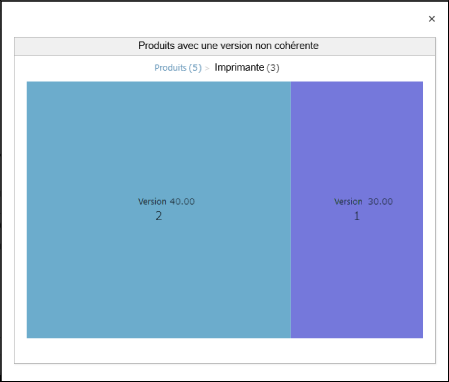
L'exploration des produits dont la version est incohérente permet d'afficher la version du micrologiciel.
1.
Cliquez sur la zone [Version non cohérente (dernière)] ou [Version non cohérente (ancienne)]. Ou cliquez sur la zone jaune ou rouge du graphique.
2.
Cliquez sur le produit de votre choix.
3.
Vérifiez la version du micrologiciel.
Un résumé de la version du micrologiciel s’affiche.
Si vous cliquez sur une version affichée qui n’est pas la dernière, vous pouvez copier les numéros de série des périphériques sans la dernière version dans le presse-papiers.