Utilizzo della dashboard
Questa sezione descrive la procedura per visualizzare lo stato di errore, lo stato di monitoraggio e varie informazioni riguardanti le periferiche per la gestione, come i conteggi di stampa sulla dashboard.
Aggiunta di un pannello alla dashboard
1.
 > [Dashboard amministratore] o [Dashboard].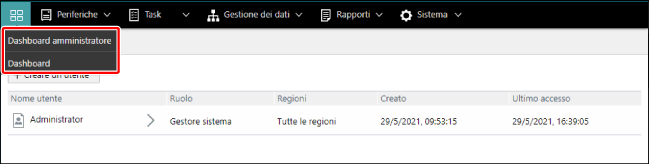
NOTA |
Solo gli utenti a cui è stato assegnato il ruolo di amministratore di sistema possono visualizzare [Dashboard amministratore]. [Dashboard amministratore] è una dashboard comune per tutti gli utenti a cui è stato assegnato il ruolo di gestore sistema. È possibile creare una [Dashboard] per ciascun utente. |
2.
Aggiungere il pannello da visualizzare alla dashboard.
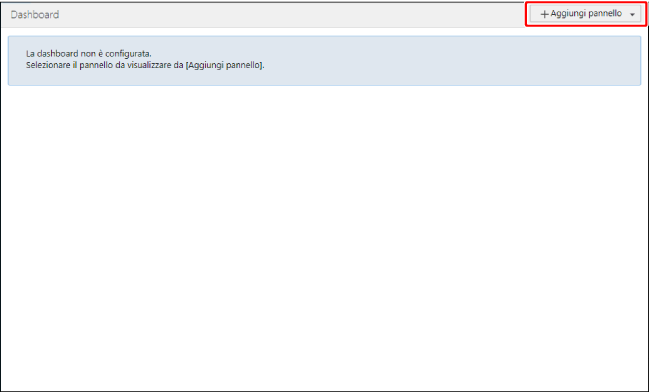
Fare clic su [Aggiungi pannello].
Il pannello aggiunto viene visualizzato alla fine della dashboard.
3.
Configurare ciascun pannello.
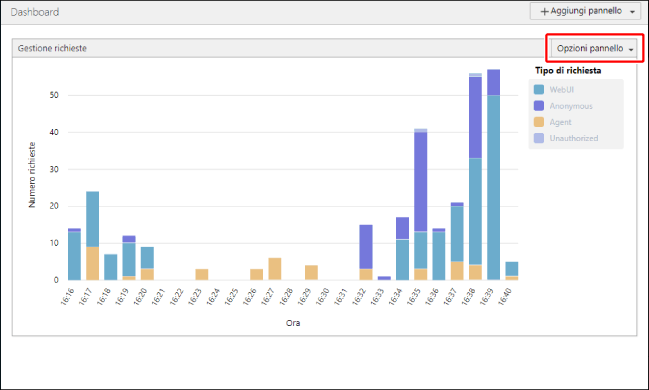
Fare clic su [Opzioni pannello] in alto a destra sul pannello.
Qui è possibile modificare l'ordine di visualizzazione e la larghezza del pannello.
NOTA |
Non è possibile modificare la larghezza dei pannelli senza l'opzione [Cambia larghezza pannello] visualizzata nel menu. |
Fare clic su [Impostazioni].
Configurare le impostazioni necessarie, quindi fare clic su [Salva].
Eliminazione di un pannello dalla dashboard
1.
Fare clic su [Opzioni pannello] in alto a destra sul pannello.
2.
Fare clic su [Elimina].
Utilizzo della dashboard
È possibile fare clic su un punto di un pannello della dashboard in cui il cursore cambia in [ ] per visualizzare informazioni dettagliate.
] per visualizzare informazioni dettagliate.NOTA |
Le informazioni dettagliate visualizzate dipendono dal pannello. Alcuni pannelli non contengono informazioni dettagliate, anche se è visualizzata l'icona [ ]. |
Esempio di pannello della dashboard
Questa sezione descrive un esempio di visualizzazione del pannello della versione del firmware sulla dashboard.
NOTA |
Il pannello della versione dell'applicazione può essere utilizzato anche per controllare diverse informazioni utilizzando le stesse operazioni del pannello della versione del firmware. |
In questo esempio, vengono gestiti quattro tipi di periferiche (per un totale di 10 periferiche individuali), come indicato nella tabella seguente.
Modello | Versione del firmware | Colore |
Stampante A | 60,00 |  |
60,00 | | |
60,00 | | |
Stampante B | 50,00 | |
50,00 | | |
Stampante C | 40,00 |  |
40,00 | | |
30,00 |  | |
Stampante D | 20,00 | |
10,00 | |
Colori e valori numerici visualizzati sul pannello:
Visualizzazione sullo schermo | Significato | Colore |
Versione coerente | Il numero di periferiche con la stessa versione del firmware è visualizzato in verde. Questo numero rappresenta il numero totale di periferiche, indipendentemente dal modello. | |
Versione incoerente (ultima) | Le periferiche con più versioni del firmware sono visualizzate in giallo o rosso. Il numero di periferiche con la versione più recente è visualizzato in giallo. Questo numero rappresenta il numero totale di periferiche con la versione più recente, indipendentemente dal modello. La versione più recente si riferisce alla versione più recente tra le periferiche di destinazione per la gestione. Non si riferisce alla versione più recente rilasciata dal produttore. | |
Versione incoerente (vecchia) | Le periferiche con più versioni del firmware sono visualizzate in giallo o rosso. Il numero di periferiche con una versione non più recente è visualizzato in rosso. Questo numero rappresenta il numero totale di periferiche con una versione non più recente, indipendentemente dal modello. | |
Esempio di visualizzazione del pannello
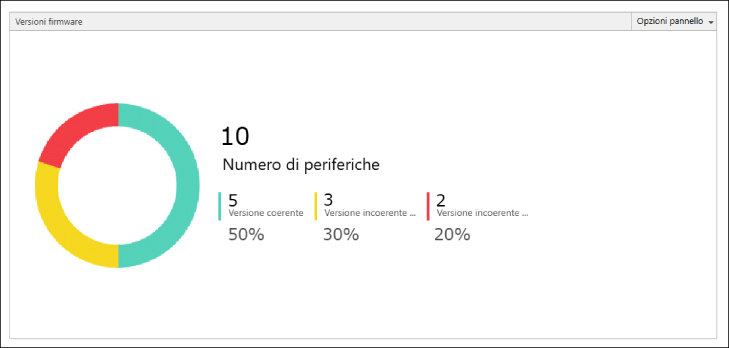
Tutte le stampanti A hanno una versione coerente, così come tutte le stampanti B, quindi il totale delle stampanti A e B (cinque periferiche) è visualizzato in verde.
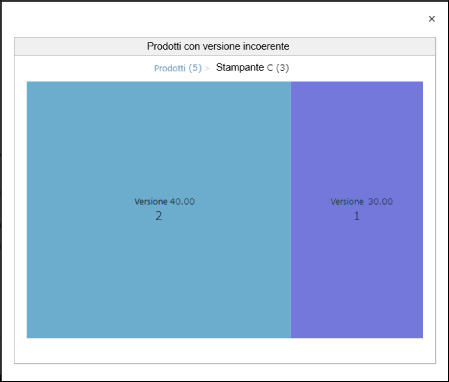
La stampante C ha due versioni, due periferiche con la versione più recente e una con una versione non più recente. Anche la stampante D ha due versioni, una periferica con la versione più recente e una con una versione non più recente.
Le due periferiche della stampante C con la versione più recente più una periferica della stampante D con la versione più recente danno un totale di tre periferiche, visualizzate in giallo.
La periferica della stampante C con la versione non più recente più una periferica della stampante D con la versione non più recente danno un totale di due periferiche, visualizzate in rosso.
Esplorazione di [Prodotti con versione coerente] per visualizzare la versione del firmware
1.
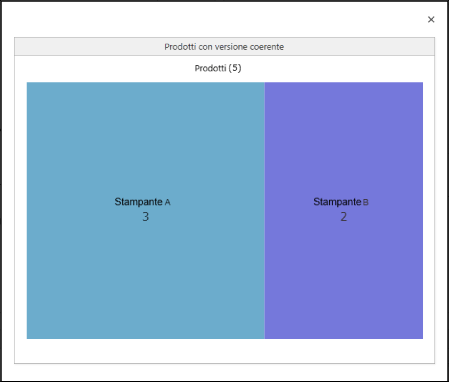
Fare clic sull’area [Prodotti con versione coerente] del pannello. Oppure fare clic sull’area in verde del grafico.
2.
Fare clic su un prodotto a scelta.
3.
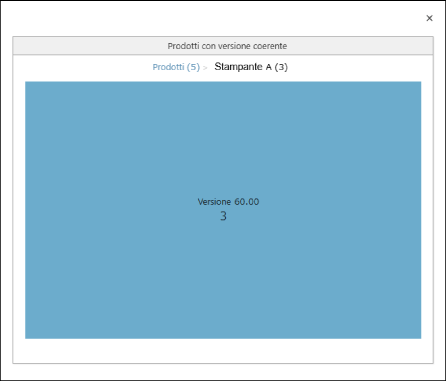
Verificare la versione del firmware.
Esplorazione di prodotti con una versione non coerente per visualizzare la versione del firmware
1.
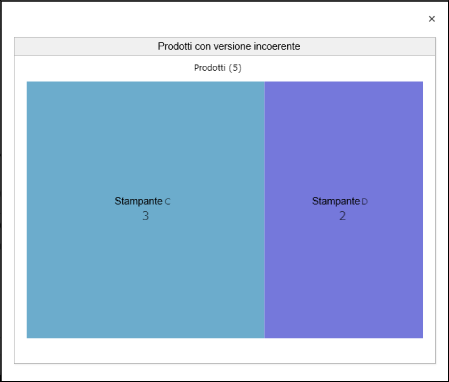
Fare clic sull'area [Versione incoerente (ultima)] o [Versione incoerente (vecchia)]. Oppure, fare clic sull'area in giallo o rosso del grafico.
2.
Fare clic su un prodotto a scelta.
3.
Verificare la versione del firmware.
Viene visualizzato un riepilogo della versione del firmware.
Facendo clic su una versione non aggiornata visualizzata, è possibile copiare negli appunti i numeri di serie delle periferiche con una versione non aggiornata.