Creazione di attività
Questa sezione descrive il metodo per creare un'attività definita dall'utente.
1.
Selezionare il menu [Task] > [Elenco attività].
2.
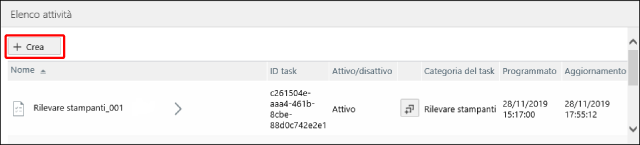
Fare clic su [Crea] nella pagina [Elenco attività].
3.
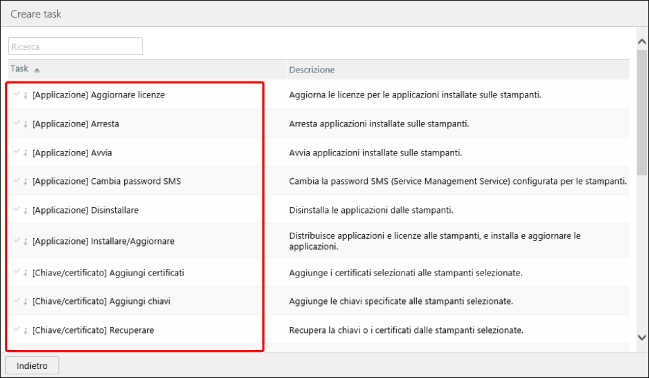
Selezionare l'attività da creare nell'elenco nella pagina [Creare task].
4.
Nella scheda [Programmato], specificare le informazioni di base e la pianificazione dell'attività.
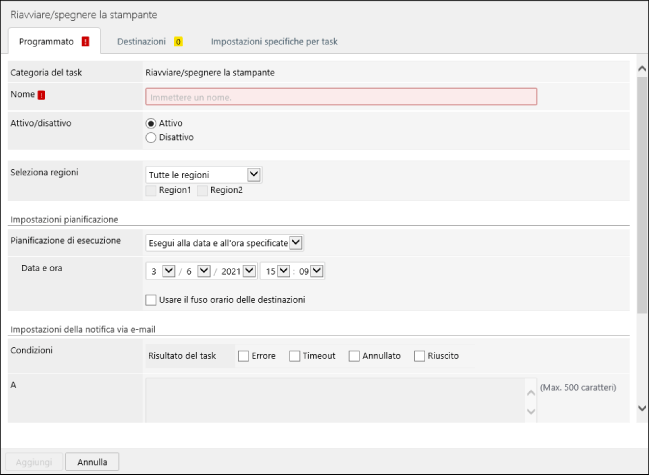
Se le voci richieste non sono impostate, viene visualizzato  sulla scheda [Programmato].
sulla scheda [Programmato].In [Nome], inserire un nome del contenuto dell'attività.
In [Attivo/disattivo], impostare lo stato dell'attività.
[Attivo] | Consente di eseguire automaticamente l'attività in base alla pianificazione specificata. |
[Disattivo] | Non esegue l'attività. Selezionare questa opzione per rinviare o interrompere un'attività. |
In [Seleziona regioni], selezionare le regioni da impostare per il task.
Per [Solo regione selezionata], selezionare le regioni da impostare. È possibile impostare più regioni per un task.
NOTA |
È possibile impostare le regioni quando le periferiche rappresentano la destinazione del task. [Seleziona regioni] viene visualizzato quando si impostano le regioni. Per ulteriori informazioni, fare riferimento a quanto segue. |
In [Impostazioni pianificazione], impostare la pianificazione di esecuzione dell'attività.
[Pianificazione di esecuzione] | Specificare la data/ora di esecuzione dell'attività. |
[Esegui ora] | Consente di eseguire l'attività immediatamente dopo la registrazione. |
[Esegui alla data e all'ora specificate] | Consente di eseguire l'attività alla data e ora specificate. |
[Data e ora] | Specificare la data e l'ora in cui eseguire l'attività. Il task viene eseguito quando la data e l'ora del computer su cui è in esecuzione il browser web corrispondono alla data e all'ora specificate qui. Selezionare [Usare il fuso orario delle destinazioni] per seguire il fuso orario della regione in cui si trovano le periferiche di destinazione o gli Agent del task. |
[Esegui periodicamente] | Consente di eseguire periodicamente l'attività all'intervallo specificato. |
[Esecuzione del task] | Specificare l'intervallo di esecuzione dell'attività. Selezionare [giorno], [settimana] o [mese] come intervallo dall'elenco a discesa e specificare l'intervallo utilizzando un valore numerico. Ad esempio, se come intervallo si specifica "1", l'attività viene eseguita ogni giorno, settimana o mese. Se si specifica "2", l'attività viene eseguita ogni due giorni, settimane o mesi. Se si seleziona [settimana], scegliere il giorno della settimana in cui eseguire l'attività in [Esegui il]. Se si seleziona [mese], scegliere la data o il giorno della settimana in cui eseguire il task in [Specificare il giorno del mese/della settimana]. I task non vengono eseguiti quando la data o il giorno della settimana specificati non esistono per un determinato mese. Se si desidera eseguire il task l'ultimo giorno o l'ultima settimana del mese, specificare [Ultimo] come data o giorno della settimana. In [Orario di inizio], specificare l'orario di esecuzione dell'attività. In [Fuso orario], selezionare il fuso orario dell'ora di esecuzione dell'attività. Per specificare un periodo di esecuzione periodico, selezionare [Specificare l'inizio del periodo di esecuzione del task] o [Specificare la fine del periodo di esecuzione del task] e specificare il giorno/l'ora. |
NOTA |
Se più task sono stati impostati per essere eseguiti alla stessa data e ora, ma non possono essere elaborati contemporaneamente per la stessa periferica, questo software regola automaticamente la data e l'ora di esecuzione in modo che i task non si sovrappongano. Ad esempio, i task[Distribuisce i valori di impostazione della periferica] e [Eseguire il backup delle rubriche] non possono essere elaborati contemporaneamente per la stessa periferica. Se sono stati impostati per essere eseguiti contemporaneamente, questo software regola automaticamente la data e l'ora di esecuzione dei task in modo che non vengano elaborati contemporaneamente. |
Per inviare la cronologia di esecuzione dell'attività tramite e-mail, impostare le condizioni di notifica, la destinazione e la priorità e-mail in [Impostazioni della notifica via e-mail].
Per verificare i risultati di esecuzione di un task in un rapporto, selezionare [Allegare un rapporto dettagliato dei risultati del task all'e-mail di notifica].
[Tipo di file] | Selezionare il formato file del rapporto. |
[Informazioni incluse con la notifica] | Selezionare le informazioni da includere nel rapporto. |
5.
Nella scheda [Destinazioni], specificare le periferiche di destinazione o gli Agent per l'attività.
La destinazione varia in base al tipo di attività. Inoltre, la scheda [Destinazioni] non viene visualizzata quando non è necessario specificare la destinazione.
Se l'obiettivo di esecuzione del task non è impostato, viene visualizzato  sulla scheda [Destinazioni].
sulla scheda [Destinazioni].Specifica delle periferiche
Fare clic su [Gruppi] o [Periferiche] e selezionare i gruppi di periferiche o le periferiche di destinazione.
Se è stato selezionato [Periferiche], è possibile applicare un filtro per filtrare le periferiche visualizzate nell'elenco.
È possibile selezionare contemporaneamente un massimo di 5.000 elementi nell'elenco delle periferiche o dei gruppi di periferiche.
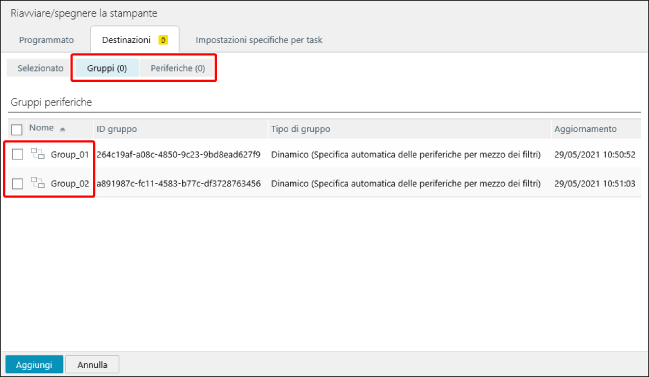
Fare clic su [Selezionato] e verificare che vengano visualizzati i gruppi di periferiche e le periferiche selezionati.
Specifica degli Agent
Selezionare gli Agent di destinazione nell'elenco [Elenco degli agenti].
6.
Configurare le impostazioni dettagliate dell'attività nella scheda [Impostazioni specifiche per task].
Le impostazioni che possono essere configurate variano in base al tipo di attività.
Se le voci richieste non sono impostate, viene visualizzato sulla scheda [Impostazioni specifiche per task].
sulla scheda [Impostazioni specifiche per task].7.
Fare clic su [Aggiungi].
È possibile verificare le informazioni sulle attività registrate selezionando il menu [Task] > [Elenco attività].
Per ulteriori informazioni, fare riferimento a quanto segue.
È possibile verificare lo stato delle attività in esecuzione o completate selezionando il menu [Task] > [Storico].
Per ulteriori informazioni, fare riferimento a quanto segue.