Verwenden des Dashboards
In diesem Abschnitt wird das Verfahren zur Anzeige des Fehlerstatus, des Überwachungsstatus und verschiedener Informationen zu den Geräten für die Verwaltung, wie beispielsweise die Druckanzahl, auf dem Dashboard beschrieben.
Hinzufügen eines Panels zum Dashboard
1.
 > [Administrator-Dashboard] oder [Dashboard].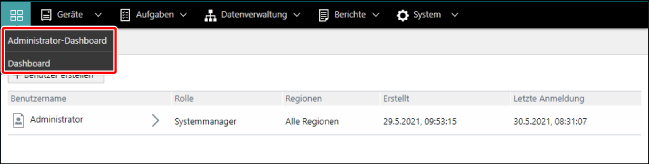
HINWEIS |
Das [Administrator-Dashboard] kann nur von Benutzern angezeigt werden, denen die Rolle des Systemadministrators zugewiesen wurde. Das [Administrator-Dashboard] ist ein gemeinsames Dashboard für alle Benutzer, denen die Systemmanagerrolle zugewiesen wurde. Ein [Dashboard] kann für jeden Benutzer erstellt werden. |
2.
Fügen Sie das Panel zur Anzeige auf dem Dashboard hinzu.
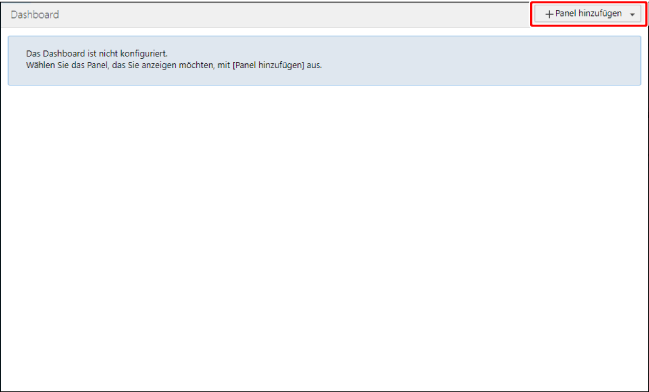
Klicken Sie auf [Panel hinzufügen].
Das hinzugefügte Panel wird am Ende des Dashboards angezeigt.
3.
Konfigurieren Sie jedes Panel.
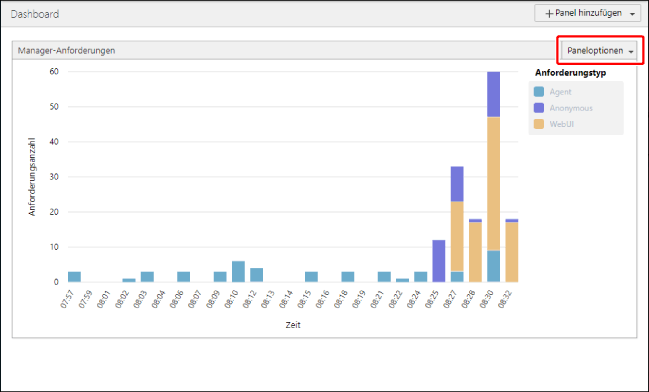
Klicken Sie oben rechts im Panel auf [Paneloptionen].
Die Reihenfolge der Anzeige und die Breite des Panels können hier geändert werden.
HINWEIS |
Die Breite kann nicht für Panels geändert werden, bei denen [Panelbreite ändern] nicht im Menü angezeigt wird. |
Klicken Sie auf [Einstellungen].
Konfigurieren Sie die erforderlichen Einstellungen, und klicken Sie auf [Sichern].
Löschen eines Panels vom Dashboard
1.
Klicken Sie oben rechts im Panel auf [Paneloptionen].
2.
Klicken Sie auf [Löschen].
Dashboard-Bedienung
Klicken Sie im Dashboard-Bedienfeld auf eine Stelle, an der sich der Cursor in [ ] ändert, um Detailinformationen anzuzeigen.
] ändert, um Detailinformationen anzuzeigen.HINWEIS |
Die angezeigten Informationen variieren je nach Bedienfeld. Manche Bedienfelder zeigen trotz Symbol [ ] keine weiteren Informationen an. |
Beispiel Firmware-Versionsanzeige
Dieser Abschnitt beschreibt ein Beispiel für die Anzeige des Bedienfelds Firmwareversion im Dashboard.
HINWEIS |
Das Bedienfeld Anwendungsversion kann mit denselben Funktionen wie das Bedienfeld Firmwareversion verwendet werden, um verschiedene Informationen zu überprüfen. |
In diesem Beispiel werden vier Gerätetypen (insgesamt zehn Geräte) wie folgt verwaltet:
Modell | Firmware-Version | Farbe |
Drucker A | 60,00 |  |
60,00 | | |
60,00 | | |
Drucker B | 50,00 | |
50,00 | | |
Drucker C | 40,00 |  |
40,00 | | |
30,00 |  | |
Drucker D | 20,00 | |
10,00 | |
Farben und Zahlenwerte auf dem Bedienfeld:
Bildschirmanzeige | Bedeutung | Farbe |
Konsistente Version | Die Anzahl der Geräte mit identischer Firmware-Version wird grün angezeigt. Diese Zahl gibt die Gesamtanzahl der Geräte unabhängig vom Modell an. | |
Inkonsistente Version (Neueste) | Geräte mit mehreren Firmware-Versionen werden in gelb oder rot dargestellt. Die Anzahl der Geräte mit der jeweils neuesten Version wird gelb angezeigt. Diese Zahl steht für die Gesamtanzahl der Geräte mit der neuesten Version, modellunabhängig. Die „neueste Version“ bezieht sich auf die aktuellste Version unter den verwalteten Zielgeräten – nicht auf die vom Hersteller zuletzt veröffentlichte Version. | |
Inkonsistente Version (Alt) | Geräte mit mehreren Firmware-Versionen werden in gelb oder rot dargestellt. Die Anzahl der Geräte mit einer veralteten Version wird rot angezeigt. Diese Zahl steht für die Gesamtanzahl der Geräte mit der nicht neuesten Version, modellunabhängig. | |
Beispiel einer Anzeige auf dem Bedienfeld
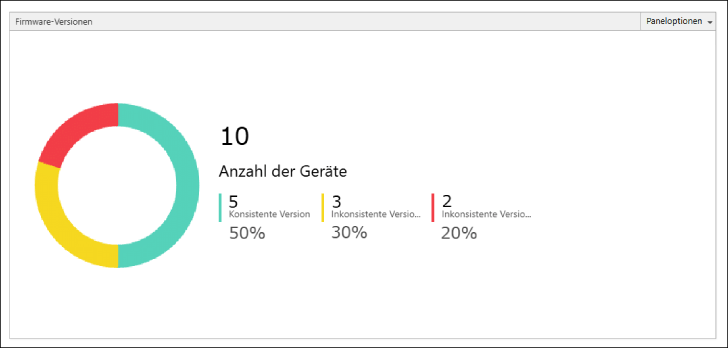
Drucker A und Drucker B verwenden dieselbe Firmware-Version. Daher erscheinen alle fünf Geräte in grün.
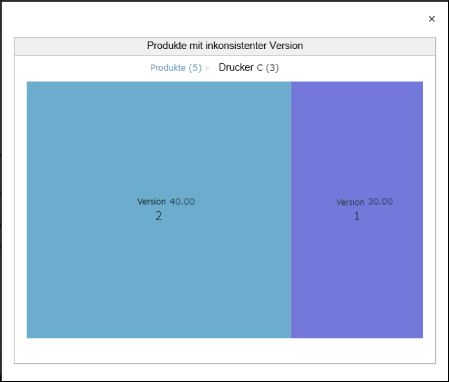
Drucker C weist zwei Versionen auf: Zwei Geräte mit der neuesten und ein Gerät mit einer älteren Version. Auch Drucker D hat zwei Versionen: Ein Gerät mit der neuesten und ein Gerät mit einer älteren Version.
Die zwei Geräte von Drucker C und das eine Gerät von Drucker D mit der neuesten Version ergeben insgesamt drei Geräte – angezeigt in gelb.
Das eine ältere Gerät von Drucker C und das eine ältere Gerät von Drucker D ergeben zwei Geräte – angezeigt in rot.
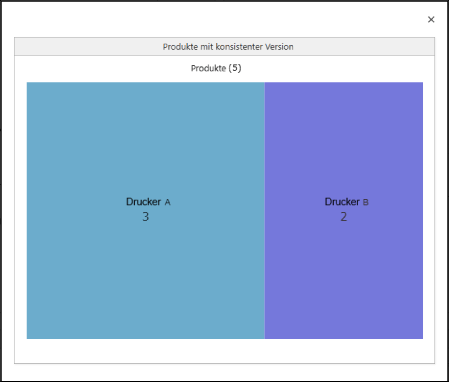
Drilldown [Produkte mit konsistenter Version] um die Firmware-Version anzuzeigen.
1.
Klicken Sie im Bereich [Produkte mit konsistenter Version] oder im grünen Bereich des Diagramms, um die Firmware-Informationen aufzurufen.
2.
Wählen Sie ein gewünschtes Produkt aus.
3.
Überprüfen Sie die Firmware-Version des Produkts.
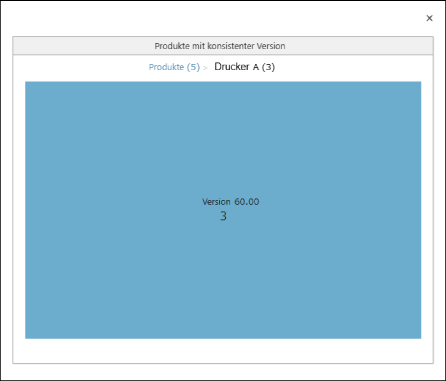
Firmware-Version für Produkte mit inkonsistenter Version anzeigen
1.
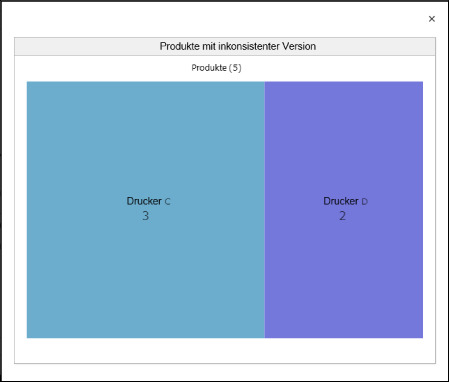
Klicken Sie im Bereich [Inkonsistente Version (Neueste)] oder [Inkonsistente Version (Alt)] bzw. auf den gelben oder roten Bereich im Diagramm.
2.
Wählen Sie ein gewünschtes Produkt aus.
3.
Überprüfen Sie die Firmware-Version des Produkts.
Eine Übersicht der verwendeten Firmware-Versionen wird angezeigt.
Wenn Sie auf eine veraltete Version klicken, können Sie die Seriennummern der betroffenen Geräte in die Zwischenablage kopieren.