Erstellen von Aufgaben
In diesem Abschnitt wird das Verfahren zum Erstellen einer benutzerdefinierten Aufgabe beschrieben.
1.
Wählen Sie das Menü [Aufgaben] > [Aufgabenliste] aus.
2.
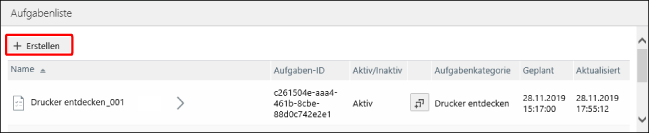
Klicken Sie auf der Seite [Aufgabenliste] auf [Erstellen].
3.
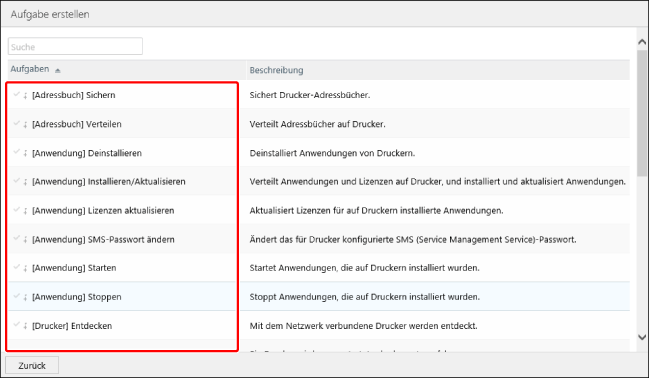
Wählen Sie die zu erstellende Aufgabe in der Liste auf der Seite [Aufgabe erstellen] aus.
4.
Legen Sie auf der Registerkarte [Geplant] die grundlegenden Informationen und den Zeitplan für die Aufgabe fest.
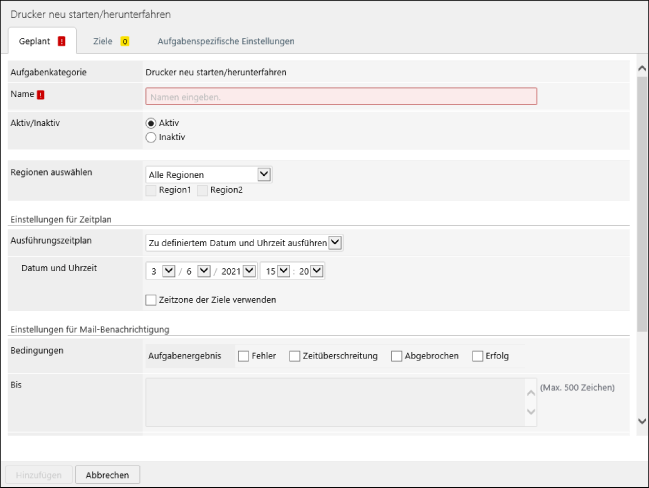
Wenn die erforderlichen Elemente nicht eingestellt sind, wird  auf der Registerkarte [Geplant] angezeigt.
auf der Registerkarte [Geplant] angezeigt.Geben Sie unter [Name] einen Namen ein, der den Inhalt der Aufgabe bezeichnet.
Legen Sie unter [Aktiv/Inaktiv] den Status der Aufgabe fest.
[Aktiv] | Führt die Aufgabe automatisch und gemäß dem festgelegten Zeitplan aus. |
[Inaktiv] | Führt die Aufgabe nicht aus. Wählen Sie diese Option, um eine Aufgabe zu verschieben oder zu stoppen. |
Wählen Sie unter [Regionen auswählen] die Regionen aus, die für die Aufgabe festgelegt werden sollen.
Wählen Sie für [Nur ausgewählte Regionen] die festzulegenden Regionen aus. Es können mehrere Regionen für eine Aufgabe festgelegt werden.
HINWEIS |
Regionen können festgelegt werden, wenn Geräte das Ziel der Aufgabe sind. [Regionen auswählen] wird angezeigt, wenn Regionen festgelegt sind. Näheres dazu finden Sie hier: |
Legen Sie unter [Einstellungen für Zeitplan] den Zeitplan für die Aufgabenausführung fest.
[Ausführungszeitplan] | Geben Sie den Zeitpunkt an, zu dem die Aufgabe ausgeführt werden soll. |
[Jetzt ausführen] | Führt die Aufgabe nach der Registrierung sofort aus. |
[Zu definiertem Datum und Uhrzeit ausführen] | Führt die Aufgabe zum angegebenen Datum und Uhrzeit aus. |
[Datum und Uhrzeit] | Geben Sie das Datum und die Uhrzeit für die Ausführung der Aufgabe an. Die Aufgabe wird ausgeführt, sobald das Datum und die Uhrzeit des Computers, auf dem der Webbrowser ausgeführt wird, zu dem hier angegebenen Datum und der Uhrzeit wird. Wählen Sie [Zeitzone der Ziele verwenden], um der Zeitzone der Region zu folgen, in der sich die Zielgeräte oder der Agenten der Aufgabe befinden. |
[Periodisch ausführen] | Führt die Aufgabe regelmäßig im angegebenen Intervall aus. |
[Aufgabenausführung] | Geben Sie das Intervall für die Ausführung der Aufgabe an. Wählen Sie in der Dropdown-Liste als Intervall [Tag], [Woche] oder [Monat] aus, und geben Sie das Intervall mit einem Zahlenwert an. Wenn beispielsweise "1" als Intervall angegeben ist, wird die Aufgabe jeden Tag, jede Woche oder jeden Monat ausgeführt. Wenn "2" angegeben ist, wird die Aufgabe jeden zweiten Tag, jede zweite Woche oder jeden zweiten Monat ausgeführt. Wenn Sie [Woche] ausgewählt haben, wählen Sie unter [Ausführen am] den Wochentag, an dem die Aufgabe ausgeführt werden soll. Wenn Sie [Monat] ausgewählt haben, legen Sie unter [Tag des Monats/der Woche angeben] das Datum und den Wochentag für die Ausführung der Aufgabe fest. Aufgaben werden nicht ausgeführt, wenn das festgelegte Datum oder der Wochentag in einem Monat nicht vorkommt. Wenn Sie die Aufgabe am letzten Tag oder in der letzten Woche des Monats ausführen möchten, geben Sie [Letzter] für das Datum oder den Wochentag an. Geben Sie unter [Startzeit] die Zeit für die Ausführung der Aufgabe an. Wählen Sie unter [Zeitzone] die Zeitzone der Zeit, zu der die Aufgabe ausgeführt werden soll. Um einen regelmäßigen Ausführungszeitraum anzugeben, wählen Sie [Start der Aufgabenausführungsperiode angeben] oder [Ende der Aufgabenausführungsperiode angeben], und geben Sie Tag und Uhrzeit an. |
HINWEIS |
Wenn mehrere Aufgaben zum gleichen Zeitpunkt geplant sind, jedoch nicht gleichzeitig für dasselbe Gerät ausgeführt werden können, passt die Software Startzeit und Ausführungsdatum automatisch an, um Überschneidungen zu vermeiden. Beispielsweise können die Aufgaben [Verteilen der Geräteeinstellungswerte] und [Adressbücher sichern] nicht parallel auf demselben Gerät ausgeführt werden; die Software verschiebt daher die Ausführung entsprechend. |
Um den Aufgabenausführungsverlauf per E-Mail zu senden, legen Sie die Benachrichtigungsbedingungen, das Ziel und den E-Mail-Vorrang unter [Einstellungen für Mail-Benachrichtigung] fest.
Um die Aufgabenausführungsergebnisse in einem Bericht zu überprüfen, wählen Sie [Fügen Sie der Benachrichtigungs-E-Mail einen detaillierten Bericht der Aufgabenergebnisse bei] aus.
[Dateityp] | Wählen Sie das Dateiformat des Berichts aus. |
[Information in der Benachrichtigung inklusive] | Wählen Sie die Informationen aus, die in den Bericht aufgenommen werden sollen. |
5.
Geben Sie auf der Registerkarte [Ziele] die Zielgeräte oder Agenten für die Aufgabe an.
Das Ziel unterscheidet sich je nach Aufgabentyp. Wenn das Ziel nicht angegeben werden muss, wird die Registerkarte [Ziele] nicht angezeigt.
Wenn das Ausführungsziel der Aufgabe nicht festgelegt ist, wird  auf der Registerkarte [Ziele] angezeigt.
auf der Registerkarte [Ziele] angezeigt.Festlegen von Geräten
Klicken Sie auf [Gruppen] oder [Geräte], und wählen Sie die Zielgerätegruppen oder die Zielgeräte aus.
Wenn Sie [Geräte] ausgewählt haben, können Sie einen Filter anwenden, um die in der Liste angezeigten Geräte zu filtern.
In der Geräte- oder Gerätegruppenliste können bis zu 5.000 Einträge gleichzeitig ausgewählt werden.
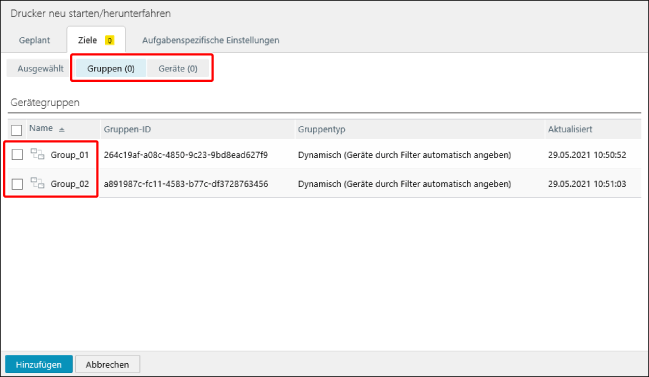
Klicken Sie auf [Ausgewählt], und überprüfen Sie, ob die ausgewählten Geräte und Gerätegruppen angezeigt werden.
Festlegen von Agenten
Wählen Sie den Zielagenten in der Liste [Agentenliste] aus.
6.
Konfigurieren Sie die detaillierten Aufgabeneinstellungen auf der Registerkarte [Aufgabenspezifische Einstellungen].
Die konfigurierbaren Einstellungen unterscheiden sich je nach Aufgabentyp.
Wenn die erforderlichen Elemente nicht eingestellt sind, wird auf der Registerkarte [Aufgabenspezifische Einstellungen] angezeigt.
auf der Registerkarte [Aufgabenspezifische Einstellungen] angezeigt.7.
Klicken Sie auf [Hinzufügen].
Sie können die Informationen von registrierten Aufgaben überprüfen, indem Sie das Menü [Aufgaben] > [Aufgabenliste] auswählen.
Näheres dazu finden Sie hier:
Sie können den Status der Ausführung oder der abgeschlossenen Aufgaben überprüfen, indem Sie das Menü [Aufgaben] > [Historie] auswählen.
Näheres dazu finden Sie hier: