Uso del tablero
En esta sección se describe el procedimiento para mostrar el estado de error, el estado de supervisión y diversa información relacionada con los dispositivos de supervisión, como los contadores de impresión del tablero.
Agregación de un panel al tablero
1.
 > [Tablero de administrador] o [Tablero].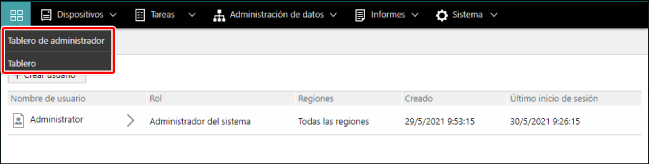
NOTA |
[Tablero de administrador] solo se muestra a los usuarios que tienen asignado el rol de administrador del sistema. [Tablero de administrador] es un tablero común para todos los usuarios asignados al rol de administrador del sistema. [Tablero] se puede crear para cada usuario. |
2.
Agregue el panel que se va a mostrar en el tablero.
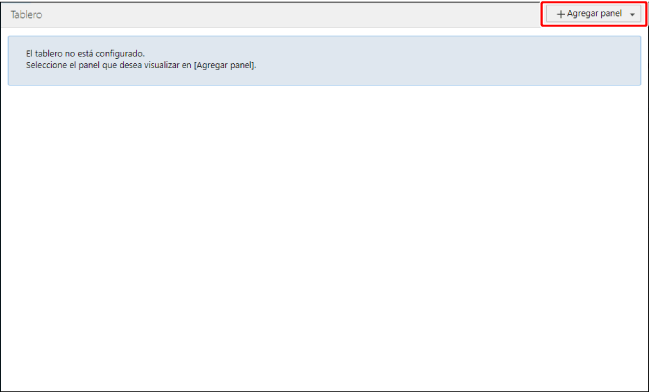
Haga clic en [Agregar panel].
El panel agregado se muestra al final del tablero.
3.
Configure cada uno de los paneles.
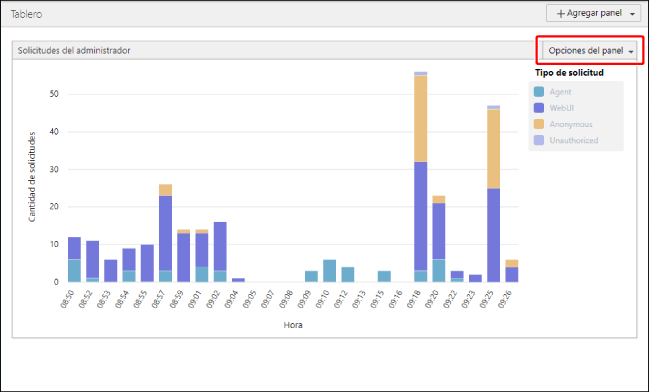
Haga clic en [Opciones del panel] en la parte superior derecha del panel.
Aquí puede modificar el orden de visualización y la anchura del panel.
NOTA |
La anchura no puede modificarse en los paneles en los que no aparezca [Cambiar anchura del panel] en el menú. |
Haga clic en [Configuración].
Establezca la configuración necesaria y haga clic en [Guardar].
Eliminación de un panel del tablero
1.
Haga clic en [Opciones del panel] en la parte superior derecha del panel.
2.
Haga clic en [Eliminar].
Funcionamiento del tablero
Puede hacer clic en un lugar de un panel del tablero donde el cursor cambia a [ ] para mostrar información detallada.
] para mostrar información detallada.NOTA |
La información detallada que se muestra depende del panel. Algunos paneles no tienen información detallada, incluso si [ ] se visualiza el icono. |
Ejemplo de un panel del tablero
En esta sección se describe un ejemplo de visualización del panel de la versión del firmware en el tablero.
NOTA |
El panel de la versión de la aplicación también se puede utilizar para comprobar distinta información utilizando las mismas operaciones que el panel de la versión del firmware. |
En este ejemplo, se gestionan cuatro tipos de dispositivos (un total de 10 dispositivos individuales) según se indica en la tabla siguiente.
Modelo | Versión del firmware | Color |
Impresora A | 60,00 |  |
60,00 | | |
60,00 | | |
Impresora B | 50,00 | |
50,00 | | |
Impresora C | 40,00 |  |
40,00 | | |
30,00 |  | |
Impresora D | 20,00 | |
10,00 | |
Colores y valores numéricos mostrados en el panel:
Pantalla | Significado | Color |
Versión coherente | El número de dispositivos con la misma versión de firmware se muestra en verde. Este es el número total de dispositivos, independientemente de su modelo. | |
Versión incoherente (última) | Los dispositivos con varias versiones de firmware se muestran en amarillo o rojo. El número de dispositivos con la versión más reciente se muestra en amarillo. Este es el número total de dispositivos con la versión más reciente, independientemente de su modelo. La última versión se refiere a la versión más reciente entre los dispositivos de destino para la administración. No se refiere a la última versión publicada por el fabricante. | |
Versión incoherente (anterior) | Los dispositivos con varias versiones de firmware se muestran en amarillo o rojo. El número de dispositivos con una versión que no es la más reciente se muestra en rojo. Este es el número total de dispositivos con una versión que no es la más reciente, independientemente de su modelo. | |
Ejemplo de pantalla del panel
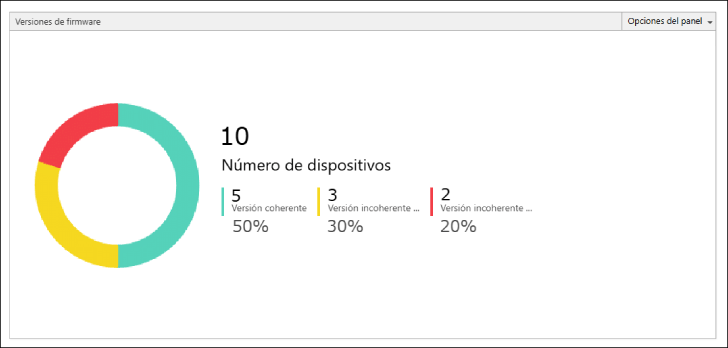
Todas las impresoras A tienen una misma versión, y lo mismo ocurre con las impresoras B, por lo que la totalidad de las impresoras A y B (cinco dispositivos) se muestra en verde.
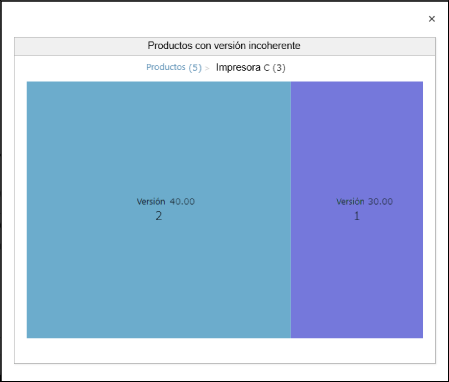
La impresora C tiene dos versiones, con dos dispositivos que tienen la versión más reciente y un dispositivo que tiene una versión que no es la más reciente. La impresora D también tiene dos versiones, con un dispositivo que tiene la versión más reciente y un dispositivo que tiene una versión que no es la más reciente.
Las dos impresoras C con la versión más reciente, además de la impresora D con la versión más reciente equivalen a un total de tres dispositivos, que se muestran en amarillo.
La impresora C con una versión que no es la más reciente, además de la impresora D con una versión que no es la más reciente equivalen a un total de dos dispositivos, que se muestran en rojo.
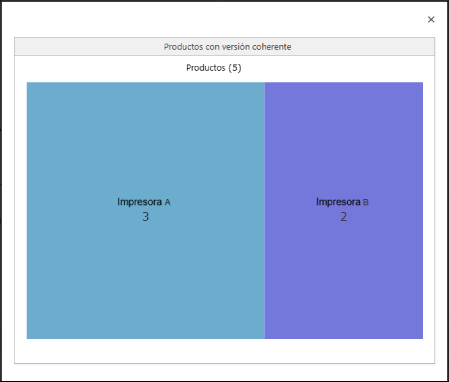
Acceso a los detalles de [Productos con versión coherente] para visualizar la versión del firmware.
1.
Haga clic en el área [Productos con versión coherente] del panel. O haga clic en el área verde del gráfico.
2.
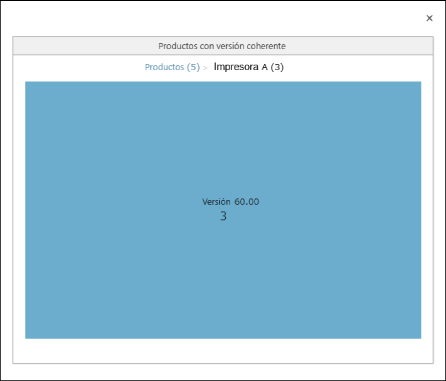
Haga clic en el producto que desee.
3.
Compruebe la versión del firmware.
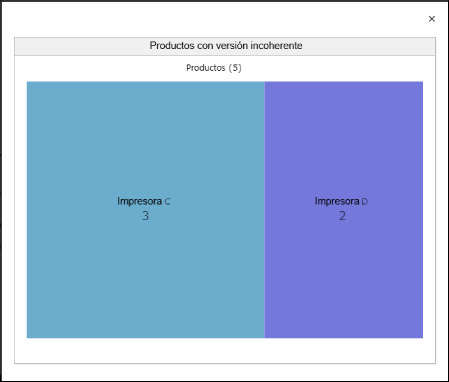
Acceso a más detalles de productos con una versión diferente para visualizar la versión del firmware.
1.
Haga clic en el área [Versión incoherente (última)] o [Versión incoherente (anterior)]. O, haga clic en el área amarilla o roja del gráfico.
2.
Haga clic en el producto que desee.
3.
Compruebe la versión del firmware.
Se muestra un resumen de la versión del firmware.
Si hace clic en una versión mostrada que no sea la más reciente, puede copiar en el portapapeles los números de serie de los dispositivos con una versión que no sea la más reciente.