Creación de tareas
En esta sección se describe el método para crear una tarea definida por el usuario.
1.
Seleccione el menú [Tareas] > [Lista de tareas].
2.
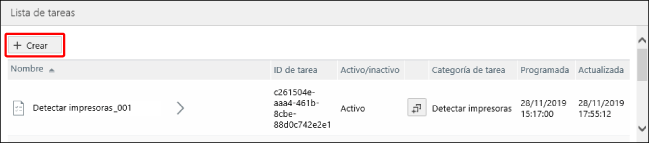
Haga clic en [Crear] en la página [Lista de tareas].
3.
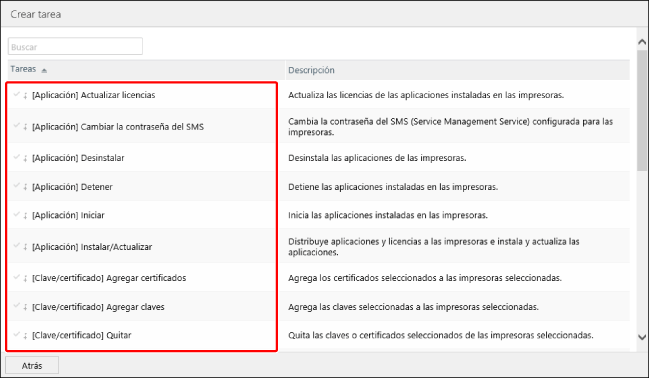
Seleccione la tarea que desea crear en la lista en la página [Crear tarea].
4.
En la pestaña [Programada], especifique la información básica y el programa de la tarea.
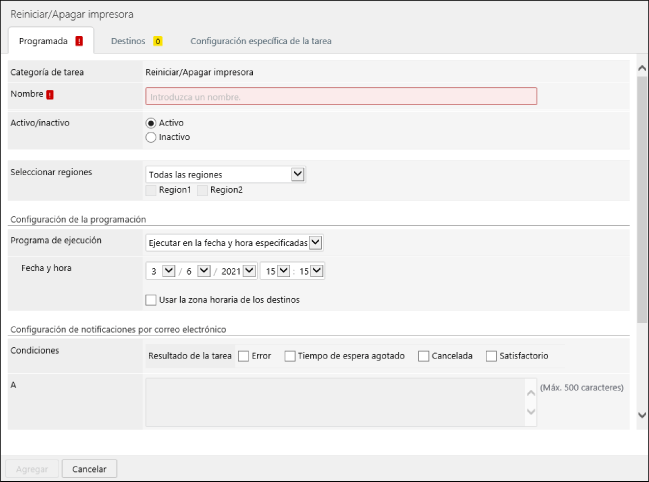
Si no se configuran los elementos necesarios, se mostrará  en la pestaña [Programada].
en la pestaña [Programada].En [Nombre], introduzca un nombre que indique el contenido de la tarea.
En [Activo/inactivo], establezca el estado de la tarea.
[Activo] | Ejecuta la tarea automáticamente según el programa especificado. |
[Inactivo] | No ejecuta la tarea. Seleccione esta opción para aplazar o detener una tarea. |
En [Seleccionar regiones], seleccione las regiones que desea establecer para la tarea.
En [Únicamente regiones seleccionadas], seleccione las regiones que desea establecer. Es posible establecer varias regiones para una tarea.
NOTA |
Se pueden establecer regiones cuando los dispositivos son el destino de la tarea. Se muestra [Seleccionar regiones] cuando se establecen las regiones. Para obtener detalles, consulte lo siguiente. |
En [Configuración de la programación], establezca el programa de ejecución de tareas.
[Programa de ejecución] | Especifique el calendario para ejecutar la tarea. |
[Ejecutar ahora] | Ejecuta la tarea inmediatamente después del registro. |
[Ejecutar en la fecha y hora especificadas] | Ejecuta la tarea en la fecha y hora especificadas. |
[Fecha y hora] | Especifique la fecha y hora de ejecución de la tarea. La tarea se ejecuta cuando la fecha y hora del equipo donde se ejecuta el navegador web coinciden con la fecha y hora especificadas aquí. Seleccione [Usar la zona horaria de los destinos] para usar la zona horaria de la región donde se encuentran los dispositivos de destino o agentes de la tarea. |
[Ejecutar periódicamente] | Ejecuta la tarea periódicamente, en el intervalo especificado. |
[Ejecución de tareas] | Especifique el intervalo en el que se ejecutará la tarea. Seleccione [día], [semana] o [mes] en la lista desplegable como el intervalo, y especifique el intervalo con un valor numérico. Por ejemplo, si se especifica "1" como intervalo, la tarea se ejecuta cada día, cada semana o cada mes. Si se especifica "2", la tarea se ejecuta en días, semanas o meses alternos. Si ha seleccionado [semana], seleccione el día de la semana en el que se ejecutará la tarea en [Ejecutar el]. Si ha seleccionado [mes], especifique la fecha o el día de la semana en los que se ejecutará la tarea [Especificar día del mes/semana]. Las tareas no se ejecutan cuando la fecha o el día de la semana especificados no existen en un mes concreto. Si desea ejecutar la tarea el último día o la última semana del mes, especifique [Último] en la fecha o el día de la semana. En [Hora inicial], especifique la hora en la que se ejecutará la tarea. En [Zona horaria], seleccione la zona horaria de la hora en que se ejecutará la tarea. Para especificar un período de ejecución periódico, seleccione [Especificar el inicio del periodo de ejecución de tareas] o [Especificar el final del periodo de ejecución de tareas], y especifique el día y la hora. |
NOTA |
Si se ha configurado la ejecución de múltiples tareas en la misma fecha y hora, pero no se pueden procesar para el mismo dispositivo al mismo tiempo, este software ajusta automáticamente la fecha y hora de ejecución para que las tareas no se solapen. Por ejemplo, las tareas [Distribuir valores de configuración de dispositivos] y [Realizar copia de seguridad de libretas de direcciones] no pueden procesarse para el mismo dispositivo al mismo tiempo. Si se han configurado para ejecutarse al mismo tiempo, este software ajusta automáticamente la fecha y hora de ejecución de las tareas para que no se procesen al mismo tiempo. |
Para enviar el historial de ejecución de tareas por correo electrónico, establezca las condiciones de notificación, el destino y la prioridad del correo electrónico en [Configuración de notificaciones por correo electrónico].
Para comprobar los resultados de la ejecución de la tarea en un informe, seleccione [Adjunte un informe detallado sobre los resultados de la tarea en el correo electrónico de notificación].
[Tipo de archivo] | Seleccione el formato de archivo del informe. |
[Información incluida en la notificación] | Seleccione la información que desea incluir en el informe. |
5.
En la pestaña [Destinos], especifique los dispositivos de destino o Agents de la tarea.
El destino varía en función del tipo de tarea. La pestaña [Destinos] no se muestra cuando no es necesario especificar el destino.
Si no se ha configurado el destino de ejecución de la tarea, se mostrará  en la pestaña [Destinos].
en la pestaña [Destinos].Especificación de dispositivos
Haga clic en [Grupos] o [Dispositivos] y seleccione los dispositivos o grupos de dispositivos de destino.
Si ha seleccionado [Dispositivos], puede aplicar un filtro para filtrar los dispositivos que se muestran en la lista.
Se puede seleccionar un máximo de 5.000 elementos a la vez en la lista de dispositivos o grupos de dispositivos.
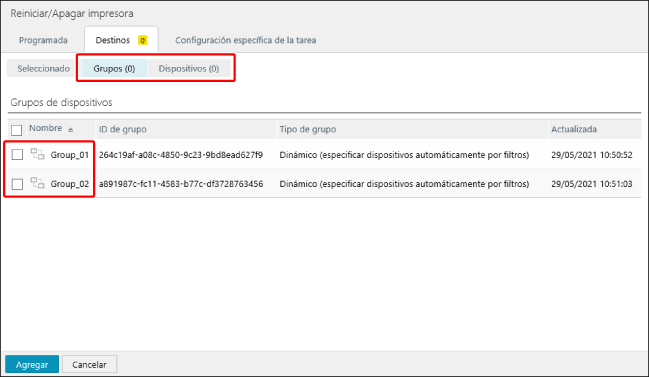
Haga clic en [Seleccionado] y confirme que se muestran los dispositivos y grupos de dispositivos seleccionados.
Especificación de Agents
Seleccione los Agents de destino en la lista [Lista de agentes].
6.
Especifique la configuración detallada de las tareas en la pestaña [Configuración específica de la tarea].
Las opciones que se pueden configurar variarán en función del tipo de tarea.
Si no se configuran los elementos necesarios, se mostrará en la pestaña [Configuración específica de la tarea].
en la pestaña [Configuración específica de la tarea].7.
Haga clic en [Agregar].
Para consultar la información de las tareas seleccionadas, seleccione el menú [Tareas] > [Lista de tareas].
Para obtener detalles, consulte lo siguiente.
Para consultar el estado de ejecución o las tareas completadas, seleccione el menú [Tareas] > [Historial].
Para obtener detalles, consulte lo siguiente.