
ضبط موضع الطباعة لكل مصدر ورق
في حالة تحريك موضع الطباعة عند استخدام مصدر ورق معين، فحدد مصدر الورق واضبط وضع الطباعة.
يمكنك ضبط موضع الطباعة يدويًا بإدخال القيم المقيسة.
|
|
|
تحقق من مقدار تحريك الصفحة على صفحة اختبار الطباعة، واضبط موضع الطباعة.
استخدم لوحة التحكم لإجراء الضبط. لا يمكنك إجراء الضبط باستخدام Remote UI (واجهة المستخدم عن بعد) من جهاز كمبيوتر.
|
1
اضغط على  (الإعدادات/التسجيل)
  <الضبط/الصيانة> <ضبط جودة الصورة> <ضبط وضع الصورة لكل درج ورق>.
(الإعدادات/التسجيل) <الضبط/الصيانة> <ضبط جودة الصورة> <ضبط وضع الصورة لكل درج ورق>.2
تحقق من التعليمات، واضغط على <التالي>.
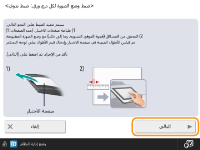
3
حدد مصدر الورق الذي تريد ضبط موضع الطباعة الخاص به، واضغط على <بدء الطباعة>.
تمت طباعة صفحة الاختبار.
4
قم بقياس الأطوال الموجودة في صفحة الاختبار، واضبط موضع الطباعة لكل عنصر.

يحتوي الوجه الأمامي على "1st side" مطبوعةً عليه، بينما تمت طباعة "2nd side" على الظهر.
|
1
|
قم بقياس الأطوال الموجودة بالوجه الأمامي، ثم أدخل القيم، واضغط على <التالي>.
|
|
2
|
قم بقياس الأطوال الموجودة بالوجه الخلفي، ثم أدخل القيم، واضغط على <OK>.
|
5
اضغط على <بدء الطباعة> لطباعة صفحة الاختبار مرةً أخرى، وتحقق من نتائج الضبط.
لإنهاء الضبط دون طباعة صفحة الاختبار، اضغط على <إغلاق>.
6
اضغط على [تم].
عند الحاجة إلى المزيد من الضبط، اضغط على [إعادة الضبط] وكرر الخطوات من 4 إلى 5.