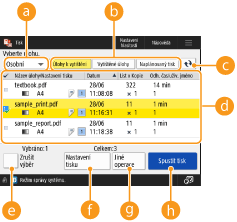
Obrazovka tisku
Když na obrazovce <Hlavní obrazovka> ovládacího panelu stisknete tlačítko <Tisk>, zobrazí se obrazovka tisku.
Na této obrazovce můžete tisknout podržené dokumenty, dokumenty zabezpečeného tisku nebo dokumenty šifrovaného zabezpečeného tisku. Můžete zkontrolovat obsah těchto dokumentů nebo dokumentů naplánovaného tisku nebo změnit nastavení tisku.
Na této obrazovce můžete tisknout podržené dokumenty, dokumenty zabezpečeného tisku nebo dokumenty šifrovaného zabezpečeného tisku. Můžete zkontrolovat obsah těchto dokumentů nebo dokumentů naplánovaného tisku nebo změnit nastavení tisku.
 <Osobní>/<Sdílená>/<Skupina>
Z rozevírací nabídky vyberte typ dokumentů zobrazený na seznamu.
<Osobní>: Ukazuje dokumenty přihlášeného uživatele
<Sdílená>: Ukazuje dokumenty podržené za určitých podmínek
*Dokumenty v části <Sdílená> se zobrazí pro každého uživatele a může je tisknout každý uživatel.
*Dokumenty v části <Sdílená> se zobrazí pro každého uživatele a může je tisknout každý uživatel.
<Skupina>: Ukazuje dokumenty se stejným ID oddělení, jako má přihlášený uživatel.
 <Úlohy k vytištění>/<Vytištěné úlohy>/<Naplánovaný tisk>
Seznam dokumentů se mění podle stavu tisku.

Obnoví se seznam dokumentů.
 Seznam dokumentů
Na seznamu se zobrazí následující dokumenty.
Podržené
Vytisknuté zabezpečeně
Vytisknuté šifrovně zabezpečeně
Vytisknuté naplánovaně
Když vyberete některý dokument, přidá se k němu tlačítko zaškrtnutí a číslo. Je-li vybráno a tisknuto více dokumentů, vytisknou se v pořadí přidaného čísla.

Současně lze vybrat až 100 dokumentů.
Stisknutím tlačítka <Datum/Čas> se dokumenty vypíšou podle data a času dokumentů. Pokud toto nastavení nastavíte, když jste přihlášení k přístroji, toto nastavení se zachová do příštího přihlášení k přístroji.
V závislosti na dokumentech se zobrazí následující ikony:
 : Dokumenty zabezpečeného tisku / dokumenty šifrovaného zabezpečeného tisku
 : Podržené dokumenty porušující varovné podmínky
 <Vybrat vše (Max. 100 úl.)> / <Zrušit výběr>
Když není vybraný žádný dokument a stisknete tlačítko <Vybrat vše (Max. 100 úl.)>, vyberou se všechny dokumenty v seznamu.
Když jsou vybrané dokumenty a stisknete tlačítko <Zrušit výběr>, zruší se celý výběr.
 <Nastavení tisku>/<Nast. tisku pro vybrané úlohy>
Můžete zkontrolovat a změnit nastavení tisku vybraných dokumentů.
Současně lze vybrat více dokumentů a změnit jejich nastavení tisku. Když však současně vyberete následující dokumenty, nelze současně změnit nastavení tisku.
Podržené dokumenty
Dokumenty zabezpečeného tisku
Dokumenty šifrovaného zabezpečeného tisku
 <Jiné operace>
<Zobrazit obraz>
Můžete zobrazit náhled vybraných dokumentů a zkontrolovat obsah dokumentů.
Během náhledu obrazu můžete také odstranit stránku nebo vytisknout dokumenty.
Můžete zobrazit náhled vybraných dokumentů a zkontrolovat obsah dokumentů.
Během náhledu obrazu můžete také odstranit stránku nebo vytisknout dokumenty.
<Smazat úlohu>
Smaže vybrané dokumenty.
Smaže vybrané dokumenty.
<Zrušit tisk>
Zruší tisk vybraných dokumentů.
Zruší tisk vybraných dokumentů.
 <Spustit tisk>
Zahájí tisk vybraných dokumentů.
Když zahájíte tisk podržených dokumentů, které porušují varovné podmínky, zobrazí se varovná obrazovka. <Nastavení upozornění podržených úloh>
Změna nastavení tisku / zobrazení obrazovky náhledu
Podle typu ovladače tiskárny používaného k tisku nebo formátu souborů přímého tisku nemusí jít změnit nastavení tisku nebo se nemusí zobrazit obrazovka náhledu.
 : Možné -: Nemožné
|
Operace
|
Typy ovladačů tiskárny
|
Formát souboru pro přímý tisk
|
|||||||
|
UFR II
|
PS
*3
|
XPS
|
PCL
*4
|
PDF
|
JPEG
|
TIFF
|
EPS
|
PS
|
|
|
<Nastavení tisku>
|
|
|
-
|
|
|
|
-
|
|
|
|
<Počet kopií>
|
|
|
-
|
|
|
|
-
|
|
|
|
<Rozsah tisku>*1
|
|
|
-
|
|
|
-
|
-
|
|
|
|
<2stranný tisk>
|
|
|
-
|
|
|
|
-
|
|
|
|
<Vybrat papír>*1*2
|
|
-
|
-
|
|
|
|
-
|
-
|
-
|
|
<N na 1>
|
|
-
|
-
|
|
|
-
|
-
|
-
|
-
|
|
<Úspora toneru>*1
|
|
|
-
|
|
|
|
-
|
|
|
|
<Zobrazit obraz>
|
|
-
|
-
|
|
|
|
|
-
|
-
|
|
<Smazat stránku>
|
|
-
|
-
|
|
-
|
-
|
-
|
-
|
-
|
*1 Pokud je vybráno více dokumentů, nemůžete změnit nastavení tisku.
*2 Zdroj papíru nemůžete změnit, pokud jsou v tiskové úloze specifikovány různé velikosti papíru.
*3 Nastavení lze měnit pouze pro úlohy pomocí ovladače tiskárny Canon PS3, kromě PPD.
*4 <Nastavení tisku> nebo <Zobrazit obraz> lze zobrazit jenom pro PCL XL.

|
Když se zobrazí <Některé úlohy nemohly být po přijetí uloženy.> nebo <Některé úlohy byly smazány.>Tyto zprávy se mohou zobrazit, pokud dojde k chybě při přijímání dokumentu nebo pokud je dokument automaticky smazán kvůli vypršení doby pro uchování apod. V tomto případě stiskněte
 pro zrušení zprávy. pro zrušení zprávy.Omezení při tisku z mobilních zařízeníKdyž tisknete dokumenty podržené v přístroji pomocí aplikace Canon PRINT s využitím funkce uvolnění a tisku, nemůžete současně změnit nastavení tisku více úloh a nemůžete odstranit stránku na obrazovce náhledu.
|