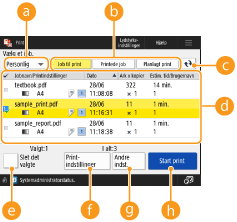
Skærmbilledet Print
Når du trykker på <Print> på skærmen <Hjem> på kontrolpanelet, vises udskriftsskærmbilledet.
På denne skærm kan du udskrive ventende dokumenter, sikrede udskriftsdokumenter eller krypterede sikrede udskriftsdokumenter. Du kan kontrollere indholdet af disse dokumenter eller planlagte udskriftsdokumenter eller ændre udskriftsindstillingerne.
På denne skærm kan du udskrive ventende dokumenter, sikrede udskriftsdokumenter eller krypterede sikrede udskriftsdokumenter. Du kan kontrollere indholdet af disse dokumenter eller planlagte udskriftsdokumenter eller ændre udskriftsindstillingerne.
 <Personlig>/<Delt>/<Gruppe>
Vælg typen af dokumenter, der vises på listen, fra rullemenuen.
<Personlig>: Viser dokumenterne for en bruger, som er logget ind.
<Delt>: Viser de dokumenter, der er gemt under specifikke betingelser
*Dokumenterne under <Delt> vises for alle brugere og kan udskrives af alle brugere.
*Dokumenterne under <Delt> vises for alle brugere og kan udskrives af alle brugere.
<Gruppe>: Viser dokumenterne under samme afdelings-ID som den, der er tilhørende en bruger, som er logget ind.
 <Job til print>/<Printede job>/<Planlagt print>
Listen over dokumenter ændres i henhold til udskriftsstatus.

Opdaterer listen over dokumenter.
 Liste over dokumenter
Følgende dokumenter vises på listen.
Holdt tilbage
Sikret print
Krypteret, sikret print
Skemalagt print
Når du vælger et dokument, tilføjes et flueben og et nummer. Når flere dokumenter vælges og udskrives, udskrives dokumenterne i rækkefølgen af de tilføjede numre.

Der kan vælges op til 100 dokumenter på samme tid.
Ved at trykke på <Dato/Tid> vises dokumenterne i en liste efter dato og klokkeslæt for dokumenterne. Hvis du indstiller denne indstilling, mens du er logget på maskinen, bevares denne indstilling, næste gang du logger på maskinen.
Følgende ikoner vises afhængigt af dokumenterne:
 : Sikrede udskriftsdokumenter/krypterede sikrede udskriftsdokumenter
 : Dokumenter, der overtræder advarselsbetingelserne
 <Vælg alle (Maks. 100)> / <Slet det valgte>
Hvis du trykker på <Vælg alle (Maks. 100)> uden at have valgt noget dokument, vælges alle dokumenter på listen.
Hvis du trykker på <Slet det valgte>, når der er valgt dokumenter, annulleres hele markeringen.
 <Printindstillinger>/<Printindst. for valgte job>
Du kan kontrollere og ændre udskriftsindstillingerne for de valgte dokumenter.
Du kan vælge flere dokumenter og ændre udskriftsindstillingerne på én gang. Hvis følgende dokumenter er valgt på samme tid, kan du dog ikke ændre udskriftsindstillingerne på én gang.
Tilbageholdte dokumenter
Sikrede udskriftsdokumenter
Krypterede sikrede udskriftsdokumenter
 <Andre indstillinger>
<Vis billede>
Du kan vise forhåndsvisningsbilleder af valgte dokumenter og kontrollere dokumenternes indhold.
Du kan også slette en side eller udskrive dokumenterne, mens forhåndsvisningsbilledet vises.
Du kan vise forhåndsvisningsbilleder af valgte dokumenter og kontrollere dokumenternes indhold.
Du kan også slette en side eller udskrive dokumenterne, mens forhåndsvisningsbilledet vises.
<Slet job>
Sletter valgte dokumenter.
Sletter valgte dokumenter.
<Annullér print>
Annullerer udskrivning af valgte dokumenter.
Annullerer udskrivning af valgte dokumenter.
 <Start print>
Starter udskrivning af de valgte dokumenter.
Hvis du starter udskrivning af tilbageholdte dokumenter, der overtræder sikkerhedsvilkårene, vises en advarselsmeddelelse. <Indstillinger for advarsler ved tilbageholdte job>
Ændring af udskriftsindstillinger/visning af forhåndsvisningsskærm
Afhængigt af typen af printerdriver, der bruges til udskrivning, eller filformatet for direkte udskrivning, kan det være, at udskriftsindstillingerne ikke kan ændres, eller at der ikke vises et eksempel på skærmen.
 : Muligt -: Umuligt
|
Handlinger
|
Printerdrivertyper
|
Filformat for direkte udskrivning
|
|||||||
|
UFR II
|
PS
*3
|
XPS
|
PCL
*4
|
PDF
|
JPEG
|
TIFF
|
EPS
|
PS
|
|
|
<Printindstillinger>
|
|
|
-
|
|
|
|
-
|
|
|
|
<Antal kopier>
|
|
|
-
|
|
|
|
-
|
|
|
|
<Printområde>*1
|
|
|
-
|
|
|
-
|
-
|
|
|
|
<2-sidet print>
|
|
|
-
|
|
|
|
-
|
|
|
|
<Vælg papir>*1*2
|
|
-
|
-
|
|
|
|
-
|
-
|
-
|
|
<N på 1>
|
|
-
|
-
|
|
|
-
|
-
|
-
|
-
|
|
<Tonerbesparelse>*1
|
|
|
-
|
|
|
|
-
|
|
|
|
<Vis billede>
|
|
-
|
-
|
|
|
|
|
-
|
-
|
|
<Slet side>
|
|
-
|
-
|
|
-
|
-
|
-
|
-
|
-
|
*1 Du kan ikke ændre printindstillingerne, når der er valgt flere dokumenter.
*2 Du kan ikke ændre papirkilden, hvis der er angivet papir i forskellige formater til printjobbet.
*3 Indstillingerne kan kun ændres for job fra Canon PS3-printerdriveren, med undtagelse af PPD.
*4 <Printindstillinger> eller <Vis billede> kan kun vises for PCL XL.

|
Når <Visse job kunne ikke gemmes, efter at de blev modtaget.> eller <Visse job er blevet slettet.> visesMeddelelserne kan blive vist, hvis der opstår en fejl ved modtagelse af et dokument, eller hvis et dokument automatisk slettes, fordi dets opbevaringsperiode er udløbet. Dette tilfælde skal du trykke på
 for at annullere meddelelsen. for at annullere meddelelsen.Begrænsninger ved udskrivning fra mobilenhederNår du udskriver dokumenter, der er gemt i maskinen, ved hjælp af Canon PRINT og funktionen til frigivelse og udskrivning, kan du ikke ændre udskriftsindstillingerne for flere job på én gang, og du kan ikke slette en side på skærmbilledet med forhåndsvisning.
|