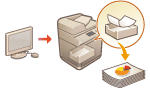
Seadmes sundootel dokumentide printimine
|
|
Et hoida ära prinditud materjali mahajätmist või juhuslikku teabeleket jms, võib seadme seadistada selliselt, et see ei prindiks andmeid kohe pärast nende arvutist vastuvõtmist. Sundpeatatud printimise seadete konfigureerimine
Sel juhul peate ootel olevate andmete printimiseks seadet käsitsema. Dokumendi andmete printimisel saate kontrollida dokumendi sisu või muuta prindiseadistust.
|

|
|
Kui enne ootel andmete printimist möödub teatav ajavahemik, kustutatakse andmed automaatselt ja neid ei saa enam printida.
|

|
|
Masinas olevaid dokumente salvestatakse ka siis, kui masin on välja lülitatud.
Ootel andmete säilitamise aega saab muuta. <Töö säilitusaeg>
|
1
Vajutage nuppu <Printimine>. Kuva <Avakuva>
2
Valige dokument, mida soovite printida.
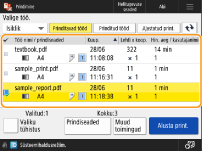

Valida ja printida saab korraga kuni 100 dokumenti.
Kui on valitud mitu dokumenti, prinditakse dokumendid nende valimise järjekorras (märkeruudu numbrite järjekorras).
Kui on valitud mitu dokumenti, prinditakse dokumendid nende valimise järjekorras (märkeruudu numbrite järjekorras).
Prindikuval saate kontrollida dokumendi sisu või muuta prindiseadistust.
Printimise kuva
Printimise kuva
3
Vajutage nuppu <Alusta printimist>.
Masin alustab printimist.
Kui soovite printimise tühistada, kasutage printimise katkestamiseks juhtpaneeli. Saatmis-/prinditööde tühistamine
Nupu  abil saate vaadata prindiolekut või -ajalugu. Prindioleku ja prindilogi vaatamine
abil saate vaadata prindiolekut või -ajalugu. Prindioleku ja prindilogi vaatamine

|
Automaatne printimine sisselogimiselKui automaatse printimise funktsioon on lubatud, saate seadistada seadme selliselt, et see prindiks automaatselt teie ootel dokumendid, kui seadmesse sisse logite. Ootel dokumentide automaatne printimine sisselogimisel
Printimine mobiilseadmetestSaate seadmes hoitavad dokumendid printida eriotstarbelise Canoni rakenduse Canon PRINT vabastamise ja printimise funktsiooniga.
Rakenduse Canon PRINT üksikasju vaadake järgnevast. Canon PRINT |