
تنظیم موقعیت چاپ برای هر منبع کاغذ
اگر هنگام استفاده از یک منبع کاغذ بهخصوص موقعیت چاپ تغییر میکند، منبع کاغذ را تعیین و موقعیت چاپ را تنظیم کنید.
میتوانید با وارد کردن مقادیر اندازهگیریشده، موقعیت چاپ را بهصورت دستی تنظیم کنید.
|
|
|
میزان تغییر تصویر را در صفحه آزمایشی چاپشده بررسی کنید و موقعیت چاپ را تنظیم کنید.
برای انجام تنظیمات، از پنل کنترل استفاده کنید. شما نمیتوانید تنظیمات را با استفاده از Remote UI (واسطه کاربر از راه دور) از رایانه انجام دهید.
|
1
 (Settings/Register)
  <Adjustment/Maintenance> <Adjust Image Quality> <Adjust Image Position for Each Paper Drawer> را فشار دهید.
2
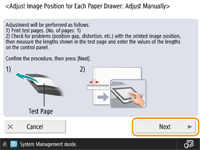
دستورالعملها را بررسی کنید و <Next> را فشار دهید.
3
منبع کاغذی را که میخواهید در آن موقعیت چاپ تنظیم شود انتخاب کنید و <Start Printing> را فشار دهید.
صفحه آزمایشی چاپ می شود.
4
طول صفحه آزمایشی را اندازهگیری کنید و موقعیت چاپ را برای هر مورد تنظیم کنید.

"سمت اول" روی آن و "سمت دوم" پشت آن چاپ میشود.
|
1
|
طول سمت جلو را اندازهگیری کنید، مقادیر را وارد کنید و <Next> را فشار دهید.
|
|
2
|
طول سمت پشت را اندازهگیری کنید، مقادیر را وارد کنید و <OK> را فشار دهید.
|
5
برای چاپ دوباره صفحه آزمایشی، <Start Printing> را فشار دهید و نتایج تنظیم را بررسی کنید.
برای به پایان رساندن تنظیم بدون چاپ صفحه آزمایشی، <Close> را فشار دهید.
6
[Done] را فشار دهید.
در صورت نیاز به تنظیم بیشتر، [Re-Adjust] را فشار دهید و مراحل 4 تا 5 را تکرار کنید.