صفحه چاپ
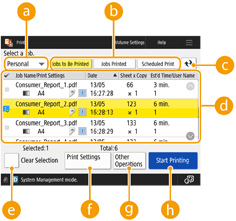
هنگامیکه در صفحه <Home> پانل کنترل <Print> را فشار دهید، صفحه چاپ نمایش داده میشود.
در این صفحه، میتوانید اسناد نگهداریشده، اسناد چاپ ایمن یا اسناد چاپ ایمن رمزگذاریشده را چاپ کنید. میتوانید محتوای این اسناد را بررسی کنید، چاپ اسناد را زمانبندی کنید یا تنظیمات چاپ را تغییر دهید.
در این صفحه، میتوانید اسناد نگهداریشده، اسناد چاپ ایمن یا اسناد چاپ ایمن رمزگذاریشده را چاپ کنید. میتوانید محتوای این اسناد را بررسی کنید، چاپ اسناد را زمانبندی کنید یا تنظیمات چاپ را تغییر دهید.
 <Personal>/<Shared>/<Group>
از منوی کشویی، نوع اسناد نمایشدادهشده در فهرست را انتخاب کنید.
<Personal>: اسناد یک کاربر واردشده به سیستم را نمایش میدهد
<Shared>: اسناد نگهداریشده تحت شرایط خاص را نمایش میدهد
*اسناد تحت عنوان <Shared> برای همه کاربران نمایش داده میشوند و همه کاربران میتوانند آنها را چاپ کنند.
*اسناد تحت عنوان <Shared> برای همه کاربران نمایش داده میشوند و همه کاربران میتوانند آنها را چاپ کنند.
<Group>: اسناد را تحت عنوان همان شناسه بخش مربوط به کاربر واردشده به سیستم نمایش میدهد.
 <Jobs to Be Printed>/<Jobs Printed>/<Scheduled Print>
فهرست اسناد بر اساس وضعیت چاپ تغییر میکند.

فهرست اسناد را تازهسازی میکند.
 فهرست اسناد
اسناد زیر در این فهرست نمایش داده میشوند.
نگهداریشده
چاپشده بهطور ایمن
چاپشده بهطور ایمن و رمزگذاریشده
چاپشده بهصورت زمانبندیشده
هنگامیکه سندی را انتخاب کنید، یک علامت تیک و یک شماره اضافه میشود. هنگامیکه چند سند انتخاب و چاپ شوند، اسناد به ترتیب شمارههای اضافهشده چاپ میشوند.

میتوان تا 100 سند را بهطور همزمان انتخاب کرد.
با فشار دادن <Date/Time>، اسناد بر اساس تاریخ و زمان فهرستبندی میشوند. اگر هنگام ورود به سیستم دستگاه این تنظیم را انجام دهید، دفعه بعد که وارد سیستم دستگاه شوید این تنظیم باقی مانده است.
بسته به سند، نمادهای زیر نمایش داده میشوند:
 : اسناد چاپ ایمن / اسناد چاپ ایمن رمزگذاریشده
 : اسناد نگهداریشدهای که شرایط هشدار را نقض میکنند
 <Select All (Max 100 jobs)> / <Clear Selection>
اگر هنگامیکه هیچ سندی انتخاب نشده است <Select All (Max 100 jobs)> را فشار دهید، همه اسناد موجود در فهرست انتخاب میشوند.
اگر هنگامیکه چند سند انتخاب شده است <Clear Selection> را فشار دهید، کل انتخاب لغو میشود.
 <Print Settings>/<Print Set. for Selected Jobs>
میتوانید تنظیمات چاپ اسناد انتخابشده را بررسی کنید و تغییر دهید.
میتوانید چند سند را انتخاب کنید و تنظیمات چاپ را بهیکباره تغییر دهید. بااینحال، اگر اسناد زیر بهطور همزمان انتخاب شده باشند، نمیتوانید تنظیمات چاپ را بهیکباره تغییر دهید.
اسناد نگهداریشده
اسناد چاپ ایمن
اسناد چاپی ایمن رمزگذاریشده
 <Other Operations>
<Display Image>
میتوانید پیشنمایش تصاویر اسناد انتخابشده را نشان دهید و محتوای آنها را بررسی کنید.
همچنین میتوانید هنگام نشان دادن تصویر پیشنمایش، صفحهای را حذف یا اسناد را چاپ کنید.
میتوانید پیشنمایش تصاویر اسناد انتخابشده را نشان دهید و محتوای آنها را بررسی کنید.
همچنین میتوانید هنگام نشان دادن تصویر پیشنمایش، صفحهای را حذف یا اسناد را چاپ کنید.
<Delete Job>
اسناد انتخابشده را حذف میکند.
اسناد انتخابشده را حذف میکند.
<Cancel Printing>
چاپ اسناد انتخابشده را لغو میکند.
چاپ اسناد انتخابشده را لغو میکند.
 <Start Printing>
شروع به چاپ اسناد انتخابشده میکند.
اگر شروع به چاپ اسناد نگهداریشدهای کنید که ناقض شرایط هشدار باشند، یک صفحه هشدار نمایش داده میشود. <Held Jobs Warning Settings>
تغییر تنظیمات چاپ/نشان دادن صفحه پیشنمایش
بسته به نوع درایور چاپگر مورداستفاده برای چاپ یا فرمت فایل چاپ مستقیم، ممکن است تنظیمات چاپ تغییر نکند یا صفحه پیشنمایش نشان داده نشود.
 : ممکن -: غیرممکن
|
عملیات
|
انواع درایور چاپگر
|
فرمت فایل چاپ مستقیم
|
|||||||
|
UFR II
|
PS
*3
|
XPS
|
PCL
*4
|
PDF
|
JPEG
|
TIFF
|
EPS
|
PS
|
|
|
<Print Settings>
|
|
|
-
|
|
|
|
-
|
|
|
|
<No. of Copies>
|
|
|
-
|
|
|
|
-
|
|
|
|
<Print Range>*1
|
|
|
-
|
|
|
-
|
-
|
|
|
|
<2-Sided Printing>
|
|
|
-
|
|
|
|
-
|
|
|
|
<Select Paper>*1*2
|
|
-
|
-
|
|
|
|
-
|
-
|
-
|
|
<N on 1>
|
|
-
|
-
|
|
|
-
|
-
|
-
|
-
|
|
<Toner Save>*1
|
|
|
-
|
|
|
|
-
|
|
|
|
<Display Image>
|
|
-
|
-
|
|
|
|
|
-
|
-
|
|
<Delete Page>
|
|
-
|
-
|
|
-
|
-
|
-
|
-
|
-
|
*1 نمیتوانید تنظیمات چاپ را هنگام انتخاب چند سند تغییر دهید.
*2 اگر اندازه های مختلفی از کاغذ در کار چاپ مشخص شده باشند، نمیتوانید منبع کاغذ را تغییر دهید.
*3 تنظیمات را فقط می توان برای کارهایی از درایور چاپگر Canon PS3 به غیر از PPD تغییر داد.
*4 نمایش <Print Settings> یا <Display Image> فقط برای PCL XL امکانپذیر است.

|
هنگامیکه <Some jobs could not be stored after being received.> یا <Some jobs have been deleted.> نمایش داده میشوداگر هنگام دریافت سند خطایی رخ دهد یا سند بهدلیل پایان دوره نگهداری یا غیره بهطور خودکار حذف شود، ممکن است این پیامها نمایش داده شوند. در این صورت،
 را فشار دهید تا پیام لغو شود. را فشار دهید تا پیام لغو شود.محدودیتها هنگام چاپ از دستگاههای همراههنگام چاپ اسناد نگهداریشده در دستگاه بهوسیله Canon PRINT با استفاده از عملکرد رهاسازی و چاپ، نمیتوانید تنظیم چاپ چند کار را بهیکباره تغییر دهید و صفحهای را در صفحه تصویر پیشنمایش حذف کنید.
|