
عملیات اصلی برای اسکن کردن اسناد اصلی
میتوانید اسناد را با استفاده از صفحه Easy Scan یا با پیکربندی تنظیمات دقیق ارسال کنید.
صفحه Easy Scan دکمههایی را برای پیکربندی آسان تنظیمات اصلی مانند مقصد و حالت رنگی ارائه میدهد.
صفحه Easy Scan دکمههایی را برای پیکربندی آسان تنظیمات اصلی مانند مقصد و حالت رنگی ارائه میدهد.
ارسال اسناد در صفحه Easy Scan
1
سند اصلی را قرار دهید. قرار دادن اسناد اصلی
2
<Easy Scan> را فشار دهید. صفحه <Home>
3
مقصدها را در صفحه Easy Scan مشخص کنید. مرور کلی صفحههای اسکن
مشخص کردن مقصدها از دفترچه آدرس (Easy Scan)
مشخص کردن آدرس ایمیل خودتان (Easy Scan)
مشخص کردن پوشه شخصی (Easy Scan)

برای مشخص کردن چند مقصد، در قسمت نمایش مقصد، <Add> را فشار دهید تا مقصد را اضافه کنید.
برای حذف مقصد، مقصد را در قسمت نمایش مقصد انتخاب کنید و سپس <Delete> را فشار دهید.
مشخص کردن مقصدها از دفترچه آدرس (Easy Scan)
1
روی <Send to Dest Selected from Address Book> فشار دهید.
2
مقصد را انتخاب کنید.
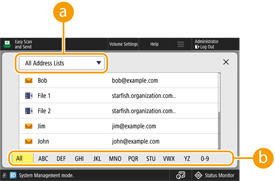
 فهرست کشویی فهرست آدرس
هنگامی که با مدیریت تأیید اعتبار شخصی وارد سیستم می شوید، با انتخاب <Personal Addr. List>، Address Book شخصی شما نمایش داده می شود.
 دکمه های جستجو بر اساس حرف اول
به شما امکان می دهد جستجو را بر اساس حرف اول مقصد محدود کنید.
|
|
|
فقط میتوانید مقصدهای سرور فایل و ایمیل را مشخص کنید.
فقط میتوانید از دفترچههای آدرس محلی استفاده کنید. استفاده از دفترچههای آدرس ازراهدور امکانپذیر نیست.
|
برگشت به بالا
مشخص کردن آدرس ایمیل خودتان (Easy Scan)
فقط میتوانید آدرس ایمیل کاربری را که با مدیریت تأیید اعتبار شخصی وارد سیستم دستگاه شده است مشخص کنید. مدیریت کاربران
1
روی <Send to My E-Mail Address> فشار دهید.
آدرس ایمیل کاربری که وارد دستگاه می شود به عنوان مقصد مشخص می شود.
برگشت به بالا
مشخص کردن پوشه شخصی (Easy Scan)
میتوانید پوشه شخصی کاربری را که با مدیریت تأیید اعتبار شخصی وارد دستگاه میشود، مشخص کنید.
پیکربندی پوشههای شخصی
مدیریت کاربران
پیکربندی پوشههای شخصی
مدیریت کاربران
1
<Send to Personal Folder> را مشخص کنید.
پوشه شخصی کاربری را که وارد دستگاه می شود، به عنوان مقصد مشخص می شود.
برگشت به بالا
4
در صورت نیاز تنظیمات اسکن را مشخص کنید.
انتخاب اسکن رنگی/اسکن سیاه و سفید (Easy Scan)
مشخص کردن اندازه اسکن اسناد اصلی (Easy Scan)
اسکن دو طرف اسناد اصلی (Easy Scan)
نمیتوانید تنظیمات وضوح را تغییر دهید.
برای برگشت به صفحه Easy Scan بدون تغییر تنظیمات، <X> را در بالا سمت راست صفحه فشار دهید.
انتخاب اسکن رنگی/اسکن سیاه و سفید (Easy Scan)
|
می توانید هنگام اسکن سند اصلی، رنگ را مشخص کنید.
|
1
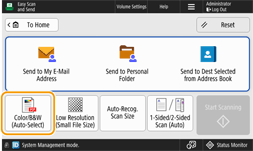
دکمه تنظیم رنگ فشار دهید.
2
رنگ را انتخاب کنید.
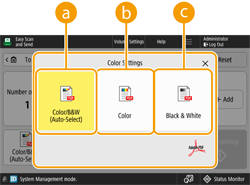 <Color/B&W (Auto-Select)>
بهطور خودکار رنگ سند اصلی را شناسایی میکند. اسناد اصلی رنگی بهطور رنگی و اسناد اصلی سیاهوسفید با مقیاس خاکستری اسکن میشوند.
بسته به وضعیت سند اصلی و اندازه، ممکن است اسناد اصلی رنگی بهعنوان سیاهوسفید شناسایی شوند، مثلاً هنگامیکه فقط لبههای سند اصلی رنگی باشد. در این صورت، <Color> را انتخاب کنید.
 <Color>
صرفنظر از رنگ سند اصلی، کاملاً رنگی اسکن میکند.
هنگامی که روی <Color> تنظیم شود، اسناد رسمی سیاهوسفید نیز بهعنوان اسکنهای رنگی در نظر گرفته میشوند.
 <Black & White>
صرفنظر از رنگ سند اصلی به صورت سیاه و سفید اسکن می کند.
برگشت به بالا
مشخص کردن اندازه اسکن اسناد اصلی (Easy Scan)
|
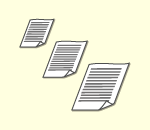
میتوانید اندازه اسکن سند اصلی را مشخص کنید.
|
1
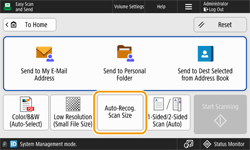
دکمه تنظیم را برای اندازه اسکن فشار دهید.
2
اندازه اسکن را انتخاب کنید.
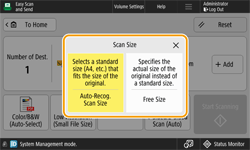
 هنگام شناسایی خودکار اندازه سند اصلی:
<Auto-Recog. Scan Size> را انتخاب کنید.
هنگام اسکن سند اصلی با اندازه غیراستاندارد:
سند اصلی را در تغذیه کننده قرار دهید و <Free Size> را انتخاب کنید.
اگر <Free Size> را انتخاب کنید، اسکن سند اصلی قرارگرفته روی صفحه شیشهای امکانپذیر نیست.
هنگامی که اندازه اسکنی کوچک تر از حداقل اندازه قابل اسکن توسط تغذیه کننده تنظیم می شود، امکان اسکن کردن با تغذیه کننده وجود ندارد. برای مشاهده اطلاعات مربوط به اندازه هایی که قابل اسکن کردن با تغذیه کننده هستند، به مشخصات نرم افزار رجوع کنید.
برگشت به بالا
اسکن دو طرف اسناد اصلی (Easy Scan)
|
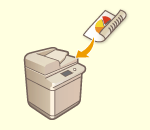
دستگاه می تواند به طور خودکار طرف رویی و پشتی سند اصلی را اسکن کند.
|
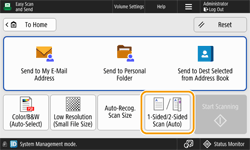
1
دکمه تنظیمات سند اصلی دورو را فشار دهید.
2
نوع نسخه اصلی دورو را انتخاب کنید.
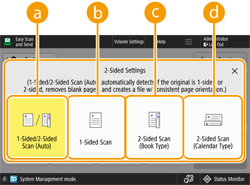 <1-Sided/2-Sided Scan (Auto)>
اسناد اصلی را اینگونه اسکن میکند:
دستگاه بهطور خودکار تشخیص میدهد که سند اصلی یکرو است یا دورو.
دستگاه بهطور خودکار صفحههایی را که خالی تشخیص داده شدهاند، حذف (رد) میکند.
هنگام اسکن سند اصلی، دستگاه پردازش OCR را انجام میدهد و یک فایل PDF قابلجستجوی نوشتاری ایجاد میشود.
دستگاه جهت نوشتار موجود در سند اصلی را تشخیص میدهد و فایلی با همان جهت ایجاد میکند.
<1-Sided Scan>
هربار یک سمت اسناد اصلی دورو را اسکن میکند.
<2-Sided Scan (Book Type)>
اگر جهت بالا و پایین طرف پشت و روی سند اصلی یکسان است، این گزینه را انتخاب کنید.
<2-Sided Scan (Calendar Type)>
اگر جهت بالا و پایین طرف پشت و روی سند اصلی متفاوت است، این گزینه را انتخاب کنید.
<1-Sided/2-Sided Scan (Auto)> فقط هنگامی نمایش داده میشود که <Smart Scan> در <OCR (Text Searchable) Settings> روی <On> تنظیم شود. <OCR (Text Searchable) Settings>
برگشت به بالا
5
روی <Start Scanning> فشار دهید.
اگر تشخیص اندازه سند اصلی قرارگرفته روی صفحه شیشهای امکانپذیر نیست، اندازه سند اصلی را انتخاب کنید.
اسناد اصلی اسکن می شوند و ارسال/ذخیره شروع می شود.
برای لغو اسکن، <Cancel> یا  (توقف)
  <Yes> را فشار دهید.
(توقف) <Yes> را فشار دهید.وقتی <Press the [Scan Next Original] key to scan the next original.> نمایش داده می شود
سند اصلی بعدی را برای اسکن قرار دهید و <Scan Next Original> را فشار دهید. زمانی که اسکن کردن همه اسناد اصلی کامل شد، <Start Sending> را برای ارسال/ذخیره فایل فشار دهید.
بسته به تنظیمات ارتباط، ممکن است به شما فرمان داده شود نام کاربری و کلمه عبور را وارد کنید. تنظیم ارتباطات ایمیل/فاکس اینترنتی
|
|
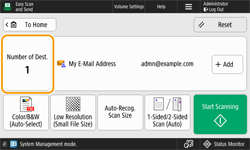
برای بررسی کل تعداد مقصدهای مشخص شدهتعداد کل مقصدهای مشخصشده در بالای صفحه نشان داده میشود. به این ترتیب می توانید قبل از ارسال مطمئن شوید که تعداد مقصدها درست است.
برای لغو فوری کاری که در حال ارسال استاگر هنگامی که کاری در حال ارسال است،
(توقف) را در صفحه کنترل فشار دهید، پیام <Is it OK to cancel the following Send job?> ظاهر می شود. برای لغو ارسال، <Yes> را فشار دهید.برای انتخاب کاری که باید لغو شود، <Latest Received Job> یا <Job Being Sent> را انتخاب کنید. <Job to Cancel When Stop Is Pressed>
زمانی که چندین کار ارسالی وجود دارد،
(توقف) را فشار دهید تا صفحه انتخاب کار ارسالی جهت لغو کردن نشان داده شود. اگر کار ارسالی که میخواهید لغو کنید نمایش داده نشد، <Check Other Jobs> را فشار دهید تا <Send Jobs> نمایش داده شود. کاری که میخواهید لغو کنید را انتخاب کنید و <Cancel> فشار دهید.بررسی وضعیت اسناد ارسال شده/ذخیره شدهاز صفحه <Status Monitor>، می توانید وضعیت اسناد ارسال شده/ذخیره شده را بررسی کنید. در این صفحه میتوانید اسناد را دوباره ارسال/ذخیره کنید یا ارسال/ذخیره را پس از بررسی وضعیت لغو کنید. بررسی وضعیت و گزارش اسناد اسکن شده
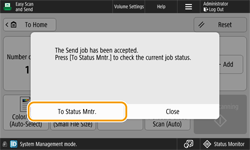
هنگامیکه <Display Notification When Job Is Accepted> روی <On> تنظیم شود، نمایش صفحه <Status Monitor> از طریق صفحه زیر که پس از دریافت کار ارسالشده نشان داده میشود امکانپذیر است. <Display Notification When Job Is Accepted>
نام فایلزمانی که فایلی ارسال/ذخیره می شود، نام فایل به طور خودکار بر اساس فرمت زیر تعیین می شود.
اگر <1-Sided/2-Sided Scan (Auto)> و <Specify File Name from OCR (Text Searchbl.) Result> را انتخاب کنید:
از تنظیمات موجود در <OCR (Text Searchable) Settings> استفاده میشود.<OCR (Text Searchable) Settings> در موارد دیگر:
"فرمت سال، ماه، روز، ساعت، دقیقه و ثانیه زمان ذخیره فایل (14 رقم). نام پسوند فایل"، فرمت، مانند "20251030133541.pdf" موضوع ایمیلموضوع وارد شده در <Default Subject> به طور خودکار تنظیم می شود (<Default Subject>).
|
پیکربندی تنظیمات دقیق هنگام ارسال
1
سند اصلی را قرار دهید. قرار دادن اسناد اصلی
2
<Scan and Send> را فشار دهید. صفحه <Home>
3
مقصد را در صفحه "ویژگی های اصلی اسکن" مشخص کنید. مرور کلی صفحههای اسکن
مشخص کردن مقصدها از Address Book
مشخص کردن مقصدها از دکمه های لمسی
وارد کردن دستی مقصدها
مشخص کردن مقصدها در سرور LDAP
مشخص کردن آدرس ایمیل خود
تعیین پوشه شخصی
تعیین مقصدها از Address Book دستگاه همراه
تعیین آدرس ها در فیلد Cc/Bcc
برای تعیین چند مقصد، <Specify Destinations> را فشار دهید و مقصد دیگری را مشخص کنید.
برای حذف مقصد، مقصدی را که میخواهید حذف کنید انتخاب کنید و <Delete Dest.> را فشار دهید.
می توانید مقصدی را مشخص کنید و <Details> را فشار دهید تا اطلاعات دقیق مقصد تأیید شود.
تنها از <Details> مشخص شده می توانید مقصدها را با استفاده از مقصد جدید و مقصدهای به دست آمده از طریق سرور LDAP تغییر دهید.
اگر دستگاه سرور در حال انجام تنظیمات اطلاعات "مدیر سیستم" باشد، تأیید اعتبار میان دستگاه سرور و دستگاه سرویس گیرنده در حالی که دستگاه سرویس گیرنده در حال دریافت Remote Address Book/دکمه های لمسی است، انجام می شود. تأیید اعتبار با تطبیق "شناسه مدیر سیستم" و "پین مدیر سیستم" تنظیم شده توسط دستگاه سرور و دستگاه سرویس گیرنده، انجام می شود. تغییر "پین" و "شناسه مدیر سیستم"
موجود بودن Remote Address Book/دکمه های تک لمسی بستگی به وضعیت تنظیمات اطلاعات "مدیر سیستم" برای دستگاه سرور و دستگاه سرویس گیرنده دارد که در شکل زیر نشان داده شده است.
موجود بودن Remote Address Book/دکمه های تک لمسی بستگی به وضعیت تنظیمات اطلاعات "مدیر سیستم" برای دستگاه سرور و دستگاه سرویس گیرنده دارد که در شکل زیر نشان داده شده است.
|
وقتی دستگاه سرور در حال انجام تنظیمات اطلاعات "مدیر سیستم" است
|
وقتی دستگاه سرویس گیرنده در حال انجام تنظیمات اطلاعات "مدیر سیستم" است
|
شناسه "مدیر سیستم" و "پین سیستم" برای تطبیق دستگاه سرور و دستگاه سرویس گیرنده
|
می توانید از دکمه تک لمسی/Remote Address Book استفاده کنید
|
|
در حال انجام
|
در حال انجام
|
منطبق است
|
بله
|
|
منطبق نیست
|
خیر
|
||
|
در حال انجام نیست
|
-
|
خیر
|
|
|
در حال انجام نیست
|
در حال انجام
|
-
|
بله
|
|
در حال انجام نیست
|
-
|
بله
|
مشخص کردن مقصدها از Address Book
1
روی <Address Book> فشار دهید.
2
مقصد را انتخاب کنید و <OK> را فشار دهید.
اگر شماره دستیابی هنگام ثبت مقصد تنظیم شده است، <Access No.> را فشار دهید و شماره دستیابی را با استفاده از کلیدهای عددی وارد کنید. مقصد مربوطه در Address Book نمایش داده می شود.
برای استفاده از Remote Address Book، <To Remote Address Book> را فشار دهید. وقتی <Change Address Book> نمایش داده شد، <Change Address Book> <Remote> را فشار دهید.
<Remote> را فشار دهید.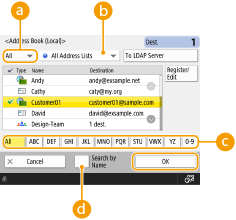 لیست کشویی نوع مقصد
با فشار دادن،  ،
،  ، و
، و  به ترتیب ایمیل، سرور فایل و مقصدهای گروهی نشان داده می شود.
، ، و به ترتیب ایمیل، سرور فایل و مقصدهای گروهی نشان داده می شود.فهرست کشویی فهرست آدرس
هنگامی که با مدیریت تأیید اعتبار شخصی وارد سیستم می شوید، با انتخاب <Personal Addr. List>، Address Book شخصی شما نمایش داده می شود. همچنین می توانید لیست های آدرس گروهی کاربر اختصاصی را که در آن قرار دارید نشان دهید.
دکمه های جستجو بر اساس حرف اول
به شما امکان می دهد جستجو را بر اساس حرف اول مقصد محدود کنید.
<Search by Name>
به شما کمک می کند تا مقصد را بر اساس نامی که وارد کردهاید جستجو کنید.
|
|
|
برای ثبت مقصدهای جدید، بررسی جزئیات و ویرایش/حذف مقصدها، میتوان در <Address Book (Local)>، در بخش <Register/Edit> از <Register New Destination>، <Details/Edit> و <Delete> استفاده کرد. ثبت مقصدها
برای استفاده از Remote Address Book، لازم است تنظیمات دستگاه سرور را پیکربندی کنید. به گونه ای تنظیم شده است که Remote Address Book از خارج روی دستگاه سرور باز شود.
|
برگشت به بالا
مشخص کردن مقصدها از دکمه های لمسی
1
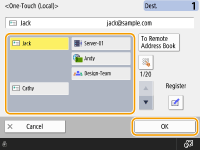
روی <One-Touch> فشار دهید.
2
دکمه لمسی مورد نظر را انتخاب کنید و <OK> را فشار دهید.
برای مشخص کردن مقصد با استفاده از یک شماره دکمه لمسی (شماره لمسی)،  را فشار داده و شماره را برای دکمه لمسی مورد نظر وارد کنید.
را فشار داده و شماره را برای دکمه لمسی مورد نظر وارد کنید.برای استفاده از Remote Address Book، <To Remote Address Book> را فشار دهید.
|
|
|
برای انتخاب مقصدی از صفحه <One-Touch> بعد از اسکن، <One-Touch> را برای <Default Screen> تنظیم کنید. میتوان کارهای ضروری برای ارسال اسناد اسکنشده به مقصد یکسان را کاهش داد. <Default Screen>
مقصدهای ثبت شده در دکمه های لمسی دستگاه سرور در مواقع زیر به روزرسانی می شوند:
وقتی یک فاکس به دستگاه سرویس گیرنده ارسال شده است
وقتی
 (Reset) را در دستگاه سرویس گیرنده فشار می دهید (Reset) را در دستگاه سرویس گیرنده فشار می دهیدوقتی "بازنشانی خودکار" در دستگاه سرویس گیرنده فعال شده است
|
برگشت به بالا
وارد کردن دستی مقصدها
می توانید مقصدهایی که در Address Book یا دکمه های لمسی ثبت نشده اند را به صورت دستی مشخص کنید.
1
<New Destination> و نوع مقصد (<E-Mail> یا <File>) را انتخاب کنید.
با انتخاب <I-Fax> می توانید اسناد اسکن شده را به عنوان فاکس از طریق اینترنت ارسال کنید.
2
مقصد را مشخص کنید و <OK> را فشار دهید.
می توانید <Register to Address Book> را برای ثبت مقصد وارد شده فشار دهید. شرایط ضروری را مشخص کنید، <Name> را مشخص کنید و لیست آدرس را از لیست کشویی فهرست آدرس انتخاب کنید. برای کسب اطلاعات درباره تنظیمات، به ثبت مقصد در Address Book مراجعه کنید.
اگر <File> را در مرحله 1 انتخاب کنید، تنظیماتی مانند آدرس IP یک سرور فایل و مسیر پوشه محل ذخیره را مشخص نمایید. برای اطلاعات مربوط به موارد تنظیم، با مدیر شبکه خود تماس بگیرید.
برگشت به بالا
مشخص کردن مقصدها در سرور LDAP
می توانید مقصدهای ثبت شده در سرور LDAP را جستجو و مشخص کنید.
1
روی <Address Book> فشار دهید.
2
روی <To LDAP Server> فشار دهید.
وقتی <Change Address Book> نمایش داده شد، <Change Address Book> <LDAP Server> را فشار دهید.
<LDAP Server> را فشار دهید.اگر صفحه ورود کلمه عبور شبکه نمایش داده شد، نام کاربری و کلمه عبور را وارد کنید و <OK> را فشار دهید.
3
هنگام جستجوی مقصدها در سرور LDAP، <Search by Conditions> یا <Search by Name> را فشار دهید.
برای نمایش تمام مقاصد در سرور LDAP به مرحله 4 بروید.
حداکثر 2000 مقصد در نتایج جستجو نمایش داده می شود.
هنگام جستجو بر اساس شرایط
<Search by Conditions> را فشار دهید، شرایط جستجو را روی صفحه مشخص کنید، و <Start Searching> را فشار دهید.
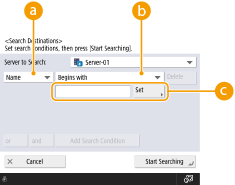 جستجوی طبقه بندی ها
معیاری برای جستجوی مقصدها از نام، آدرس ایمیل، نام سازمان و واحد سازمانی (نام بخش و غیره) انتخاب کنید.
شرایط جستجو
یک شرط جستجو انتخاب کنید مانند نام مقصدی که شامل "John" و یک نام بخش باشد که با "Development" شروع می شود.
نویسه های جستجو
<Set> را فشار دهید و نویسه های جستجو را برای شرط جستجو وارد کنید.
برای جستجو با چندین شرط
می توانید مقصدها را با چندین شرط جستجو کنید. اولین شرط جستجو را مشخص کنید، <Add Search Condition> را فشار دهید و سپس <or> یا <and> را برای شرط بعدی انتخاب کنید.
برای تغییر شرایط و جستجوی مجدد
<Delete> را برای حذف محتوای تعیین شده فشار دهید و دوباره شرایط را مشخص کنید.
هنگام جستجو بر اساس نام
<Search by Name> را فشار دهید و نوشتار را برای جستجو وارد کنید <OK> را فشار دهید.
را فشار دهید و نوشتار را برای جستجو وارد کنید <OK> را فشار دهید.
میتوانید هنگام انجام "Search by Name" برای یک مقصد از سرور LDAP، ویژگیهای مورداستفاده را مشخص کنید. <Settings for Search by Name When Using LDAP Server>
4
مقصد را انتخاب کنید و <OK> را فشار دهید.
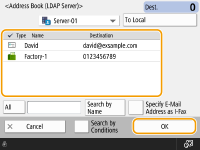
برگشت به بالا
مشخص کردن آدرس ایمیل خود
فقط میتوانید آدرس ایمیل کاربری را که با مدیریت تأیید اعتبار شخصی وارد سیستم دستگاه شده است مشخص کنید. مدیریت کاربران
1
روی <Send to Myself> فشار دهید.
آدرس ایمیل کاربری که وارد دستگاه می شود به عنوان مقصد مشخص می شود.
برگشت به بالا
تعیین پوشه شخصی
میتوانید پوشه شخصی کاربری را که با مدیریت تأیید اعتبار شخصی وارد دستگاه میشود، مشخص کنید.
پیکربندی پوشههای شخصی
مدیریت کاربران
پیکربندی پوشههای شخصی
مدیریت کاربران
1
<Personal Folder> را مشخص کنید.
پوشه شخصی کاربری را که وارد دستگاه می شود، به عنوان مقصد مشخص می شود.
برگشت به بالا
تعیین مقصدها از Address Book دستگاه همراه
می توانید مقصدی را از Address Book یک دستگاه همراه تعیین کنید.
|
|
|
مقصدهای ایمیل را فقط از Address Book یک دستگاه همراه می توان تعیین کرد.
برای استفاده از این عملکرد، باید برنامه "Canon PRINT" را در دستگاه همراهتان نصب کنید. استفاده از دستگاه از طریق برنامهها
|
1
به دستگاه همراه وصل شوید. اتصال به دستگاههای همراه
2
از دستگاه همراه آدرسی را به دستگاه ارسال کنید.
برای اطلاع دقیق از عملیات هایی که با استفاده از دستگاه همراه انجام می شود، به " راهنمای برنامه" مراجعه کنید.
میتوانید اطلاعاتی مانند موضوع، متن پیام و نام فایل را از دستگاه همراه به دستگاه ارسال کنید. تعیین تنظیمات ایمیل
برگشت به بالا
تعیین آدرس ها در فیلد Cc/Bcc
آدرس های ایمیل را می توانید در فیلد Cc (گیرنده کپی) یا Bcc (گیرنده مخفی کپی) مشخص کنید.
1
روی <Cc Bcc> فشار دهید.
2
<Cc> یا <Bcc> <Specify Destinations> را فشار دهید.
<Specify Destinations> را فشار دهید.
برای انتقال مقصد از Cc یا Bcc، <To/Bcc > Cc> یا <To/Cc > Bcc> را فشار دهید و مقصد را برای انتقال به قسمت تا (گیرنده)، Cc (گیرنده کپی) یا Bcc (گیرنده مخفی کپی) مشخص کنید.
3
مقصد را مشخص کنید <OK> را فشار دهید.
<OK> را فشار دهید.برای اطلاع از تعیین مقصد، به روش تعیین هر نوع مقصد مراجعه کنید.
هر مقصدی به جز مقصد ایمیل از طریق <Specify Destinations> قابل تعیین است ولی در Cc یا Bcc قابل تعیین نیست یا قابل انتقال به Cc یا Bcc نیز نمی باشد.
برگشت به بالا
4
در صورت نیاز تنظیمات اسکن را مشخص کنید.
انتخاب فرمت فایل
انتخاب وضوح
مشخص کردن اندازه اسکن اسناد اصلی
انتخاب اسکن رنگی/اسکن سیاه و سفید
اسکن کردن با حذف یک رنگ خاص
اسکن دو طرف اسناد اصلی
انتخاب فرمت فایل
|
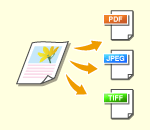
اسناد اصلی اسکن شده قابل تبدیل به فایل های الکترونیکی مانند PDF هستند. فرمت فایل را طبق اهداف و محیط استفاده انتخاب کنید.
|
1
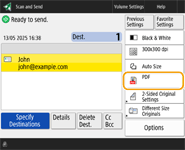
دکمه تنظیم را برای فرمت فایل فشار دهید.
2
فرمت فایل را انتخاب کنید.
|
<JPEG>
|
این فرمت فایل برای اسناد اصلی عکس دار مناسب است. اسناد اصلی چند صفحه ای به یک فایل در هر صفحه تقسیم می شوند.
|
|
<TIFF>
|
این فرمت فایل برای اسناد اصلی گرافیکی مناسب است. اسناد اصلی به صورت سیاه و سفید اسکن می شوند.
|
|
<PDF>
|
این فرمت فایل برای اسناد متنی مناسب است. اسناد در هر رایانه ای صرفنظر از سیستم عامل آن به صورت مشابهی نشان داده می شوند.
|
|
<XPS>
|
این فرمت فایلی است که در Windows Vista وجود دارد. اسناد در هر رایانه Windows صرفنظر از سیستم عامل آن به صورت مشابهی نشان داده می شوند.
|
|
<OOXML>
|
این فرمت فایل در Microsoft Office Word یا PowerPoint قابل ویرایش است.
|
اگر <PDF>، <XPS> یا <OOXML> را انتخاب کنید.
شما می توانید عملکردهای اضافی مختلفی را تنظیم کنید.
برای کسب اطلاعات بیشتر درباره عملکردهای اضافی، به صفحه راهنمای نمایش داده شده هنگام فشار دادن  در بالا سمت راست صفحه مراجعه کنید.
در بالا سمت راست صفحه مراجعه کنید.اگر <JPEG> یا <TIFF> را انتخاب کنید
با این کار، روال پایان می یابد. روی <OK> فشار دهید.
|
|
|
اسناد <PDF; Compact>، <PDF; Trace & Smooth>، <XPS; Compact> یا <Word> را که در آنها <OOXML> تنظیم شده باشد فقط میتوان با تنظیمات زیر ارسال کرد:
<Select Color>: بهجز <Black & White>
<Resolution>: <300x300 dpi>
اسناد <PowerPoint> را که در آنها <OOXML> تنظیم شده باشد فقط میتوان با تنظیمات زیر ارسال کرد:
<Select Color>: بهجز <Black & White>
<Resolution>: <300x300 dpi> یا <600x600 dpi>
اگر <PDF; Trace & Smooth> را انتخاب کنید، ممکن است بسته به سند اسکن شده، دستگاه نتواند تشخیص دهد کدام بخش از سند اسکن شده متن و تصاویر خطی است.
ممکن است متن و پس زمینه فایل های PDF که شامل داده های چیدمان می شود، تراز نباشند و متن و تصاویر خطی نشان داده نشوند که به نسخه Adobe Illustrator استفاده شده برای باز کردن PDF بستگی دارد.
زمان ایجاد فایل ها بر اساس صفحاتبرای اسکن کردن سند اصلی چند صفحه ای و ذخیره هر صفحه به عنوان یک فایل جداگانه به جای ذخیره همه صفحات به عنوان یک فایل تکی، <Divide into Pages> را فشار دهید.
برای تعیین تعداد صفحات هر فایل، بعد از فشار دادن <Divide into Pages>، تعداد دلخواه صفحات را مشخص کنید. برای ذخیره هر صفحه به عنوان یک فایل جداگانه، <1> را برای تعداد صفحات مشخص کنید.
اگر <TIFF/JPEG> را انتخاب کنید، هر صفحه طبق حالت "رنگ انتخابی"، به طور خودکار به عنوان یک فایل جداگانه ایجاد می شود.
زمانی که سیاه و سفید برای حالت "رنگی انتخابی" تنظیم شود: TIFF
وقتی تنظیمی به جز سیاه و سفید برای حالت "رنگ انتخابی" تنظیم شود: JPEG
اگر در حال حاضر از عملکرد <Scan and Store> استفاده می کنید، نمیتوانید تعداد صفحات فایل را تعیین کنید.
ایجاد یک فایل PDF برای نگهداری طولانی-مدتیک فایل PDF مطابق با قالب PDF/A ایجاد میکند که تضمین میکند نمایش PDF بر اساس دستگاه یا نرمافزار وبگردی تغییر نخواهد کرد تا امکان ذخیرهسازی طولانی-مدت فراهم گردد.
در رابطه با <Scan and Store>، گزینه <Format to PDF/A> را با فشار دادن آن انتخاب کنید. فایل با قالب <PDF/A-1b> ایجاد شده است.
در رابطه با <Scan and Send>، گزینه <Format to PDF/A> را با فشار دادن قالب انتخاب کنید. برای پاک کردن انتخاب، گزینه <Cancel Settings> را فشار دهید.
|

|
|
نصب یک گزینه می تواند عملکردها را برای اسکن جهت ایجاد فایل ها افزایش دهد. برای اطلاع از محصولات اختیاری مورد نیاز و فرمت های فایل، به گزینههای سیستم مراجعه کنید.
|
برگشت به بالا
انتخاب وضوح
|
برای اسکن یک سند اصلی به طور واضح، وضوح را افزایش دهید. برای کاهش اندازه فایل، وضوح را کاهش دهید.
|
1
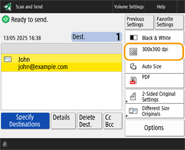
دکمه تنظیم را برای وضوح فشار دهید.
2
وضوح را انتخاب کنید و <OK> را فشار دهید.
بسته به فرمت فایلی که انتخاب می کنید، وضوحی که می توانید انتخاب کنید محدود است.
|
|
|
وقتی <Fax> یا <I-Fax> برای مقصد تعیین شده باشند و وضوحی بالاتر از 300 نقطه در اینچ انتخاب شده باشد، حتی اگر <Speed/Image Quality Priority for Black & White Scan> روی <Quality Priority> تنظیم شود، این تنظیم فعال نمی شود.
|
برگشت به بالا
مشخص کردن اندازه اسکن اسناد اصلی
|
|
اگر اسناد اصلی بسیار شفاف/با اندازه دلخواهی را اسکن می کنید، یا لبه تصویر زمان اسکن از دست می رود، لازم است به صورت دستی اندازه اسکن را مشخص کنید.
|
1
دکمه تنظیم را برای اندازه اسکن فشار دهید.
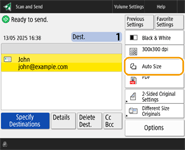
2
اندازه اسکن را انتخاب کنید و <OK> را فشار دهید.
برای تنظیم دستگاه جهت تشخیص اندازه سند اصلی، <Auto> را انتخاب کنید.
هنگام اسکن کردن سند اصلی با اندازه دلخواه
سند اصلی را در تغذیه کننده قرار دهید و <Free Size> را انتخاب کنید.
هنگام مشخص کردن مقادیر اندازه اسکن
سند اصلی را روی صفحه شیشه ای/در تغذیه کننده قرار دهید و <Custom> را انتخاب کنید، سپس ارتفاع و عرض سند اصلی را وارد کنید. تصاویر ارسالی نمی چرخند.
هنگامی که اندازه اسکنی کوچک تر از حداقل اندازه قابل اسکن توسط تغذیه کننده تنظیم می شود، امکان اسکن کردن با تغذیه کننده وجود ندارد. برای مشاهده اطلاعات مربوط به اندازه هایی که قابل اسکن کردن با تغذیه کننده هستند، به مشخصات نرم افزار رجوع کنید.
|
|
ثبت اندازه اسکناگر اغلب اندازه اسکن را با مقادیر مشابه مشخص می کنید، اندازه را در <Custom>
<Register Size> ثبت کنید تا بتوانید به راحتی تنظیم را فراخوانی کنید. |
برگشت به بالا
انتخاب اسکن رنگی/اسکن سیاه و سفید
|
|
می توانید هنگام اسکن سند اصلی، رنگ را مشخص کنید.
|
1
دکمه تنظیم رنگ فشار دهید.
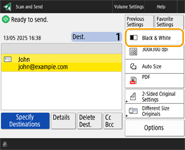
2
رنگ را انتخاب کنید و <OK> را فشار دهید.
بسته به فرمت فایلی که انتخاب می کنید، مورد تنظیمی که می توانید انتخاب کنید محدود می شود.
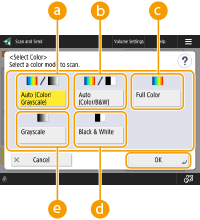 <Auto (Color/Grayscale)>
بهطور خودکار رنگ سند اصلی را شناسایی میکند. اسناد اصلی رنگی بهطور رنگی و اسناد اصلی سیاهوسفید با مقیاس خاکستری اسکن میشوند.
هنگامیکه نوشتار محو شده یا سند اصلی دارای حجم زیادی نوشتار است، <Auto (Color/B&W)> را انتخاب کنید.
بسته به وضعیت سند اصلی و اندازه، ممکن است اسناد اصلی رنگی بهعنوان سیاهوسفید شناسایی شوند، مثلاً هنگامیکه فقط لبههای سند اصلی رنگی باشد. در این صورت، <Full Color> را انتخاب کنید.
<Auto (Color/B&W)>
بهطور خودکار رنگ سند اصلی را شناسایی میکند. اسناد اصلی رنگی بهطور رنگی و اسناد اصلی سیاهوسفید بهطور سیاهوسفید اسکن میشوند.
بسته به وضعیت سند اصلی و اندازه، ممکن است اسناد اصلی رنگی بهعنوان سیاهوسفید شناسایی شوند، مثلاً هنگامیکه فقط لبههای سند اصلی رنگی باشد. در این صورت، <Full Color> را انتخاب کنید.
<Full Color>
صرفنظر از رنگ سند اصلی، کاملاً رنگی اسکن میکند.
هنگامی که روی <Full Color> تنظیم شود، اسناد رسمی سیاهوسفید نیز بهعنوان اسکنهای رنگی در نظر گرفته میشوند.
<Black & White>
صرفنظر از رنگ سند اصلی به صورت سیاه و سفید اسکن می کند. این حالت به طور خودکار برای فرمت فایل TIFF تنظیم می شود.
 <Grayscale>
صرفنظر از رنگ سند اصلی در طیف خاکستری اسکن می کند. این حالت از سایه های رنگی متفاوتی استفاده می کند مانند سیاه، خاکستری تیره، خاکستری، خاکستری روشن و سفید، در قیاس با <Black & White>، رنگ را طبیعی تر و زیباتر نشان می دهد.
اگر <JPEG> را به عنوان فرمت فایل انتخاب کنید، <Black & White> به <Grayscale> تغییر می کند.
اگر <TIFF> را به عنوان فرمت فایل انتخاب کنید، <Black & White> تنظیم می شود.
اگر <OOXML> به عنوان فرمت فایل انتخاب شود، تنها می توانید به صورت <Auto (Color/Grayscale)>، <Full Color> یا <Grayscale> ارسال کنید.
برگشت به بالا
اسکن کردن با حذف یک رنگ خاص
شما میتوانید اسناد اصلی را در حالتی که یک رنگ خاص حذف میشود، اسکن کنید.
1
<Options> را فشار دهید.
2
<Remove Specific Color> را فشار دهید.
گزینه <Remove Specific Color> را میتوان زمانی انتخاب کرد که تنظیم رنگی غیر از <Grayscale> یا <Black & White> is chosen مشخص شده باشد.
3
رنگ مدنظر برای حذف کردن را انتخاب کنید، و گزینه <OK> را فشار دهید.
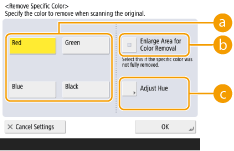 <Red>، <Green>، <Blue>، <Black>
رنگ مشخصشده حذف خواهد شد.
<Enlarge Area for Color Removal>
اگر رنگ مشخصشده حذف نمیشود، گزینه <Enlarge Area for Color Removal> (افزایش مساحت حذف رنگ) را انتخاب کنید.
اگر رنگ <Red>، <Green> یا <Blue> را انتخاب کردید، برای تنظیم تهرنگ میتوانید گزینه <Adjust Hue> را فشار دهید.
بازگشت به بالا
اسکن دو طرف اسناد اصلی
|
|
دستگاه می تواند به طور خودکار طرف رویی و پشتی سند اصلی را اسکن کند.
|
|
|
|
سند اصلی را در تغذیه کننده قرار دهید. اسناد اصلی که دارای جهت گیری افقی هستند را به صورت افقی قرار دهید.
اگر میخواهید هر طرف از اسناد اصلی دوروی قرارگرفته روی صفحه شیشهای را اسکن کنید، تنظیمات <Job Build> را مشخص کنید. ارسال/ذخیره اسناد اسکن شده به صورت جداگانه با هم (حالت Job Build)
|
1
روی <2-Sided Original Settings> فشار دهید.
2
<Book Type> یا <Calendar Type> را انتخاب کنید و <OK> را فشار دهید.
<Book Type> را برای اسناد اصلی انتخاب کنید که تصویرشان روی طرف رویی و پشتی در یک جهت هستند، یا <Calendar Type> را برای اسناد اصلی انتخاب کنید که تصویرشان روی طرف رویی و پشتی در جهات مخالف است.
برگشت به بالا
4
 (Start) را فشار دهید.
اسناد اصلی اسکن می شوند و ارسال/ذخیره شروع می شود.
برای لغو اسکن، <Cancel> یا (توقف) <Yes> را فشار دهید.
(توقف) <Yes> را فشار دهید.وقتی <Press the [Start] key to scan the next original.> نمایش داده می شود
سند اصلی بعدی را برای اسکن قرار دهید و (Start) را فشار دهید. زمانی که اسکن کردن همه اسناد اصلی کامل شد، <Start Sending> را برای ارسال/ذخیره فایل فشار دهید.
(Start) را فشار دهید. زمانی که اسکن کردن همه اسناد اصلی کامل شد، <Start Sending> را برای ارسال/ذخیره فایل فشار دهید.بسته به تنظیمات ارتباط، ممکن است به شما فرمان داده شود نام کاربری و کلمه عبور را وارد کنید. تنظیم ارتباطات ایمیل/فاکس اینترنتی
|
|
برای بررسی کل تعداد مقصدهای مشخص شدهتعداد کل مقصدهای مشخص شده در بالا سمت راست صفحه نشان داده می شود. به این ترتیب می توانید قبل از ارسال مطمئن شوید که تعداد مقصدها درست است.
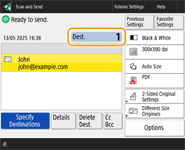
برای لغو فوری کاری که در حال ارسال استاگر هنگامی که کاری در حال ارسال است،
(توقف) را در صفحه کنترل فشار دهید، پیام <Is it OK to cancel the following Send job?> ظاهر می شود. برای لغو ارسال، <Yes> را فشار دهید.برای انتخاب کاری که باید لغو شود، <Latest Received Job> یا <Job Being Sent> را انتخاب کنید. <Job to Cancel When Stop Is Pressed>
زمانی که چندین کار ارسالی وجود دارد،
(توقف) را فشار دهید تا صفحه انتخاب کار ارسالی جهت لغو کردن نشان داده شود. اگر کار ارسالی که میخواهید لغو کنید نمایش داده نشد، <Check Other Jobs> را فشار دهید تا <Send Jobs> نمایش داده شود. کاری که میخواهید لغو کنید را انتخاب کنید و <Cancel> فشار دهید.بررسی وضعیت اسناد ارسال شده/ذخیره شدهاز صفحه <Status Monitor>، می توانید وضعیت اسناد ارسال شده/ذخیره شده را بررسی کنید. در این صفحه میتوانید اسناد را دوباره ارسال/ذخیره کنید یا ارسال/ذخیره را پس از بررسی وضعیت لغو کنید. بررسی وضعیت و گزارش اسناد اسکن شده
هنگامیکه <Display Notification When Job Is Accepted> روی <On> تنظیم شود، نمایش صفحه <Status Monitor> از طریق صفحه زیر که پس از دریافت کار ارسالشده نشان داده میشود امکانپذیر است. <Display Notification When Job Is Accepted>
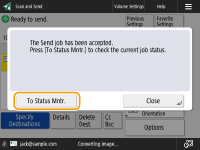
چاپ گزارش مربوط به نتایج ارسال/ذخیرهدر صفحه "ویژگی های اصلی اسکن"، با فشار دادن <Options>
<TX Result Report> می توانید تنظیم کنید لیست گزارش مربوط به نتایج ارسال/ذخیره به طور خودکار چاپ شود.برای تنظیم این مورد برای هر کار از <Options>، لازم است که <For Error Only> یا <Off> را در <TX Result Report> انتخاب کنید و سپس <Allow Printing from Options> را روی <On> تنظیم کنید.
نام فایلزمانی که فایلی ارسال/ذخیره می شود، نام فایل به طور خودکار بر اساس فرمت زیر تعیین می شود. میتوانید این تنظیم را تغییر دهید تا بتوان یک نام دیگر تخصیص داد. تنظیم نام فایل
هنگام ارسال از طریق ایمیل
فرمت "شماره های کار (چهار رقم)_شماره های صفحه (سه رقم). نام پسوند فایل"، مانند "1042_001.jpg" هنگام ذخیره در یک سرور فایل
فرمت "سال، ماه، روز، ساعت، دقیقه و ثانیه زمان ذخیره فایل (14 رقم). نام پسوند فایل"، مانند "20151030133541.jpg" موضوع ایمیلموضوع وارد شده در <Default Subject> به طور خودکار تنظیم می شود (<Default Subject>). اگر میخواهید موضوع دیگری را مشخص کنید، تنظیم را تغییر دهید یا هر بار که ایمیلی ارسال می کنید، موضوع را مشخص کنید (از طریق گزینه تعیین تنظیمات ایمیل).
|
|
|
مشخص کردن قسمت بالا و پایین سند اصلیمی توانید قبل از اسکن کردن، جهت سند را تعیین کنید تا زمانی که فایل ارسال شده/ذخیره شده روی رایانه نمایش داده می شود، قسمت بالا و پایین آن به طور صحیح قرار می گیرد.
اگر سند اصلی اندازه A4 را قرار می دهید، <Options> از صفحه "ویژگی های اصلی اسکن"
<Orig. Content Orientation> <Top at Far Edge> <OK> را فشار دهید.در صورت قرار دادن اسناد اصلی اندازه بزرگ مانند A3، <Options> از صفحه "ویژگی های اصلی اسکن"
<Orig. Content Orientation> را فشار دهید، <Top at Far Edge> یا <Top at Side Edge> را مطابق با جهت سند اصلی انتخاب کنید سپس گزینه <OK> را فشار دهید.تعیین چند مقصد از جمله فاکسبا تنظیم <Enable Fax in Scan and Send Function> روی <On> می توانید مقصدهای فاکس را از صفحه "ویژگی های اصلی اسکن" (<Display Fax Function>) مشخص کنید. این تنظیم برای تعیین چند مقصد از جمله فاکس مفید است، مثلاً زمان ذخیره یک کپی از فاکس ارسال شده در یک سرور فایل.
بررسی تصاویر اسکن شده قبل از ارسال/ذخیرهمیتوانید تصاویر اسکنشده را پیش از ارسال/ذخیره، در صفحه پیشنمایش بررسی کنید. بررسی اسناد اصلی اسکن شده قبل از ارسال/ذخیره (پیش نمایش)
ثبت تنظیمات پرکاربردمی توانید مقصدها و تنظیمات اسکن پرکاربرد را روی یک دکمه دستگاه برای کاربردهای بعدی ترکیب کنید. با فشار دادن دکمه ثبتشده هنگام اسکن اسناد اصلی، میتوانید بهسرعت تنظیماتتان را کامل کنید. ثبت ترکیب عملکردهای پرکاربرد
|