
انتخاب روش اتصال شبکه
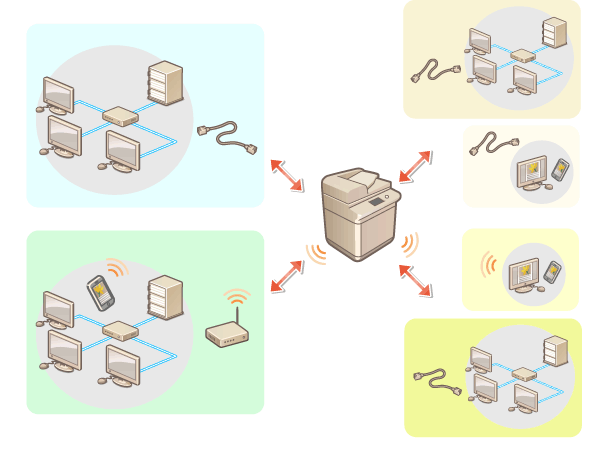
میتوانید روش اتصال دستگاه به رایانهها و دستگاههای دیگر را انتخاب کنید. روشهای اتصال زیر قابل انتخاب هستند.
فقط LAN سیمی
فقط LAN بی سیم
LAN سیمی و LAN بی سیم به صورت همزمان
LAN سیمی و LAN سیمی دیگر به صورت همزمان
هنگام استفاده از LAN سیمی و LAN بی سیم به صورت همزمان یا LAN سیمی و LAN سیمی دیگر به صورت همزمان، خطی که از درگاه LAN به دستگاه متصل است، "خط اصلی" نام دارد و خطی که از LAN بی سیم یا LAN سیمی دیگر آمده است، "خط فرعی" نامیده میشود.
|
|
|
تنظیمات شبکه بهطور پیشفرض قفل شدهاند. برای فعال کردن تغییرات، قفل این تنظیمات را باز کنید.لغو قفل تنظیمات شبکه
|
1
 (Settings/Register) را فشار دهید.
2
<Preferences>  <Network> <Select Interface> را فشار دهید.
<Network> <Select Interface> را فشار دهید.3
روش اتصال شبکه را انتخاب کنید.
|
روش اتصال
|
<Main Line>
|
<Sub Line>
|
|
|
فقط LAN سیمی
|
فقط LAN سیمی (خط اصلی)
|
<Wired LAN>
|
<Off>
|
|
فقط LAN بی سیم
|
فقط LAN بیسیم (خط اصلی)
|
<Wireless LAN>
|
<Off>
|
|
اتصال به LAN سیمدار و LAN بیسیم بهطور همزمان*1
|
LAN سیمدار (خط اصلی) و LAN بیسیم (خط فرعی)
|
<Wired LAN>
|
<Wireless LAN>
|
|
LAN سیمدار (خط فرعی) و LAN بیسیم (خط اصلی)*2
|
<Wireless LAN>
|
<Wired LAN>
|
|
|
اتصال به LAN سیمدار و LAN سیمدار دیگر بهطور همزمان
|
LAN سیمدار (خط اصلی) و LAN سیمدار (خط فرعی)*3
|
<Wired LAN>
|
<Wired LAN>
|
*1 اگر تنظیمات را از <Main Line> به <Sub Line> یا از <Sub Line> به <Main Line> تغییر دهید، تنظیمات اتصال LAN بیسیم قبلی پاک خواهد شد، بنابراین باید دوباره به LAN بیسیم وصل شوید.
*2 LAN سیمدار متصل به درگاه LAN دستگاه به خط فرعی تبدیل میشود. LAN سیمدار متصل به دستگاه از طریق آداپتور USB-LAN را نمیتوان با استفاده از خط فرعی متصل کرد.
*3 LAN سیمدار متصل به درگاه LAN دستگاه به خط اصلی تبدیل میشود و LAN سیمدار متصل به دستگاه از طریق آداپتور USB-LAN به خط فرعی تبدیل میشود.
4
<OK> را فشار دهید.

|
|
هنگام استفاده از خط فرعی، به هشدارها هنگام استفاده از خط فرعی رجوع کنید.
هنگامیکه <Main Line> روی <Wired LAN> و <Sub Line> روی موردی بهجز <Off> تنظیم شده باشددستگاه بهگونهای تنظیم میشود که در حالت خواب برق بیشتری مصرف کند.<Sleep Mode Energy Use>
|