
MEAP-sovellusten hallinta
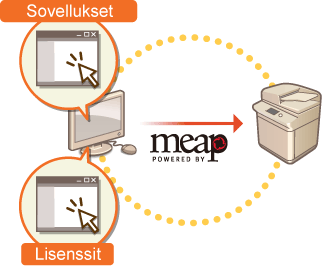
Yksityiskohtien tarkistamisen ja asetusten muuttamisen lisäksi voit päivittää MEAP-sovelluksia tai poistaa sovellusten asennuksia Remote UI (Etäkäyttöliittymä) -sovelluksen SMS-palvelulla.
|
|
|
Kun käytät SMS-näyttöä, älä paina verkkoselaimen [Takaisin]-painiketta, tai SMS-näyttö ei välttämättä toimi oikein.
|
1
Kirjaudu Remote UI (Etäkäyttöliittymä) -sovellukseen. Remote UI (Etäkäyttöliittymä) -sovelluksen käynnistäminen
2
Valitse portaalisivulla [Service Management Service].
3
Määritä asetukset SMS-näytössä.
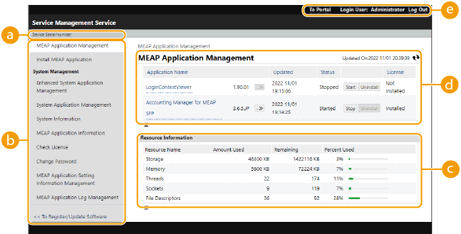
 [Laitteen sarjanumero: <Serial Number>]
Laitteen sarjanumero näkyy näytössä. Käytä sarjanumeroa lisenssitiedoston hankkimiseen. Lisenssitiedoston hankkiminen
 Valikko
Kun valitset jonkin kohdan, sen hallintasivu tulee näkyviin.
[MEAP-sovelluksen hallinta]: Asennettujen MEAP-sovellusten hallinta tapahtuu pääasiassa tällä sivulla.
[Asenna MEAP-sovellus]: Sivu, jolla voi asentaa tai päivittää MEAP-sovelluksia, tulee näkyviin. MEAP-sovellusten asentaminen
[Järjestelmänhallinta]: Sivu, jolla voi hallita MEAP-järjestelmään liittyviä sovelluksia ja tietoja, tulee näkyviin.
|
[Laajennettu järjestelmäsovelluksen hallinta]
|
Asentaa, poistaa ja hallinnoi järjestelmäsovelluksia, joita voidaan parantaa. Voit vaihtaa kirjautumispalvelua tällä sivulla: Kirjautumispalvelujen vaihtaminen
|
|
[Järjestelmäsovelluksen hallinta]
|
Aloittaa ja pysäyttää asennettujen järjestelmäsovellusten käytön. SMS-kirjautumismenetelmän muuttaminen tapahtuu tällä sivulla.
|
|
[Järjestelmätiedot]
|
Näyttää järjestelmäsovelluksen version ja käyttötilan.
|
|
[MEAP-sovelluksen tiedot]
|
Näyttää luettelon sovelluksista (paitsi järjestelmäsovellukset), joita asennetaan paraikaa ja jotka on jo poistettu.
|
|
[Tarkista käyttöoikeus]
|
Näyttää lisenssitiedostojen yksityiskohtaiset tiedot ennen asennusta.
|
|
[Vaihda salasana]
|
Yleensä ei ole tarpeellista muuttaa tätä asetusta. Koosta asetuksia varsinkin, kun käytät "DepartmentID Authentication” -kirjautumispalvelua. Sinun on annettava 8-32 aakkosnumeerista merkkiä salasanaa varten.
|
|
[MEAP-sovelluksen asetustietojen hallinta]
|
Näyttää tai poistaa MEAP-sovellusasetuksiin liittyvää tietoa. Jos asetustietoja jaetaan eri sovellusten välillä, [Sovellusten jaettujen asetusten tiedot] tulee näkyviin. Ne voidaan poistaa samalla tavalla kuin muutkin kohteet.
|
|
[MEAP-sovelluksen lokien hallinta]
|
Lataa ja poistaa lokitietoja, kuten MEAP-sovellusten käyttöhistorian.
|
 [Resurssitiedot]
Näyttää tallennusvälineen käyttömäärän, jäljellä olevan määrän ja käyttöasteen sekä MEAP-sovelluksen ja järjestelmäsovellusten käyttämän muistin.
 [MEAP-sovelluksen hallinta]
Näyttää MEAP-sovelluksen nimen, version, päivityspäivämäärän, käyttötilan ja lisenssitilan.
Jos napsautat MEAP-sovelluksen nimeä, näkyviin tulee yksityiskohtaisia tietoja, kuten yrityksen nimi ja jokaisen sovelluksen muistin käyttömäärä. Lisenssiä voi hallinnoida täällä: MEAP-sovelluslisenssien hallinta
Käyttötila esitetään jollakin seuraavista vaihtoehdoista:
|
[Asennettu]
|
MEAP-sovellus on asennettu, mutta se ei ole valmis käyttöön. Vaikka käynnistät laitteen uudestaan lopetettuasi MEAP-sovelluksen käytön, [Asennettu] tulee näkyviin.
|
|
[Käynnistetty]
|
MEAP-sovellus on käyttövalmis.
|
|
[Pysäytetty]
|
MEAP-sovellus ei ole käyttövalmis.
|
|
[Käynnistys]
|
MEAP-sovellus käynnistyy.
|
|
[Pysäytys]
|
MEAP-sovellus pysähtyy.
|
Painamalla [Käynnistä]/[Pysäytä]-painiketta käyttötilan oikealla puolella voit käynnistää/pysäyttää MEAP-sovelluksen käytön.
Jos valitset [Poista asennus], MEAP-sovelluksen asennus poistetaan.
Lisenssitila näytetään jollakin seuraavista vaihtoehdoista:
MEAP-sovelluksesta riippuen lisenssitiedostossa saattaa olla voimassaoloaika. Lisäksi tulostuksen ja skannauksen enimmäismäärä on määritetty ennalta.
|
[Asennettu]
|
Voimassaoleva lisenssi on asennettu.
|
|
[Ei asennettu]
|
MEAP-sovellusta ei voi käyttää, koska lisenssitiedostoa ei ole asennettu tai se on poissa käytöstä.
|
|
[Yli rajan]
|
Jotkut MEAP-sovellukselle määritetyt laskurit ylittävät enimmäisarvon.
|
|
[Ei voimassa]
|
Lisenssitiedoston voimassaolo on päättynyt tai kaikki MEAP-sovellukselle määritetyt laskurit ylittävät enimmäisarvon.
|
|
[Tarpeeton]
|
MEAP-sovellusta voi käyttää, vaikka lisenssitiedostoa ei ole.
|

Jos [Yli rajan] tai [Ei voimassa] tulee näkyviin
Jos lisenssin voimassaolo on päättynyt tai laskuri ylittää enimmäisarvon, MEAP-sovellusta ei voi käyttää. Lisäämällä lisenssin voit pidentää voimassaoloa tai lisätä laskurin enimmäisarvoa. MEAP-sovelluslisenssien hallinta
 [Portaaliin]/[Kirjaudu ulos]
Näytä Remote UI (Etäkäyttöliittymä) -sovelluksen portaalisivu tai Remote UI (Etäkäyttöliittymä) -sovelluksen kirjautumisnäyttö napsauttamalla tätä.
 MEAP-sovelluksen käynnistäminen tai sulkeminen
Jos valitsit [Vain asenna] MEAP-sovelluksen asennuksen yhteydessä, joudut käynnistämään MEAP-sovelluksen. Kun päivität MEAP-sovelluksen, pysäytä MEAP-sovellus.
|
1
|
Valitse [MEAP-sovelluksen hallinta].
|
|
2
|
Valitse [Käynnistä]/[Pysäytä], jotta voit käyttää MEAP-sovellusta.
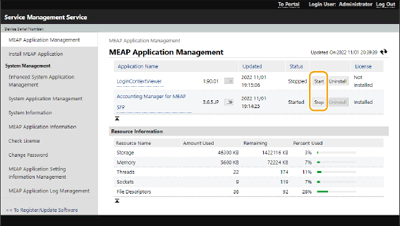

MEAP-sovelluksesta riippuen saatat joutua käynnistämään laitteen uudestaan. Seuraa näytön ohjeita ja käynnistä laite uudestaan.
Kun muistille, säikeille, paikoille tai tiedostokuvaajille tarvittavat resurssit ovat kuluneet loppuun, sovellus ei käynnisty, vaikka [Käynnistä] valitaan.
|
MEAP-sovelluksen autentikointitietojen määrittäminen
MEAP-sovelluksesta riippuen saatat joutua määrittämään autentikointiedot.
|
|
|
Jos kirjautumissovellus on muuttunut, vahvista autentikointitiedot uudestaan kohdassa [Aseta MEAPautentikointi]. Saatat joutua antamaan autentikointitiedot uudestaan.
|
|
1
|
Valitse [MEAP-sovelluksen hallinta]
 valitse sovellus määrittääksesi autentikointitiedot. valitse sovellus määrittääksesi autentikointitiedot. |
|
2
|
Valitse [Todentamistietojen asetukset].
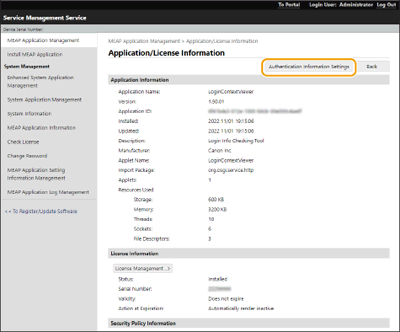
|
|
3
|
Kirjoita käyttäjänimi ja salasana ja valitse kirjautumiskohde.
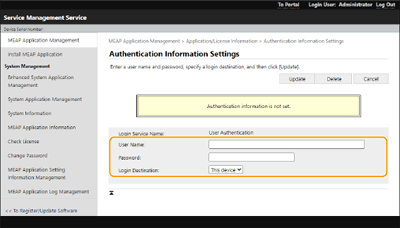
|
|
4
|
Valitse [Päivitä].
Viesti [Todentamistiedot on asetettu.] tulee näkyviin.
Autentikointitietojen peruuttaminen
Valitse [Poista]
[Kyllä] autentikointitietosivun aiheessa 3. |
MEAP-sovelluksen asennuksen poisto
Kun poistat MEAP-sovelluksen asennuksen, joudut poistamaan vastaavat lisenssitiedostot etukäteen. MEAP-sovelluslisenssien hallinta
|
1
|
Valitse [MEAP-sovelluksen hallinta]
[Poista asennus], kun haluat poistaa sovelluksen asennuksen.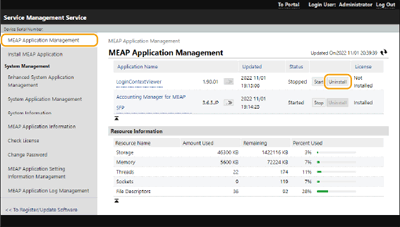
|
|
2
|
Valitse [Kyllä].
Jos poistat MEAP-sovelluksen asennuksen, saatat joutua käynnistämään laitteen uudestaan. Käynnistä uudelleen seuraamalla näytön ohjeita.

Jos Tämän sovelluksen vientipaketti ei ole käytettävissä. -viesti tulee näkyviin, MEAP-sovellus, jonka asennusta olet poistamassa, on linkitetty muihin sovelluksiin. Jos poistat tämän MEAP-sovelluksen, muita sovelluksia ei ehkä enää voi käyttää.
|
4
Kun lopetat käytön, valitse [Kirjaudu ulos].
Kun suljet SMS-palvelun, muista kirjautua ulos. Jos suljet verkkoselaimen kirjautumatta ulos, et pysty käyttämään SMS-palvelua vähään aikaan.