Palvelintietojen tallentaminen
|
Jotta Active Directory, Microsoft Entra ID tai LDAP-palvelin voidaan määrittää lisäautentikointilaitteeksi, joudut rekisteröimään autentikointiin käytettävän palvelimen tiedot. Suorita yhteystesti tarvittaessa.
|
1
Käynnistä Remote UI (Etäkäyttöliittymä) -sovellus. Remote UI (Etäkäyttöliittymä) -sovelluksen käynnistäminen
2
Valitse portaalisivulla [Asetukset/Tallennus]. Remote UI (Etäkäyttöliittymä) -sovelluksen näyttö
3
Valitse [Käyttäjien hallinta]  [Autentikoinnin hallinta].
[Autentikoinnin hallinta].4
Valitse [Palvelimen asetukset] [Muokkaa...].
[Muokkaa...].5
Aseta autentikointipalvelin ja toimialuetiedot.
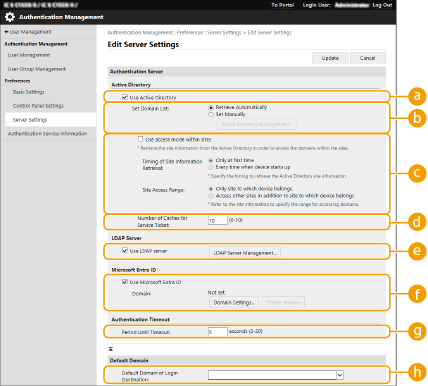
 [Käytä Active Directoryä]
Valitse valintaruutu kun käytetään Active Directorya.
 [Määritä toimialueluettelo]
Valitse haetaanko kirjautumiskohteen Active Directory -tiedot automaattisesti vai syötetäänkö ne manuaalisesti. Voit lisätä sen manuaalisesti valitsemalla [Määritä manuaalisesti] ja lisäämällä kirjautumiskohteen toimialueen kohtaan [Active Directory -hallinta...].
 [Käyttöoikeustilan käyttö kohteissa]
Valitse valintaruutu jos Active Directory -palvelimia on useita ja haluat nimetä etusijan Active Directorylle joka sijaitsee samalla sivulla kuin laite. Muuta [Kohteen tietojen noutamisajastus]- ja [Kohteen käyttöoikeusalue] -asetukset tarpeen mukaan.

Vaikka [Vain kohde, johon laite kuuluu] kohdassa [Kohteen käyttöoikeusalue] on asetettu, laite saattaa käyttää oman alueensa ulkopuolella olevia alueita, kun toimialueen valvojaa käytetään käynnistysprosessin aikana. Kuitenkin laitteen kanssa samalla alueella olevien toimialueen valvojien käyttö on etusijalla. Poikkeuksena ovat tilanteet, joissa saman alueen toimialueen valvojia ei voi käyttää, mutta alueen ulkopuolisia toimialueen valvojia voi käyttää, jolloin etusijalle asetetaan alueen ulkopuolella olevat toimialueen valvojat.
 [Välimuistien määrä palvelutiketille]
Määritä palvelulipukkeiden määrä jonka laite voi käsitellä. Palvelulipuke on Active Directoryn toiminto joka toimii tallenteena edellisestä kirjautumisesta, mikä lyhentää aikaa kun sama käyttäjä kirjautuu seuraavalla kerralla.
 [Käytä LDAP-palvelinta]
Valitse valintaruutu kun käytetään LDAP-palvelinta.
 [Käytä Microsoft Entra IDä]
Valitse tämän valintaruutu käytettäessä Microsoft Entra ID:tä.
 [Aika ennen aikakatkaisua]
Määritä aikaraja todennuspalvelimen yhdistämisyrityksille sekä vastauksen odottamiselle. Jos [Tallenna sisäänkirjattavien käyttäjien autentikointitiedot] on käytössä ja et voi kirjautua tässä määritetyssä ajassa, kirjautumista yritetään välimuistiin tallennetuilla todennustiedoilla.
 [Sisäänkirjauskohteen oletustoimialue]
Määritä toimialue jolla on yhteysetusija.
 Active Directory -toimialueen määrittäminen manuaalisesti
|
1
|
Valitse [Käytä Active Directoryä] -valintaruutu ja valitse [Määritä manuaalisesti] kohdassa [Määritä toimialueluettelo].
|
|
2
|
Valitse [Active Directory -hallinta...]
[OK]. |
|
3
|
Valitse [Lisää toimialue...].
|
|
4
|
Syötä tarvittavat tiedot.
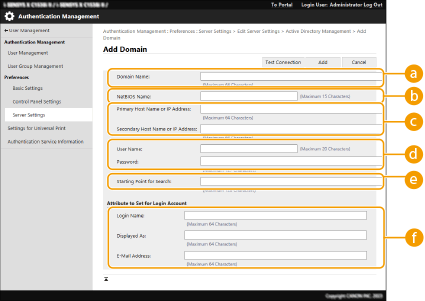 [Toimialueen nimi]
Lisää kirjautumiskohteena olevan Active Directoryn toimialueen nimi (esimerkki: company.domain.com).
[NetBIOS-nimi]
Kirjoita NetBIOS-toimialueen nimi (esimerkki: company).
[Ensisijainen isäntänimi tai IP-osoite] / [Toissijainen isäntänimi tai IP-osoite]
Kirjoita Active Directory -palvelimen isäntänimi tai IPv4-osoite. Jos käytät toissijaista palvelinta, määritä nimi kohdassa [Toissijainen isäntänimi tai IP-osoite].
Esimerkki:
Isäntänimeä käyttäen: ad-server1
IPv4-osoitetta käyttäen: 192.168.18.138
[Käyttäjänimi] / [Salasana]
Syötä käyttäjänimi ja salasana joita käytetään haettaessa Active Directory -palvelinta.
[Haun alkutilanne]
Määritä Active Directory Serverissä käytettävä ja haettava sijainti.
[Sisäänkirjaustunnus] / [Näytetään muodossa] / [Sähköpostiosoite]
Määritä kirjautumisnimen tietokentät (määreiden nimet), näyttönimi ja kunkin Active Directory -palvelimen käyttäjätilin sähköpostiosoite (esimerkki: sAMAccountName, cn, mail).
|
|
5
|
Vahvista, että yhteys on mahdollinen, valitsemalla [Testaa yhteys]. Valitse sitten [Lisää].

Palvelimen tietojen muokkaaminen
Valitse muokattaville palvelintiedoille [Muokkaa...], tee tarvittavat muutokset ja valitse sitten [Päivitä].
|
LDAP-palvelintietojen tallentaminen
|
1
|
Valitse [Käytä LDAP-palvelinta] -valintaruutu ja valitse [LDAP-palvelimen hallinta...]
[OK]. |
|
2
|
Valitse [Lisää palvelin...].
|
|
3
|
Syötä LDAP-palvelimen tiedot.
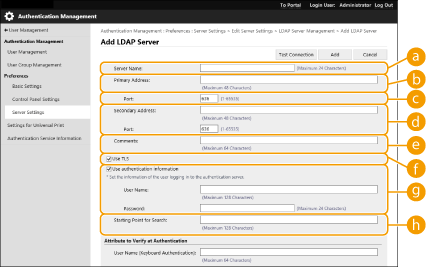 [Palvelimen nimi]
Syötä LDAP-palvelimen nimi. Nimeä "localhost" ei voi käyttää. Palvelimen nimessä ei saa olla välilyöntejä.
[Ensisijainen osoite]
Lisää LDAP-palvelimen IP-osoite tai isäntänimi (esimerkki: ldap.example.com). Silmukkaosoitetta (127.0.0.1) ei voi käyttää.
[Portti]
Syötä LDAP-palvelimen kanssa liikennöitäessä käytettävän portin numero. Käytä samaa asetusta joka muodostettiin palvelimelle. Jos et lisää numeroa, luvuksi asetetaan automaattisesti 636, kun [Käytä TLS-muotoa] -valintaruutu on valittu. Jos valintaruudun valinta poistetaan, luvuksi tulee 389.
[Toissijainen osoite] / [Portti]
Kun käytössä on toissijainen palvelin ympäristössänne, syötä IP-osoite ja porttinumero.
[Kommentit]
Syötä tarvittaessa kuvaus tai huomautus.
[Käytä TLS-muotoa]
Valitse valintaruutu kun käytetään TLS-salausta liikennöintiin LDAP-palvelimen kanssa.
[Käytä autentikointitietoja]
Tyhjennä valintaruutu salliaksesi anonyymin pääsyn LDAP-palvelimelle vain jos LDAP-palvelin on asetettu sallimaan anonyymi pääsy. Jos käyttäjänimeä ja salasanaa käytetään todentamiseen, valitse valintaruutu ja lisää arvot kohtaan [Käyttäjänimi] ja [Salasana].
Jos tämä valintaruutu valitaan, kun haluat muuttaa asetuksia LDAP-palvelimen kohdassa [Ensisijainen osoite] tai [Toissijainen osoite], joudut määrittämään kohdassa [Salasana] määritetyn salasanan kohdassa [Käytä autentikointitietoja].
[Haun alkutilanne]
Määritä sijainti (taso) kun haetaan käyttäjätietoja kun suoritetaan LDAP-palvelinautentikointi.
|
|
4
|
Määritä miten asetetaan määreiden nimet ja toimialueen nimi.
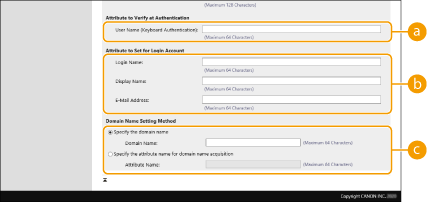 [Käyttäjänimi (näppäimistöautentikointi)]
Määritä LDAP-tietokenttä (määreen nimi) LDAP-palvelimen käyttäjänimelle (esimerkki: uid).
[Sisäänkirjaustunnus] / [Näytä nimi] / [Sähköpostiosoite]
Määritä kirjautumisnimen LDAP-tietokentät (määreiden nimet), näyttönimi ja kunkin LDAP-palvelimen käyttäjätilin sähköpostiosoite (esimerkki: uid, cn, mail).
[Määritä toimialueen nimi] / [Määritä toimialueen nimen noudon määreen nimi]
Valitse miten asetetaan kirjautumiskohteen toimialueen nimi. Määritä toimialueen nimi suoraan valitsemalla [Määritä toimialueen nimi] ja kirjoita toimialueen nimi. Jos haluat määrittää LDAP-tietokentän (määreen nimen) LDAP-palvelimen toimialueen nimen hakemiseen, valitse [Määritä toimialueen nimen noudon määreen nimi] ja kirjoita määreen nimi (esimerkki: dc).
|
|
5
|
Vahvista, että yhteys on mahdollinen, valitsemalla [Testaa yhteys]. Valitse sitten [Lisää].
|
Palvelimen tietojen muokkaaminen
Valitse muokattaville palvelintiedoille [Muokkaa...], tee tarvittavat muutokset ja valitse sitten [Päivitä].
Microsoft Entra ID -toimialueen määrittäminen
Jos haluat määrittää Microsoft Entra ID:n autentikointipalvelimeksi, joudut rekisteröimään käyttäjän Microsoft 365 -palveluun ja käyttämään Microsoft Entra ID -palvelua. Sovelluksen rekisteröinti – Microsoft Entra ID
|
1
|
Valitse [Käytä Microsoft Entra IDä] -valintaruutu ja valitse [Toimialueen asetukset...]
[OK]. |
|
2
|
Syötä tarvittavat tiedot.
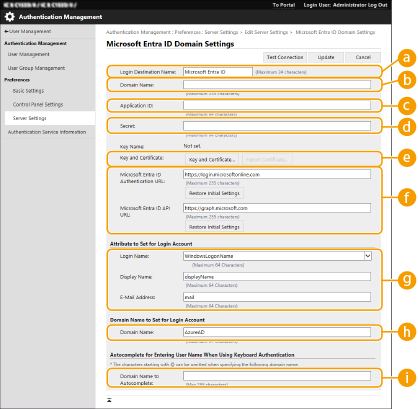 [Kirjautumisen kohteen nimi]
Syötä näyttönimi kirjautumiskohteelle.
Oletusarvo:Microsoft Entra ID
[Toimialueen nimi]
Syötä kirjautumiskohteena olevan Microsoft Entra ID -toimialueen nimi.
[Sovelluksen tunnus]
Syötä sovellustunnus (asiakas).
[Salainen koodi]
Syötä Microsoft Entra ID -salauskoodi. Kun käytössä on [Avain ja varmenne], sitä ei tarvita.
[Avain ja varmenne]
Valitse [Avain ja varmenne], kun käytät avainta ja varmennetta. Valitsemalla [Vie varmenne...] voit viedä varmenteen, joka on rekisteröity Microsoft Entra ID:hen.
[Microsoft Entra IDn todennus-URL] / [Microsoft Entra IDn API:n URL-osoite]
Syötä URL-osoite. Sitä voi olla tarpeen muuttaa käytettävästä pilviympäristöstä riippuen.
Valitsemalla [Palauta alkuperäiset asetukset] voit palauttaa kohteen [Microsoft Entra IDn todennus-URL] / [Microsoft Entra IDn API:n URL-osoite] URL:n oletusarvon.
Oletusarvo:
[Microsoft Entra IDn todennus-URL]: https://login.microsoftonline.com [Microsoft Entra IDn API:n URL-osoite]: https://graph.microsoft.com
[Sisäänkirjaustunnus] / [Näytä nimi] / [Sähköpostiosoite]
Syötä tietokenttien (määritteiden) nimet, joihin kunkin käyttäjätilin kirjautumisnimi, näyttönimi ja sähköpostiosoite on rekisteröity Microsoft Entra ID -palvelimessa.
Oletusarvo: WindowsLogonName, displayName, mail
Esimerkki: userPrincipalName, displayName, mail
[Toimialueen nimi]
Useimmissa tilanteissa asetusta ei tarvitse muuttaa.
Oletusarvo: AzureAD
 [Automaattisesti täydennettävä toimialueen nimi]
Syötä automaattisesti annettava toimialueen nimi. Sinun ei tarvitse syöttää toimialueen nimeä @-merkin jälkeen.
|
|
3
|
Valitse [Testaa yhteys] ja vahvista, että yhteys on muodostettu. Valitse sitten [Päivitä].
|
6
Syötä käyttäjätiedot ja aseta valtuudet.
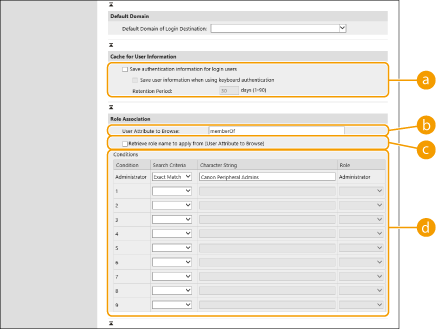 [Tallenna sisäänkirjattavien käyttäjien autentikointitiedot]
Valitse valintaruutu tallentaaksesi käyttöpaneelin kautta kirjautuvien käyttäjien tiedot. Tallenna välimuistiin näppäimistötodennuksella kirjautuvien käyttäjien tiedot valitsemalla [Tallenna käyttäjätiedot käytettäessä näppäimistöautentikointia]. Kun asetukset on muodostettu, tallennettuja autentikointitietoja voi käyttää kirjautumiseen, vaikka laite ei pysty yhdistämään palvelimeen. Muuta [Säilytysaika]-asetus tarpeen mukaan.
[Selattava käyttäjämääre]
Syötä tietokenttä (määreen nimi) viitatulla palvelimella jota käytetään käyttäjien valtuuksien (roolien) määrittämiseen. Normaalisti voit käyttää esiasetettua arvoa "memberOf", joka ilmaisee ryhmän, johon käyttäjä kuuluu.
[Noudettava roolin nimi kohdasta [Selattava käyttäjämääre]]
Valitse valintaruutu, jota käytetään palvelimen tietokenttään tallennettuun roolinimen merkkijonoon, joka on määritetty kohdassa [Selattava käyttäjämääre]. Ennen koostamista, tarkista roolinimet jotka voidaan valita laitteessa, ja rekisteröi ne palvelimelle.
[Ehdot]
Voit asettaa ehdot jotka päättävät käyttäjän oikeudet. Alla olevia ehtoja sovelletaan siinä järjestyksessä jossa ne on lueteltu.
|
[Hakuehdot]
|
Valitse hakuehto kohdassa [Merkkijono].
|
|
[Merkkijono]
|
Kirjoita merkkijono, joka tallennetaan kohdassa [Selattava käyttäjämääre] määritetylle määreelle. Asettaaksesi oikeudet sen perusteella mihin ryhmään käyttäjä kuuluu, syötä ryhmän nimi.
|
|
[Rooli]
|
Valitse oikeudet jotka soveltuvat käyttäjiin, jotka täyttävät ehdon.
|
[Ehdot]-asetukset Active Directory -palvelimia käytettäessä
"Canon Peripheral Admins" on asetettu edeltäkäsin Pääkäyttäjä-ryhmälle. Nimeä erilaisia oikeuksia muille ryhmille jotka on luotu palvelimella.
7
Valitse [Muokkaa palvelimen asetuksia].
8
Käynnistä laite uudelleen. Laitteen uudelleenkäynnistys

|
DNS-asetuksetSeuraavat asetukset vaaditaan, jos Kerberos-porttinumero Active Directoryn puolella vaihdetaan.
Active Directoryn Kerberos-palvelun tiedot on tallennettava SRV-tietueena seuraavasti:
Palvelu: "_kerberos"
Protokolla: "_udp"
Porttinumero: Active Directoryn toimialueen (vyöhykkeen) Kerberos-palvelun käyttämä porttinumero
Tämän palvelun tarjoava isäntä: Sen toimialueen valvojan isäntänimi, joka tarjoaa Active Directoryn toimialueen (vyöhykkeen) Kerberos-palvelun.
|