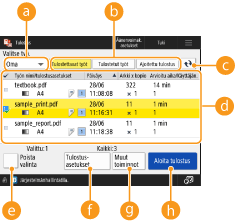
Tulostusikkuna
Kun valitset <Tulostus> ohjauspaneelin <Päävalikko>-näytössä, tulostusnäyttö tulee näkyviin.
Tällä näytöllä voit tulostaa laitteella pidossa olevia tiedostoja, turvatulostusasiakirjoja tai salattuja turvatulostusasiakirjoja. Voit tarkistaa näiden asiakirjojen tai ajastettujen tulostusasiakirjojen sisällön tai muuttaa tulostusasetuksia.
Tällä näytöllä voit tulostaa laitteella pidossa olevia tiedostoja, turvatulostusasiakirjoja tai salattuja turvatulostusasiakirjoja. Voit tarkistaa näiden asiakirjojen tai ajastettujen tulostusasiakirjojen sisällön tai muuttaa tulostusasetuksia.
 <Oma>/<Jaettu>/<Ryhmä>
Valitse luettelossa näkyvien asiakirjojen tyyppi avattavasta valikosta.
<Oma>: Näyttää kirjautuneen käyttäjän asiakirjat
<Jaettu>: Näyttää asiakirjat, jotka ovat pidossa tiettyjen ehtojen perusteella
*Kohdan <Jaettu> asiakirjat näkyvät kaikille käyttäjille ja kaikki käyttäjät voivat tulostaa ne.
*Kohdan <Jaettu> asiakirjat näkyvät kaikille käyttäjille ja kaikki käyttäjät voivat tulostaa ne.
<Ryhmä>: Näyttää asiakirjat, joilla on sama osastotunnus kuin kirjautuneella käyttäjällä.
 <Tulostettavat työt>/<Tulostetut työt>/<Ajoitettu tulostus>
Asiakirjaluettelo muuttuu tulostustilan mukaan.

Päivittää asiakirjaluettelon.
 Asiakirjaluettelo
Luettelossa näkyvät seuraavat asiakirjat.
Pidossa
Tulostettu turvatulostuksella
Tulostettu salatulla turvatulostuksella
Ajastetusti tulostettu
Kun valitset asiakirjan, sille lisätään valintamerkki ja numero. Kun useita asiakirjoja valitaan ja tulostetaan, asiakirjat tulostetaan lisättyjen numeroiden mukaisessa järjestyksessä.

Enintään 100 asiakirjaa voi olla valittuna samanaikaisesti.
Asiakirjat luetellaan päivämäärän ja ajan mukaisessa järjestyksessä, kun valitaan <Pvm/Aika>. Jos määrität tämän asetuksen, kun olet kirjautuneena laitteeseen, tämä asetus säilytetään seuraavan laitteelle kirjautumisen yhteydessä.
Seuraavat kuvakkeet näkyvät asiakirjojen mukaan:
 : Turvatulostusasiakirjat / salatut turvatulostusasiakirjat
 : Pidossa olevat asiakirjat, jotka rikkovat varoitusehtoja
 <Valitse kaikki (Enintään 100)> / <Poista valinta>
Jos valitset <Valitse kaikki (Enintään 100)>, kun asiakirjoja ei ole valittuna, kaikki luettelon asiakirjat valitaan.
Jos valitset <Poista valinta>, kun asiakirjoja on valittuna, koko valinta peruutetaan.
 <Tulostusasetukset>/<Valit. töitä koskevat tul.aset.>
Voit tarkistaa ja muuttaa valittujen asiakirjojen tulostusasetuksia.
Voit valita useita asiakirjoja ja muuttaa niiden kaikkien tulostusasetuksia yhdellä kertaa. Jos seuraavia asiakirjoja kuitenkin on valittuna samanaikaisesti, et voi muuttaa tulostusasetuksia yhdellä kertaa.
Pidossa olevat asiakirjat
Turvatulostusasiakirjat
Salatut turvatulostusasiakirjat
 <Muut toiminnot>
<Näytä kuva>
Voit tarkastella valittujen asiakirjojen esikatselukuvia ja tarkistaa niiden sisällön.
Voit myös poistaa sivun tai tulostaa asiakirjat, kun esikatselukuva on näkyvissä.
Voit tarkastella valittujen asiakirjojen esikatselukuvia ja tarkistaa niiden sisällön.
Voit myös poistaa sivun tai tulostaa asiakirjat, kun esikatselukuva on näkyvissä.
<Poista työ>
Poistaa valitut asiakirjat.
Poistaa valitut asiakirjat.
<Peruuta tulostus>
Peruuttaa valittujen asiakirjojen tulostuksen.
Peruuttaa valittujen asiakirjojen tulostuksen.
 <Aloita tulostus>
Aloittaa valittujen asiakirjojen tulostuksen.
Jos aloitat varoitusehtoja rikkovien pidossa olevien asiakirjojen tulostuksen, näkyviin tulee varoitusnäyttö. <Pidossa olevien töiden varoitusasetukset>
Tulostusasetusten muuttaminen / esikatselunäytön tarkasteleminen
Tulostukseen käytettävän tulostinohjaimen tyypin ja suoratulostuksen tiedostomuodon mukaan tulostusasetuksia ei välttämättä voi muuttaa eikä esikatselunäyttöä tarkastella.
 : Mahdollinen -: Mahdoton
|
Toiminnot
|
Tulostinohjainten tyypit
|
Suoratulostuksen tiedostomuoto
|
|||||||
|
UFR II
|
PS
*3
|
XPS
|
PCL
*4
|
PDF
|
JPEG
|
TIFF
|
EPS
|
PS
|
|
|
<Tulostusasetukset>
|
|
|
–
|
|
|
|
–
|
|
|
|
<Kopiomäärä>
|
|
|
–
|
|
|
|
–
|
|
|
|
<Tulostusalue>*1
|
|
|
–
|
|
|
–
|
–
|
|
|
|
<2-puol. tulostus>
|
|
|
–
|
|
|
|
–
|
|
|
|
<Valitse paperi>*1*2
|
|
–
|
–
|
|
|
|
–
|
–
|
–
|
|
<N 1:lle>
|
|
–
|
–
|
|
|
–
|
–
|
–
|
–
|
|
<Väriaineen säästö>*1
|
|
|
–
|
|
|
|
–
|
|
|
|
<Näytä kuva>
|
|
–
|
–
|
|
|
|
|
–
|
–
|
|
<Poista sivu>
|
|
–
|
–
|
|
–
|
–
|
–
|
–
|
–
|
*1 Et voi muuttaa tulostusasetuksia, kun on valittu useita asiakirjoja.
*2 Et voi vaihtaa paperilähdettä, jos tulostustyölle on määritetty erikokoisia papereita.
*3 Asetukset voit muuttaa vain töille, jotka lähetetään Canon PS3 -tulostinohjaimesta, poislukien PPD.
*4 <Tulostusasetukset> tai <Näytä kuva> voidaan näyttää vain PCL XL:n osalta.

|
Kun näkyvissä on <Joitakin vastaanotettuja töitä ei voitu tallentaa.> tai <Joitakin töitä on poistettu.>.Nämä ilmoitukset saattavat tulla näkyviin esimerkiksi, kun asiakirjan vastaanottamisessa tapahtuu virhe tai asiakirja poistetaan automaattisesti, koska sen säilytysaika on umpeutunut. Peruuta ilmoitus tällöin valitsemalla
 . .Mobiililaitteista tulostamiseen liittyvät rajoituksetKun laitteessa pidossa olevat asiakirjat tulostetaan Canon PRINT -sovelluksen vapautus- ja tulostustoiminnolla, useiden töiden tulostusasetuksia ei voi muuttaa yhdellä kertaa eikä sivuja voi poistaa esikatselukuvan näytössä.
|