
Alkuperäisten skannauksen perustoiminnot
Voit lähettää asiakirjoja joko käyttämällä Helppo skannaus -näyttöä tai määrittämällä yksityiskohtaiset asetukset.
Helppo skannaus -näytössä on painikkeita perusasetusten, kuten vastaanottajan ja väritilan, helppoa määritystä varten.
Helppo skannaus -näytössä on painikkeita perusasetusten, kuten vastaanottajan ja väritilan, helppoa määritystä varten.
Asiakirjojen lähettäminen Helppo skannaus -näytössä
1
Aseta alkuperäinen. Alkuperäisten asettaminen
2
Valitse <Helppo skannaus>. <Päävalikko>-näyttö
3
Määritä vastaanottajat Helppo skannaus -näytössä. Skannausnäyttöjen yleiskatsaus
Vastaanottajien määrittäminen osoitekirjasta (Helppo skannaus)
Oman sähköpostiosoitteen määrittäminen (Helppo skannaus)
Oman kansion määrittäminen (Helppo skannaus)

Voit määrittää useita vastaanottajia valitsemalla vastaanottajien näyttöalueella <Lisää> vastaanottajan lisäämistä varten.
Voit poistaa vastaanottajan valitsemalla vastaanottajan vastaanottajien näyttöalueella ja valitsemalla sitten <Poista>.
Vastaanottajien määrittäminen osoitekirjasta (Helppo skannaus)
1
Paina <Lähetä os.kirj. val. vastaanott.>.
2
Valitse vastaanottaja.
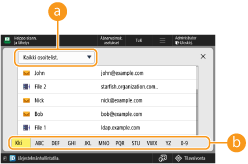
 Avattava osoiteluetteloiden luettelo
Kun olet kirjautunut laitteeseen henkilökohtaisella todentamisen hallinnalla, näet oman osoitekirjan valitsemalla <Henkilök. osoitel.>.
 Hakupainikkeet ensimmäisen kirjaimen mukaan
Voit rajoittaa hakua vastaanottajan ensimmäisellä kirjaimella.
|
|
|
Voit määrittää vastaanottajiksi vain sähköpostiosoitteita ja tiedostopalvelimia.
Voit käyttää vain paikallisia osoitekirjoja. Etäosoitekirjoja ei voi käyttää.
|
Takaisin alkuun
Oman sähköpostiosoitteen määrittäminen (Helppo skannaus)
Voit määrittää sähköpostiosoitteen käyttäjälle, joka on kirjautunut laitteeseen henkilökohtaisen todennuksen hallintaa käyttäen. Käyttäjien hallinta
1
Paina <Lähetä sähköpostiini>.
Laitteeseen kirjautuneen käyttäjän s-postiosoite on määritetty vastaanottajaksi.
Takaisin alkuun
Oman kansion määrittäminen (Helppo skannaus)
Voit määrittää henkilökohtaisen kansion käyttäjälle, joka on kirjautunut laitteeseen henkilökohtaisen autentikoinnin hallinnalla.
Henkilökohtaisten kansioiden määrittäminen
Käyttäjien hallinta
Henkilökohtaisten kansioiden määrittäminen
Käyttäjien hallinta
1
Määritä <Läh. henk.koht. kans.>.
Laitteeseen kirjautuneen käyttäjän henkilökohtainen kansio on määritetty vastaanottajaksi.
Takaisin alkuun
4
Määritä skannausasetukset tarpeen mukaan.
Väri- ja mustavalkoskannauksen valitseminen (Helppo skannaus)
Alkuperäisten skannauskoon määrittäminen (Helppo skannaus)
Alkuperäisten kummankin puolen skannaaminen (Helppo skannaus)
Tarkkuusasetuksia ei voi muuttaa.
Voit palata Helppo skannaus -näyttöön muuttamatta asetuksia valitsemalla <X> näytön oikeassa yläkulmassa.
Väri- ja mustavalkoskannauksen valitseminen (Helppo skannaus)
|
Voit määrittää värin alkuperäistä skannatessasi.
|
1
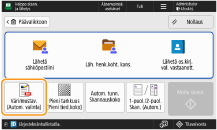
Paina värin asetuspainiketta.
2
Valitse väri.
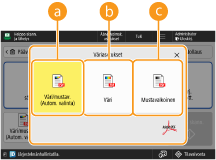 <Väri/mustav. (Autom. valinta)>
Tunnistaa alkuperäisen värin automaattisesti. Värilliset alkuperäiset skannataan värillisenä ja valkoiset alkuperäiset harmaasävyisenä.
Värilliset alkuperäiset saatetaan tunnistaa mustavalkoiseksi niiden kunnon ja koon mukaan esimerkiksi, jos vain alkuperäisen reunat ovat värilliset. Valitse tällöin <Väri>.
 <Väri>
Skannaa täysvärisenä alkuperäisen väristä riippumatta.
Kun arvona on <Väri>, myös mustavalkoiset alkuperäiset lasketaan väriskannauksiksi.
 <Mustavalkoinen>
Skannaa mustavalkoisena alkuperäisen väristä huolimatta.
Takaisin alkuun
Alkuperäisten skannauskoon määrittäminen (Helppo skannaus)

|
Voit määrittää alkuperäisen skannauksessa käytettävän koon.
|
1
Paina skannauskoon asetuspainiketta.
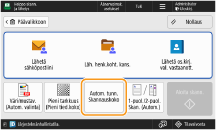
2
Valitse skannauskoko.
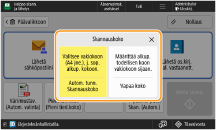
 Kun alkuperäisen koko tunnistetaan automaattisesti:
Valitse <Autom. tunn. Skannauskoko>.
Kun skannataan muuta kuin vakiokokoista alkuperäistä:
Aseta alkuperäinen syöttölaitteeseen ja valitse <Vapaa koko>.
Jos valitset <Vapaa koko>, valotuslasille asetettua alkuperäistä ei voi skannata.
Kun asetetaan skannauskoko, joka on pienempi kuin pienin syöttölaitteen avulla skannattaessa käytettävissä oleva koko, skannausta ei voi suorittaa syöttölaitetta käyttäen. Tietoja siitä, mitä asiakirjakokoja voi skannata syöttölaitteen avulla, on kohdassa Laitemääritykset.
Takaisin alkuun
Alkuperäisten kummankin puolen skannaaminen (Helppo skannaus)
|
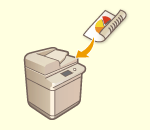
Laite voi automaattisesti skannata asiakirjan etupuolen ja taustapuolen.
|
1
Valitse kaksipuolisen alkuperäisen asetusten painike.
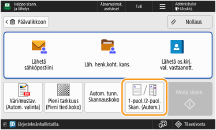
2
Valitse kaksipuolisen alkuperäisen tyyppi.
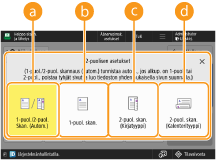 <1-puol./2-puol. Skan. (Autom.)>
Skannaa alkuperäisiä seuraavasti:
Laite tunnistaa automaattisesti, onko alkuperäinen 1- vai 2-puolinen.
Laite poistaa (ohittaa) tyhjäksi tunnistetut sivut automaattisesti.
Laite suorittaa OCR-käsittelyn, kun alkuperäinen skannataan, ja luo tekstihakua tukevan PDF-tiedoston.
Laite tunnistaa alkuperäisen sisältämän tekstin suunnan ja luo tiedoston, jossa suunta on sama.
<1-puol. skan.>
Skannaa kaksipuoliset alkuperäiset yksi puoli kerrallaan.
<2-puol. skan. (Kirjatyyppi)>
Valitse tämä, jos alkuperäisen etu- ja taustapuolen ylä- ja alareunat ovat samansuuntaiset.
<2-puol. skan. (Kalenterityyppi)>
Valitse tämä, jos alkuperäisen etu- ja taustapuolen ylä- ja alareunat ovat erisuuntaiset.
<1-puol./2-puol. Skan. (Autom.)> tulee näkyviin vain, kun <Älyskannaus>-arvona on <Kyllä> kohdassa <OCR (Tekstihaku) asetukset>. <OCR (Tekstihaku) asetukset>
Takaisin alkuun
5
Paina <Aloita skann.>.
Jos valotuslasille asetetun alkuperäisen kokoa ei tunnisteta, valitse alkuperäisen koko.
Alkuperäiset skannataan ja lähetys/tallennus alkaa.
Peruuta skannaus valitsemalla <Peruuta> tai  (Pysäytys)
  <Kyllä>.
(Pysäytys) <Kyllä>.Kun <Skannaa seuraava alkup. painamalla [Skannaa seuraav. alkup.].> näytetään
Aseta seuraava skannattava alkuperäinen ja valitse <Skan. seur. alkup.>. Kun kaikkien alkuperäisten skannaus on valmis, lähetä tai tallenna tiedosto valitsemalla <Aloita lähetys>.
Liikennöintiasetuksista riippuen sinua saatetaan kehottaa syöttämään käyttäjänimi ja salasana. Sähköpostin/I-faksin määrittäminen
|
|
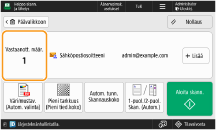
Määritettyjen vastaanottajien määrän tarkistaminenMääritettyjen vastaanottajien määrä näkyy näytön yläosassa. Näin voit varmistaa ennen lähettämistä, että vastaanottajien määrä on oikea.
Jos haluat peruuttaa lähetettävän työn hetiJos painat käyttöpaneelissa
(Pysäytys), kun työtä lähetetään, esiin tulee ilmoitus <Peruutetaanko seuraava lähetystyö?>. Peruuta lähetys valitsemalla <Kyllä>.Voit valita peruutettavaksi vaihtoehdon <Viimeinen vast. otettu työ> tai <Lähetettävä työ>. <Peruutettava työ kun Seis painetaan>
Kun painat
(Pysäytys) ja lähetystöitä on useita, esiin tulee näyttö peruutettavan työn valitsemista varten. Jos lähetystyötä, jonka haluat peruuttaa, ei näy näytössä, valitse <Tarkasta muut työt>, joka näyttää kohdan <Lähetä työt>. Valitse työ, jonka haluat peruuttaa ja paina <Peruuta>.Lähetettyjen/tallennettujen asiakirjojen tilan tarkistaminen<Tilavalvonta>-näytössä voit tarkistaa lähetettyjen ja tallennettujen asiakirjojen tilan. Tässä ikkunassa voit lähettää/tallentaa asiakirjat uudelleen tai peruuttaa lähetyksen/tallennuksen tilan tarkistuksen jälkeen. Skannattujen asiakirjojen tilan ja lokin tarkistaminen
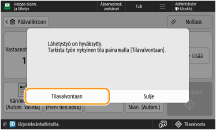
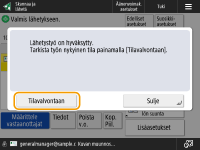
Kun <Näytä ilmoitus kun työ on hyväksytty> -asetuksena on <Kyllä>, <Tilavalvonta>-näyttö voidaan avata seuraavalla näytöllä, joka tulee esiin, kun lähetystyö vastaanotetaan. <Näytä ilmoitus kun työ on hyväksytty>
Tiedoston nimiKun tiedosto lähetetään/tallennetaan, sen tiedostonimi asetetaan automaattisesti seuraavan muodon mukaisesti.
Jos valitset <1-puol./2-puol. Skan. (Autom.)> ja<Määritä Tiedostonimi OCR (Tekstihaku) -tul.>:
Käytetään kohdan <OCR (Tekstihaku) asetukset> asetuksia.<OCR (Tekstihaku) asetukset> Muissa tapauksissa:
"Tiedoston tallennuksen vuosi, kuukausi, päivä, tunti, minuutti ja sekunti (14 numeroa).tiedostopääte", kuten "20251030133541.pdf" S-postin aiheKohtaan <Oletusotsikko> kirjoitettu aihe määritetään automaattisesti (<Oletusotsake>).
|
Yksityiskohtaisten asetusten määrittäminen lähetettäessä
1
Aseta alkuperäinen. Alkuperäisten asettaminen
2
Valitse <Skannaa ja lähetä>. <Päävalikko>-näyttö
3
Määritä vastaanottaja skannauksen perustoimintonäytössä. Skannausnäyttöjen yleiskatsaus
Vastaanottajien määrittäminen osoitekirjasta
Vastaanottajien määrittäminen pikavalintapainikkeista
Vastaanottajien lisääminen manuaalisesti
Vastaanottajien määrittäminen LDAP-palvelimessa
Oman sähköpostiosoitteen määrittäminen
Oman kansion määrittäminen
Vastaanottajien määrittäminen mobiililaitteen osoitekirjasta
Cc/Bcc -osoitteiden määrittäminen
Määritä useita vastaanottajia valitsemalla <Määrittele vastaanottajat> ja määritä lisävastaanottajat.
Jos haluat poistaa vastaanottajan, valitse poistettava vastaanottaja ja valitse sitten <Poista v.o.>.
Kun valitset vastaanottajan ja painat <Tiedot>, voit tarkistaa valitun vastaanottajan yksityiskohtaiset tiedot.
Vain Uusi vastaanottaja -kohdassa määritetyt <Tiedot> ja LDAP-palvelimelta saadut vastaanottajat voidaan muuttaa.
Jos palvelin suorittaa järjestelmänvalvojan tietojen asetuksia, autentikointi palvelinlaitteen ja asiakaslaitteen välillä suoritetaan samalla, kun asiakaslaite hakee etäosoitekirjaa/pikavalintapainikkeita. Autentikointi tapahtuu vertaamalla Järjestelmänvalvojan tunnusta ja Järjestelmän PIN-koodia palvelimen ja asiakaslaitteen kesken. Järjestelmänvalvojan tunnuksen ja PIN-koodin vaihtaminen
Etäosoitekirjan/pikavalintapainikkeiden käytettävyys riippuu järjestelmänvalvojan tietojen asetusten tilasta palvelimelle ja asiakaslaitteelle, kuten alla osoitetaan.
Etäosoitekirjan/pikavalintapainikkeiden käytettävyys riippuu järjestelmänvalvojan tietojen asetusten tilasta palvelimelle ja asiakaslaitteelle, kuten alla osoitetaan.
|
Kun palvelinlaite suorittaa järjestelmänvalvojan tietojen asetuksia
|
Kun asiakaslaite suorittaa järjestelmänvalvojan tietojen asetuksia
|
Palvelinlaitteen ja asiakaslaitteen Järjestelmänvalvojan tunnus ja Järjestelmän PIN vastaavat toisiaan.
|
Etäosoitekirja/pikavalintapainikkeet ovat käytettävissä
|
|
Suorittaa
|
Suorittaa
|
Vastaa
|
Kyllä
|
|
Ei vastaa
|
Ei
|
||
|
Ei suorita
|
–
|
Ei
|
|
|
Ei suorita
|
Suorittaa
|
–
|
Kyllä
|
|
Ei suorita
|
–
|
Kyllä
|
Vastaanottajien määrittäminen osoitekirjasta
1
Paina <Osoitekirja>.
2
Valitse vastaanottaja ja valitse sitten <OK>.
Jos käyttöoikeusnumero on määritetty vastaanottajan tallentamisen aikana, valitse <Hakunumero> ja kirjoita käyttöoikeusnumero numeropainikkeilla. Jos vastaava vastaanottaja näkyy Osoitekirjassa.
Voit käyttää etäosoitekirjaa valitsemalla <Hae etä -osoitekirja>. Kun <Muuta osoitekirjaa> on näkyvissä, valitse <Muuta osoitekirjaa> <Etä>.
<Etä>.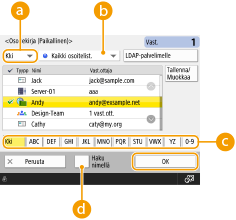 Avattava vastaanottajatyyppien luettelo
Valitsemalla  ,
,  ja
ja  näet sähköpostin, tiedostopalvelimen ja ryhmävastaanottajat.
, ja näet sähköpostin, tiedostopalvelimen ja ryhmävastaanottajat.Avattava osoiteluetteloiden luettelo
Kun olet kirjautunut laitteeseen henkilökohtaisella todentamisen hallinnalla, näet oman osoitekirjan valitsemalla <Henkilök. osoitel.>. Voit myös näyttää käyttäjäryhmän osoiteluettelot (käyttäjäryhmän osoiteluettelo), joissa olet mukana.
Hakupainikkeet ensimmäisen kirjaimen mukaan
Voit rajoittaa hakua vastaanottajan ensimmäisellä kirjaimella.
<Haku nimellä>
Voit hakea vastaanottajan syöttämällä nimen.
|
|
|
Kohtia <Tallenna uusi vastaanottaja>, <Tiedot/Muokkaa> ja <Poista> kohdassa <Tallenna/Muokkaa> näytössä <Osoitekirja (Paikallinen)> voidaan käyttää uusien vastaanottajien rekisteröimiseen, tietojen tarkistamiseen ja vastaanottajien muokkaamiseen tai poistamiseen. Vastaanottajien tallentaminen
Voidaksesi käyttää Etäosoitekirjaa, sinun on koostettava palvelinlaitteen asetukset. Aseta Etäosoitekirja avautumaan ulkoisesti palvelinlaitteessa.
|
Takaisin alkuun
Vastaanottajien määrittäminen pikavalintapainikkeista
1
Paina <Pikavalinta>.
2
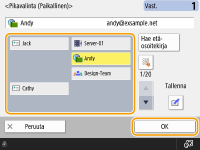
Valitse haluamasi pikavalintapainike ja valitse sitten <OK>.
Voit määrittää vastaanottajan pikavalintapainikkeen numerolla (pikavalintanumero) valitsemalla  ja kirjoittamalla haluamasi pikavalintapainikkeen numeron.
ja kirjoittamalla haluamasi pikavalintapainikkeen numeron.Voit käyttää etäosoitekirjaa valitsemalla <Hae etä -osoitekirja>.
|
|
|
Voit valita vastaanottajan <Pikavalinta>-näytössä skannaamisen jälkeen valitsemalla <Pikavalinta>-vaihtoehdon kohdassa <Oletusnäyttö>. Skannattujen asiakirjojen samalle vastaanottajalle lähettämisen työmäärää voidaan vähentää. <Oletusnäyttö>
Palvelinlaitteen pikavalintapainikkeisiin tallennetut vastaanottajat päivitetään seuraavissa tapauksissa:
Kun asiakaslaitteesta on lähetetty faksityö
Kun valitset asiakaslaitteessa
 (Nollaus) (Nollaus)Kun Automaattinen palautus on aktivoitu asiakaslaitteessa
|
Takaisin alkuun
Vastaanottajien lisääminen manuaalisesti
Voit määrittää vastaanottajat manuaalisesti jos heitä ei ole tallennettu osoitekirjaan tai pikavalintapainikkeisiin.
1
Valitse <Uusi vast.ottaja> ja valitse vastaanottajan tyyppi (<Sähköposti> tai <Tiedosto>).
Valitsemalla <I-faksi> voit lähettää skannatut asiakirjat faksina internetin kautta.
2
Valitse vastaanottaja ja valitse sitten <OK>.
Voit tallentaa syötetyn vastaanottajan painamalla <Tallenna osoitekirjaan>. Aseta halutut ehdot, määritä <Nimi> ja määritä osoiteluettelo avattavasta osoiteluetteloiden luettelosta. Lisätietoja asetuksista on kohdassa Vastaanottajien tallentaminen osoitekirjaan.
Jos valitset vaiheessa 1 <Tiedosto>, määritä asetukset, kuten tiedostopalvelimen IP-osoite ja tallennuskansion polku. Tietoja tallennusnimikkeistä, ota yhteys verkon pääkäyttäjään.
Takaisin alkuun
Vastaanottajien määrittäminen LDAP-palvelimessa
Voit hakea ja määrittää vastaanottajia jotka on tallennettu LDAP-palvelimelle.
1
Paina <Osoitekirja>.
2
Paina <LDAP-palvelimelle>.
Kun <Muuta osoitekirjaa> on näkyvissä, valitse <Muuta osoitekirjaa> <LDAP-palvelin>.
<LDAP-palvelin>.Jos verkon salasanan syöttöikkuna on näkyvissä, kirjoita käyttäjänimi ja salasana ja valitse sitten <OK>.
3
Jos haet vastaanottajia LDAP-palvelimessa, valitse joko <Etsi ehdoilla> tai <Haku nimellä>.
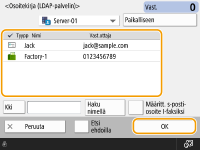
Jos haluat näyttää kaikki LDAP-palvelimen vastaanottajat, jatka vaiheeseen 4.
Hakutuloksissa voi näkyä enintään 2 000 vastaanottajaa.
Haku ehtojen mukaan
Valitse <Etsi ehdoilla>, määritä hakuehdot näytössä ja valitse <Aloita haku>.
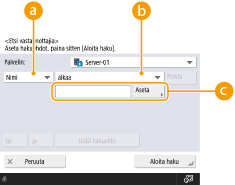 Hakuluokat
Valitse vastaanottajan hakukriteeri nimestä, s-postiosoitteesta, organisaation nimestä ja organisaation yksiköstä (osaston nimi tms).
Hakuehdot
Valitse hakuehto kuten vastaanottajan nimi joka sisältää nimen "John" ja osaston joka alkaa sanalla "Kehitys".
Hakumerkit
Valitse <Aseta> ja kirjoita hakuehdon hakumerkit.
Haku useilla ehdoilla
Voit hakea vastaanottajia useilla ehdoilla. Määritä ensimmäinen hakuehto, valitse <Lisää hakuehto> ja valitse sitten seuraavalle ehdolle <tai> tai <ja>.
Ehtojen muuttaminen ja hakeminen uudelleen
Poista määritetty sisältö valitsemalla <Poista> ja määritä ehdot uudelleen.
Haku nimen mukaan
Valitse <Haku nimellä> kirjoita haettava teksti valitse <OK>.
kirjoita haettava teksti valitse <OK>.
Voit määrittää käytettävät määritteet, kun vastaanottajalle suoritetaan "Haku nimellä" -haku LDAP-palvelimessa. <Aset. kohdalle Etsi nimellä käytettäessä LDAP-palv.>
4
Valitse vastaanottaja ja valitse sitten <OK>.
Takaisin alkuun
Oman sähköpostiosoitteen määrittäminen
Voit määrittää sähköpostiosoitteen käyttäjälle, joka on kirjautunut laitteeseen henkilökohtaisen todennuksen hallintaa käyttäen. Käyttäjien hallinta
1
Paina <Lähetä itselle>.
Laitteeseen kirjautuneen käyttäjän s-postiosoite on määritetty vastaanottajaksi.
Takaisin alkuun
Oman kansion määrittäminen
Voit määrittää henkilökohtaisen kansion käyttäjälle, joka on kirjautunut laitteeseen henkilökohtaisen autentikoinnin hallinnalla.
Henkilökohtaisten kansioiden määrittäminen
Käyttäjien hallinta
Henkilökohtaisten kansioiden määrittäminen
Käyttäjien hallinta
1
Määritä <Henkilökohtainen kansio>.
Laitteeseen kirjautuneen käyttäjän henkilökohtainen kansio on määritetty vastaanottajaksi.
Takaisin alkuun
Vastaanottajien määrittäminen mobiililaitteen osoitekirjasta
Voit määrittää vastaanottajan mobiililaitteen osoitekirjasta.
|
|
|
Mobiililaitteen osoitekirjasta voi määrittää vain sähköpostivastaanottajia.
Tämän toiminnon käyttäminen vaatii "Canon PRINT" -sovelluksen asentamisen mobiililaitteeseen. Laitteen käyttäminen sovellusten avulla
|
1
Yhdistä mobiililaitteeseen. Mobiililaitteisiin yhdistäminen
2
Lähetä osoite mobiililaitteesta laitteeseen.
Lisätietoja mobiililaitteen käyttämisestä on sovelluksen ohjeessa.
Voit lähettää mobiililaitteesta laitteeseen tietoja, kuten aiheen, viestin tekstiosan ja tiedostonimen. Sähköpostin asetusten määrittäminen
Takaisin alkuun
Cc/Bcc -osoitteiden määrittäminen
Sähköpostiosoitteita voi määrittää kohtiin Cc (kopio) ja Bcc (piilokopio).
1
Paina <Kop. Piil.>.
2
Valitse <Cc> tai <Piilok.> <Määrittele vastaanottajat>.
<Määrittele vastaanottajat>.
Siirrä vastaanottaja pois kopio- tai piilokopiokohdasta valitsemalla <Vast./Piilok. > Kop.> tai <Vast./Kop. > Piilok.> ja määrittämällä vastaanottaja, joka siirretään vastaanottaja-, kopio- tai piilokopiokohtaan.
3
Määritä vastaanottaja valitse <OK>.
valitse <OK>.Tietoja vastaanottajan määrittämisestä on kunkin vastaanottajatyypin määritystavan ohjeissa.
Muu kuin sähköpostivastaanottaja voidaan määrittää toiminnolla <Määrittele vastaanottajat>, mutta sitä ei voi määrittää tai siirtää kopio- tai piilokopiokohtaan.
Takaisin alkuun
4
Määritä skannausasetukset tarpeen mukaan.
Tiedostomuodon valitseminen
Tarkkuuden valitseminen
Alkuperäisten skannauskoon määrittäminen
Väri- ja mustavalkoskannauksen valitseminen
Skannaaminen tietty väri poistettuna
Alkuperäisten kummankin puolen skannaaminen
Tiedostomuodon valitseminen
|
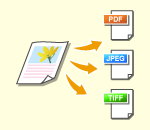
Skannatut alkuperäiset muunnetaan sähköisiksi tiedostoiksi, kuten PDF-tiedostoiksi. Valitse tiedostomuoto tarkoituksen ja käyttöympäristön mukaan.
|
1
Paina tiedostomuodon asetuspainiketta.
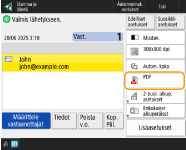
2
Valitse tiedostomuoto.
|
<JPEG>
|
Tämä tiedostomuoto sopii valokuvia sisältäville alkuperäisille. Useita sivuja käsittävät alkuperäiset jaetaan yhden sivun tiedostoiksi.
|
|
<TIFF>
|
Tämä tiedostomuoto sopii grafiikkaa sisältäville alkuperäisille. Alkuperäiset skannataan mustavalkoisina.
|
|
<PDF>
|
Tämä tiedostomuoto sopii tekstiasiakirjoille. Tiedostot voidaan näyttää samanlaisina kaikissa tietokoneissa käyttöjärjestelmästä riippumatta.
|
|
<XPS>
|
Tämä on Windows Vistasta peräisin oleva tiedostomuoto. Tiedostot voidaan näyttää samanlaisina kaikissa Windows-tietokoneissa käyttöjärjestelmästä riippumatta.
|
|
<OOXML>
|
Tätä tiedostomuotoa voidaan muokata Microsoft Office Word- tai PowerPoint-ohjelmalla.
|
Jos valitset <PDF>, <XPS> tai <OOXML>
Voit määrittää erinäisiä lisätoimintoja.
Lisätoiminnoista saa tietoja ohjenäytöstä, joka tulee näkyviin, kun valitset  näytön oikeassa ylänurkassa.
näytön oikeassa ylänurkassa.Jos valitsit <JPEG> tai <TIFF>
Tämä viimeistelee menettelyn. Paina <OK>.
|
|
|
<PDF; pakattu>-, <PDF; jäljitys & pehmennys>-, <XPS; pakattu>- tai <Word>-asiakirjat, joille on asetettu <OOXML>, voidaan lähettää vain seuraavilla asetuksilla:
<Valitse väri>: muu kuin <Mustav.>
<Tarkkuus>: <300x300 dpi>
<PowerPoint>-asiakirjat, joille on asetettu <OOXML>, voidaan lähettää vain seuraavilla asetuksilla:
<Valitse väri>: muu kuin <Mustav.>
<Tarkkuus>: <300x300 dpi> tai <600x600 dpi>
Jos valitset <PDF; jäljitys & pehmennys>, laite ei ehkä tunnista skannatun asiakirjan osia, jotka ovat tekstiä ja viivapiirroksia, riippuen skannatusta asiakirjasta.
Ääriviivoja sisältävien PDF-tiedostojen teksti ja tausta saattavat kohdistua väärin, eikä tekstiä ja viivapiirroksia ehkä näytetä, riippuen Adobe Illustratorin versiosta, jota käytetään PDF-tiedoston avaamiseen.
Kun luot tiedostoja per sivuJos haluat skannata monisivuisen alkuperäisen ja tallentaa jokaisen sivun erillisenä tiedostona sen sijaan, että tallentaisit kaikki sivut yhtenä tiedostona, paina <Sivuiksi jakaminen>.
Kun olet painanut <Sivuiksi jakaminen>, määritä haluamasi sivumäärä, joka sisällytetään kuhunkin tiedostoon. Jos haluat tallentaa jokaisen sivun erillisenä tiedostona, määritä sivumääräksi <1>.
Jos valitset <TIFF/JPEG>, jokainen sivu luodaan automaattisesti erillisenä tiedostona valitun väritilan mukaan.
Kun väritilaksi on valittu Mustavalkoinen: TIFF
Kun väritilaksi on asetettu jokin muu asetus kuin Mustavalkoinen: JPEG
Et voi määrittää yhteen tiedostoon sisällytettävien sivujen määrää, jos käytät <Skannaa ja tallenna> -toimintoa.
PDF-tiedoston luominen pitkäaikaiseen varastointiinTämä luo PDF-tiedoston, joka noudattaa PDF/A-standardia. Siten varmistetaan pitkäaikainen varastoitavuus varmistamalla, että PDF-tiedoston näyttö ei muutu laite- tai seilainohjelmistokohtaisesti.
Valitse <PDF/A-muotoon>-vaihtoehto <Skannaa ja tallenna> ‑toimintoa varten. Tiedosto luodaan <PDF/A-1b>-muotoisena.
Valitse muoto <Scan and Send> ‑toimintoa varten valitsemalla <PDF/A-muotoon>. Voit poistaa valinnan valitsemalla <Peruuta asetuks>.
|

|
|
Asentamalla lisävarusteen voit laajentaa skannaustoimintoja tiedostojen luomiseksi. Tietoja vaadituista lisävarusteista ja tiedostomuodoista on kohdassa Järjestelmäasetukset.
|
Takaisin alkuun
Tarkkuuden valitseminen
|
Voit skannata alkuperäisen selkeästi lisäämällä tarkkuutta. Vähentämällä tarkkuutta pienennät tiedoston kokoa.
|
1
Paina tarkkuuden asetuspainiketta.
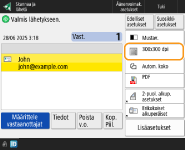
2
Valitse tarkkuus ja valitse sitten <OK>.
Riippuen valitsemastasi tiedostomuodosta voi tarkkuuden valinnassa voi olla rajoituksia.
|
|
|
Kun vastaanottajaksi on määritetty <Faksi> tai <I-faksi> ja tarkkuus suuremmaksi kuin 300 dpi, asetus ei ole käytössä, vaikka <Nopeus/laatu etusijalla mustavalkoskannauksessa> -asetuksena olisi <Laatu etusijalla>.
|
Takaisin alkuun
Alkuperäisten skannauskoon määrittäminen
|
|
Jos skannaat vapaakokoisia/erittäin läpinäkyviä alkuperäisiä, tai jos asiakirjan reuna puuttuu skannauksessa, sinun on määritettävä skannauskoko manuaalisesti.
|
1
Paina skannauskoon asetuspainiketta.
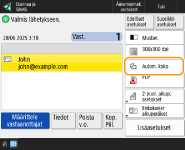
2
Valitse skannauskoko ja valitse sitten <OK>.
Kun haluat asettaa laitteen tunnistamaan automaattisesti alkuperäisen koon, valitse <Aut.>.
Vapaakokoisen alkuperäisen skannaaminen
Aseta alkuperäinen syöttölaitteeseen ja valitse <Vapaa koko>.
Skannauskoon arvojen määrittäminen
Aseta alkuperäinen valotuslasille/syöttölaitteeseen, valitse <Muok.> ja lisää alkuperäisen korkeus ja leveys. Lähetettyjä kuvia ei käännetä.
Kun asetetaan skannauskoko, joka on pienempi kuin pienin syöttölaitteen avulla skannattaessa käytettävissä oleva koko, skannausta ei voi suorittaa syöttölaitetta käyttäen. Tietoja siitä, mitä asiakirjakokoja voi skannata syöttölaitteen avulla, on kohdassa Laitemääritykset.
|
|
Skannauskoon tallentaminenJos määrität skannauskoon usein samoilla arvoilla, tallenna koko valitsemalla <Muok.>
<Tallenna koko>, jotta voit hakea asetuksen nopeasti ja vaivattomasti. |
Takaisin alkuun
Väri- ja mustavalkoskannauksen valitseminen
|
|
Voit määrittää värin alkuperäistä skannatessasi.
|
1
Paina värin asetuspainiketta.
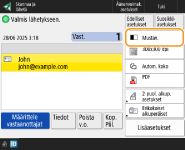
2
Valitse väri ja valitse sitten <OK>.
Valitun tiedostomuodon mukaan valittavia asetuksia voi olla rajoitettu.
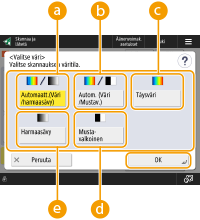 <Automaatt.(Väri/harmaasävy)>
Tunnistaa alkuperäisen värin automaattisesti. Värilliset alkuperäiset skannataan värillisenä ja valkoiset alkuperäiset harmaasävyisenä.
Jos teksti on haalistunut tai alkuperäinen sisältää paljon tekstiä, valitse <Autom. (Väri/Mustav.)>.
Värilliset alkuperäiset saatetaan tunnistaa mustavalkoiseksi niiden kunnon ja koon mukaan esimerkiksi, jos vain alkuperäisen reunat ovat värilliset. Valitse tällöin <Täysväri>.
<Autom. (Väri/Mustav.)>
Tunnistaa alkuperäisen värin automaattisesti. Värilliset alkuperäiset skannataan värillisenä ja valkoiset alkuperäiset mustavalkoisena.
Värilliset alkuperäiset saatetaan tunnistaa mustavalkoiseksi niiden kunnon ja koon mukaan esimerkiksi, jos vain alkuperäisen reunat ovat värilliset. Valitse tällöin <Täysväri>.
<Täysväri>
Skannaa täysvärisenä alkuperäisen väristä riippumatta.
Kun arvona on <Täysväri>, myös mustavalkoiset alkuperäiset lasketaan väriskannauksiksi.
<Mustavalkoinen>
Skannaa mustavalkoisena alkuperäisen väristä huolimatta. Tämä tila asetetaan automaattisesti TIFF-tiedostomuodolle.
 <Harmaasävy>
Skannaa harmaasävyisenä alkuperäisen väristä huolimatta. Tämä tila käyttää eri värisävyjä, kuten mustaa, tummanharmaata, harmaata, vaaleanharmaata ja valkoista, jolloin väri näyttää luonnollisemmalta ja kauniimmalta kuin <Mustavalkoinen>-asetuksella.
Jos valitset tiedostomuodoksi <JPEG>, <Mustavalkoinen> -asetuksen tilalle vaihdetaan <Harmaasävy>.
Jos valitset tiedostomuodoksi <TIFF>, <Mustavalkoinen> asetetaan.
Jos <OOXML> on valittu tiedostomuodoksi, voit lähettää vain asetuksella <Automaatt.(Väri/harmaasävy)>, <Täysväri> tai <Harmaasävy>.
Takaisin alkuun
Skannaaminen tietty väri poistettuna
Voit skannata alkuperäiskappaleet siten, että niistä poistetaan tietty väri.
1
Valitse <Lisäasetukset>.
2
Valitse <Poista tietty väri>.
<Poista tietty väri> ‑toiminnon voi valita, kun valittu väriasetus on muu kuin <Harmaasävy> tai <Mustavalkoinen>.
3
Valitse poistettava väri ja valitse sitten <OK>.
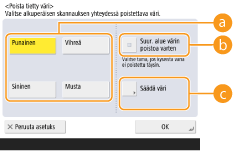 <Punainen>, <Vihreä>, <Sininen>, <Musta>
Valittu väri poistetaan.
<Suur. alue värin poistoa varten>
Jos valittua väriä ei poisteta, ota käyttöön <Suur. alue värin poistoa varten>.
Jos valitsit <Punainen>, <Vihreä> tai <Sininen>, voit säätää värisävyä valitsemalla <Säädä väri>.
Takaisin alkuun
Alkuperäisten kummankin puolen skannaaminen
|
|
Laite voi automaattisesti skannata asiakirjan etupuolen ja taustapuolen.
|
|
|
|
Aseta alkuperäinen syöttölaitteeseen. Aseta vaakasuuntaiset asiakirjat vaakasuoraan.
Jos haluat skannata valotuslasille asetettujen 2-puolisten alkuperäisten molemmat puolet, määritä <Koontityö>-asetukset. Erikseen skannattujen asiakirjojen lähettäminen/tallentaminen yhdessä (Koontityö)
|
1
Paina <2-puol. alkup. asetukset>.
2
Valitse <Kirjatyyppi> tai <Kalenterityyppi> ja sitten <OK>.
Valitse <Kirjatyyppi> alkuperäisille, joiden kuvat ovat etu- ja taustapuolella samansuuntaiset, ja <Kalenterityyppi> alkuperäisille, joiden kuvat ovat etu- ja taustapuolella erisuuntaiset.
Takaisin alkuun
4
Valitse  (Aloita).
(Aloita).Alkuperäiset skannataan ja lähetys/tallennus alkaa.
Peruuta skannaus valitsemalla <Peruuta> tai (Pysäytys) <Kyllä>.
(Pysäytys) <Kyllä>.Kun <Skannaa seuraava alkuperäinen painamalla [Aloita].> näytetään
Aseta seuraava skannattava alkuperäinen ja paina (Aloita). Kun kaikkien alkuperäisten skannaus on valmis, lähetä tai tallenna tiedosto valitsemalla <Aloita lähetys>.
(Aloita). Kun kaikkien alkuperäisten skannaus on valmis, lähetä tai tallenna tiedosto valitsemalla <Aloita lähetys>.Liikennöintiasetuksista riippuen sinua saatetaan kehottaa syöttämään käyttäjänimi ja salasana. Sähköpostin/I-faksin määrittäminen
|
|
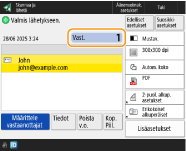
Määritettyjen vastaanottajien määrän tarkistaminenMääritettyjen vastaanottajien määrä näkyy näytön oikeassa yläkulmassa. Näin voit varmistaa ennen lähettämistä, että vastaanottajien määrä on oikea.
Jos haluat peruuttaa lähetettävän työn hetiJos painat käyttöpaneelissa
(Pysäytys), kun työtä lähetetään, esiin tulee ilmoitus <Peruutetaanko seuraava lähetystyö?>. Peruuta lähetys valitsemalla <Kyllä>.Voit valita peruutettavaksi vaihtoehdon <Viimeinen vast. otettu työ> tai <Lähetettävä työ>. <Peruutettava työ kun Seis painetaan>
Kun painat
(Pysäytys) ja lähetystöitä on useita, esiin tulee näyttö peruutettavan työn valitsemista varten. Jos lähetystyötä, jonka haluat peruuttaa, ei näy näytössä, valitse <Tarkasta muut työt>, joka näyttää kohdan <Lähetä työt>. Valitse työ, jonka haluat peruuttaa ja paina <Peruuta>.Lähetettyjen/tallennettujen asiakirjojen tilan tarkistaminen<Tilavalvonta>-näytössä voit tarkistaa lähetettyjen ja tallennettujen asiakirjojen tilan. Tässä ikkunassa voit lähettää/tallentaa asiakirjat uudelleen tai peruuttaa lähetyksen/tallennuksen tilan tarkistuksen jälkeen. Skannattujen asiakirjojen tilan ja lokin tarkistaminen
Kun <Näytä ilmoitus kun työ on hyväksytty> -asetuksena on <Kyllä>, <Tilavalvonta>-näyttö voidaan avata seuraavalla näytöllä, joka tulee esiin, kun lähetystyö vastaanotetaan. <Näytä ilmoitus kun työ on hyväksytty>
Raportin tulostaminen lähetysten/tallennuksen tuloksistaKun valitset skannauksen perustoimintonäytössä <Lisäasetukset>
<Lähetystulos -raportti>, voit tulostaa automaattisesti raportin, jossa kerrotaan lähetyksen ja tallennuksen tulokset.Kun haluat asettaa tämän kullekin työlle kohdassa <Lisäasetukset>, sinun on valittava <Vain virhetilassa> tai <Ei> kohdassa <Lähetystulos -raportti> ja määritettävä <Salli tulostus lisäasetuksista> -asetukseksi <Kyllä>.
Tiedoston nimiKun tiedosto lähetetään/tallennetaan, sen tiedostonimi asetetaan automaattisesti seuraavan muodon mukaisesti. Voit muuttaa asetusta siten, että eri nimi voidaan antaa. Tiedostonimen asettaminen
Lähetys sähköpostitse
"Työnumerot (neljä numeroa)_sivunumerot (kolme numeroa).tiedostopääte", kuten "1042_001.jpg" Tallennus tiedostopalvelimeen
"Tiedoston tallennuksen vuosi, kuukausi, päivä, tunti, minuutti ja sekunti (14 numeroa).tiedostopääte", kuten "20151030133541.jpg" S-postin aiheKohtaan <Oletusotsake> kirjoitettu aihe määritetään automaattisesti (<Oletusotsake>). Jos määrität eri aiheen, muuta asetus tai määritä aihe joka kerta, kun lähetät sähköpostia (Sähköpostin asetusten määrittäminen).
|
|
|
Alkuperäisen ylä- ja alareunan määrittäminenVoit määrittää asiakirjan suunnan ennen skannausta, jotta ylä- ja alareuna ovat oikeissa kohdissa, kun lähetetty tai tallennettu tiedosto näytetään tietokoneessa.
Jos asetat A4-alkuperäisen, valitse skannauksen perustoimintonäytössä <Lisäasetukset>
<Alkup. sisällön suunta> <Yläreuna takana> <OK>.Jos asetat suuria alkuperäisiä, kuten A3-kokoisia, valitse skannauksen perustoimintonäytössä <Lisäasetukset>
<Alkup. sisällön suunta> valitse <Yläreuna takana> tai <Yläreuna sivulla> alkuperäisen suunnan mukaan valitse <OK>.Useiden vastaanottajien määrittäminen, mukaan lukien faksitJos <Salli faksi skannaus- ja lähetystoiminnassa> -asetuksena on <Kyllä>, voit määrittää faksivastaanottajat skannauksen perustoimintonäytössä (<Näytä faksitoiminto>). Tämä asetus on hyödyllinen kun määritetään useita vastaanottajia mukaan lukien fakseja, kuten tallennettaessa kopiota lähetetystä faksista tiedostopalvelimeen.
Skannattujen kuvien tarkistaminen ennen lähetystä tai tallennustaVoit tarkistaa skannatut kuvat esikatselunäytössä ennen lähetystä tai tallennusta. Skannattujen alkuperäisten tarkistus ennen lähetystä/tallennusta (esikatselu)
Usein käytettyjen asetusten tallentaminenVoit yhdistää usein käytetyt vastaanottajat ja skannausasetukset laitteen painikkeeseen myöhempää käyttöä varten. Painamalla tallennettua painiketta kun skannaat alkuperäisiä, voit nopeasti koostaa asetuksesi. Usein käytettyjen toimintojen yhdistelmän tallentaminen
|