
A nyomtatási pozíció beállítása az egyes papírforrásokhoz
Ha egy adott papírforrás használata esetén a nyomtatási pozíció eltolódik, adja meg a papírforrást, és állítsa be a nyomtatási pozíciót.
Manuálisan beállíthatja a nyomtatási pozíciót a mért értékek megadásával.
|
|
|
Ellenőrizze a kép eltolását a kinyomtatott tesztoldalon, és állítsa be a nyomtatási pozíciót.
A beállítás elvégzéséhez használja a vezérlőpultot. A beállítás nem végezhető el számítógép és a Remote UI (Távoli felhasználói felület) használatával.
|
1
Válassza ki a  (Beáll./Bejegyzés)
  <Beállítás/Karbantartás> <Képminőség beállítás> <Kép helyének beállítása minden egyes papírfiókhoz> lehetőséget.
(Beáll./Bejegyzés) <Beállítás/Karbantartás> <Képminőség beállítás> <Kép helyének beállítása minden egyes papírfiókhoz> lehetőséget.2
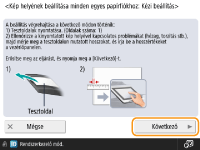
Nézze meg az utasításokat, majd nyomja meg a <Következő> gombot.
3
Válassza ki azt a papírforrást, amelynek nyomtatási pozícióját be szeretné állítani, majd nyomja meg a <Nyomtatás indul> gombot.
A készülék kinyomtatja a tesztoldalt.
4
Mérje meg a hosszúságokat a tesztoldalon, és állítsa be az egyes elemek nyomtatási pozícióját.

Az elülső oldalra „1. oldal” felirat van nyomtatva, a hátsó oldalra pedig „2. oldal”.
|
1
|
Mérje meg az elülső oldalon a hosszúságokat, írja be az értékeket, majd nyomja meg a <Következő> gombot.
|
|
2
|
Mérje meg a hátsó oldalon a hosszúságokat, írja be az értékeket, majd nyomja meg az <OK> gombot.
|
5
Nyomja meg a <Nyomtatás indul> gombot a tesztoldal újbóli kinyomtatásához, és ellenőrizze a beállítás eredményét.
Ha a tesztoldal kinyomtatása nélkül szeretné befejezni a beállítást, nyomja meg a <Bezárás> gombot.
6
Nyomja meg a [Kész] lehetőséget.
Ha további beállításra van szükség, nyomja meg az [Újrabeállítás] gombot, és ismételje meg a 4–5. lépéseket.