Kiszolgálóinformációk bejegyzése
|
Ha kiegészítő hitelesítő eszközként Active Directory-, Microsoft Entra ID- vagy LDAP-kiszolgálót szeretne megadni, akkor be kell jegyeznie a hitelesítéshez használt kiszolgáló adatait. Szükség szerint tesztelje a kapcsolatot.
|
1
Indítsa el a Távoli felhasználói felületet. A Távvezérlési kezelőfelület elindítása
2
A portáloldalon kattintson a [Beállítás/Bejegyzés] lehetőségre. A Távvezérlés, RUI képernyője
3
Kattintson a [Felhasználókezelés]  [Hitelesítés-kezelés] gombra.
[Hitelesítés-kezelés] gombra.4
Kattintson a [Kiszolgálóbeállítások] [Szerkesztés...] gombra.
[Szerkesztés...] gombra.5
Állítsa be a hitelesítési kiszolgálót és a tartományinformációkat.
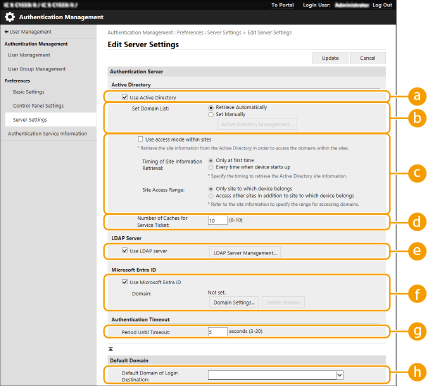
 [Active Directory használata]
Active Directory használata esetében jelölje be a jelölőnégyzetet.
 [Tartománylista beállítása]
Azt választhatja ki, hogy a bejelentkezési rendeltetési hely Active Directory-információinak lekérése automatikusan történik-e, vagy kézzel kell őket beírni. A kézi beíráshoz válassza a [Kézi beállítás] lehetőséget, és az [Active Directory kezelése...] részben adja hozzá a bejelentkezési rendeltetési hely tartományát.
 [Hozzáférési üzemmód használata a helyeken belül]
Akkor jelölje be a jelölőnégyzetet, ha több Active Directory-kiszolgáló is van, és ahhoz az Active Directory-kiszolgálóhoz szeretne hozzáférési elsőbbséget rendelni, amelyik a készülékkel azonos helyen van. Szükség szerint változtassa meg a [Helyadatok lekérésének időzítése] és [Helyhozzáférés tartománya] beállításokat.

Amikor elinduláskor tartományvezérlői hozzáférést végez, a készülék akkor is hozzáférhet a saját helyén kívüli helyekhez, ha az [Csak az a hely, amelyhez az eszköz tartozik] van beállítva a [Helyhozzáférés tartománya] részben. A készülékével azonos helyen lévő tartományvezérlőkhöz való hozzáférés azonban elsőbbséget élvez. Kivételt jelent az, amikor az azonos helyen lévő tartományvezérlőkhöz nem lehet hozzáférni, de a helyen kívüliekhez igen: ilyen esetben a helyen kívüli tartományvezérlőkhöz való hozzáférés kap elsőbbséget.
 [A szolgáltatásjegyekhez tartozó gyorsítótárak száma]
A készülék által megtartható szolgáltatásjegyek számát adhatja meg. A szolgáltatásjegy az Active Directory funkciója, lényegében egy korábbi bejelentkezés feljegyzése, amelynek segítségével ugyanannak a felhasználónak a következő bejelentkezése rövidebb idő alatt lebonyolítható.
 [LDAP-kiszolgáló használata]
LDAP-szerver használata esetében jelölje be a jelölőnégyzetet.
 [Microsoft Entra ID használata]
Jelölje be a jelölőnégyzetet, ha Microsoft Entra ID-t használ.
 [Időtartam az időtúllépésig]
A hitelesítési kiszolgálóhoz való csatlakozás próbálkozási időkorlátját és a válaszra várakozás időkorlátját adhatja meg. Ha engedélyezve van a [Bejelentkezett felhasználókhoz tartozó hitelesítési adatok mentése], akkor, ha az itt megadott időkorláttal nem tud bejelentkezni, a készülék megkísérli a bejelentkezést a gyorsítótárban elmentett hitelesítési információkkal.
 [Bejelentkezési hely alapértelmezett tartománya]
A csatlakozási elsőbbséget élvező tartományt adhatja meg.
 Az Active Directory-tartomány kézi megadása
|
1
|
Jelölje be a [Active Directory használata] lehetőség jelölőnégyzetét, és válassza a [Kézi beállítás] lehetőséget a [Tartománylista beállítása] beállításnál.
|
|
2
|
Kattintson a [Active Directory kezelése...]
[OK] gombra. |
|
3
|
Kattintson a [Tartomány hozzáadása...] lehetőségre.
|
|
4
|
Adja meg a szükséges információt.
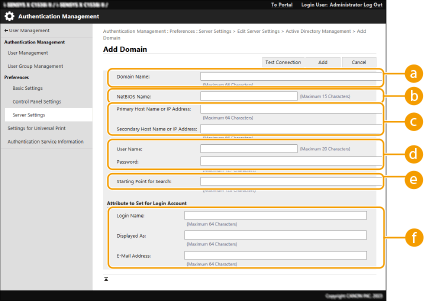 [Tartománynév]
Írja be a bejelentkezési rendeltetési helyként használandó Active Directory tartománynevét (Példa:company.domain.com).
[NetBIOS-név]
Írja be a NetBIOS tartománynevet (Példa:company).
[Elsődleges állomásnév vagy IP-cím] / [Másodlagos állomásnév vagy IP-cím]
Írja be az Active Directory-kiszolgáló állomásnevét vagy az IPv4-címet. Ha másodlagos kiszolgálót is használ, ennek a nevét a [Másodlagos állomásnév vagy IP-cím] mezőben adja meg.
Példa:
Állomásnév használata: ad-server1
IPv4-cím használata: 192.168.18.138
[Felhasználónév] / [Jelszó]
Az Active Directory-kiszolgálóhoz való hozzáféréshez és az azon végzett kereséshez használandó felhasználónevet és jelszót írhatja be.
[Keresés kezdőpontja]
Adja meg a helyet az Active Directory kiszolgáló eléréséhez és a kiszolgálón való kereséshez.
[Bejelentkezési név] / [Megjelenítve mint] / [E-mail-cím]
Az Active Directory-kiszolgálón található egyes felhasználói fiókok bejelentkezési nevéhez, megjelenítési nevéhez és e-mail-címéhez tartozó adatmezőket (attribútumneveket) adhatja meg (Példa:sAMAccountName, cn, mail).
|
|
5
|
Annak jóváhagyásához, hogy a csatlakozás lehetséges, kattintson a [Kapcsolat tesztelése] lehetőségre, majd az [Hozzáadás] lehetőségre.

Kiszolgálói információk szerkesztése
Kattintson a szerkeszteni kívánt kiszolgálói információkhoz tartozó [Szerkesztés...] lehetőségre, végezze el a szükséges változtatásokat, és kattintson az [Frissítés] lehetőségre.
|
LDAP-szerverinformációk bejegyzése
|
1
|
Jelölje be a [LDAP-kiszolgáló használata] lehetőség jelölőnégyzetét, és kattintson az [LDAP-kiszolgáló kezelése...]
[OK] lehetőségre. |
|
2
|
Kattintson a [Kiszolgáló hozzáadása...] lehetőségre.
|
|
3
|
Írja be az LDAP-szerverinformációkat.
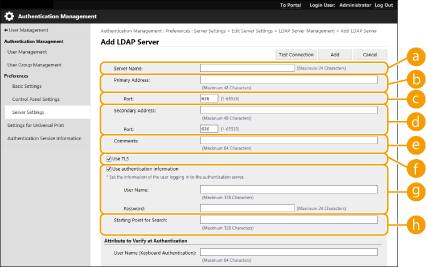 [Kiszolgáló neve]
Az LDAP-szerver nevét írhatja be. A „localhost” név nem használható. A szerver nevében nem lehetnek szóközök.
[Elsődleges cím]
Az LDAP-szerver IP-címét vagy állomásnevét írhatja be (Példa:ldap.example.com). A visszacsatolási cím (127.0.0.1) nem használható.
[Port]
Adja meg az LDAP-szerverrel való kommunikációra használt portszámot. A szerveren megadottakkal megegyező beállításokat használjon. Ha nem ír be semmilyen számot, akkor a mező automatikus beállítása „636” lesz, ha a [TLS használata] jelölőnégyzete be van jelölve, illetve „389”, ha a jelölőnégyzet nincs bejelölve.
[Másodlagos cím] / [Port]
Ha a környezetben másodlagos kiszolgálót is használ, itt írhatja be az IP-címet és a port számát.
[Megjegyzések]
Szükség szerint írjon be egy leírást vagy megjegyzést.
[TLS használata]
Jelölje be a jelölőnégyzetet, ha az LDAP-szerverrel folytatott kommunikáció során TLS-titkosítást használ.
[Hitelesítési adatok használata]
Az LDAP-szerverhez való névtelen hozzáférés engedélyezéséhez törölje a jelölőnégyzet bejelölését. Csak akkor érvényes, ha az LDAP-szerver is úgy van beállítva, hogy engedélyezze a névtelen hozzáférést. Ha a hitelesítéshez a felhasználónevet és a jelszót használja, jelölje be a jelölőnégyzetet, és írja be a [Felhasználónév] és [Jelszó] mezők értékeit.
Ha ez a jelölőnégyzet be van jelölve olyankor, amikor a beállításokat módosítani kívánja az LDAP-kiszolgáló [Elsődleges cím] vagy [Másodlagos cím] értékeinél, akkor a [Hitelesítési adatok használata] beállítás [Jelszó] mezője értékének megadása szükséges.
[Keresés kezdőpontja]
A felhasználói információk keresési helyét (szintjét) adhatja meg LDAP-szerveres hitelesítéskor.
|
|
4
|
Adja meg az attribútumnevek és a tartománynév beállításának módját.
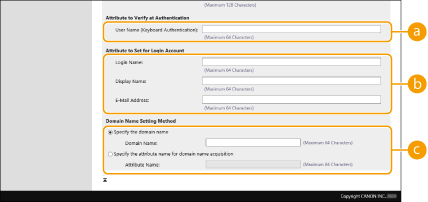 [Felhasználónév (hitelesítés billentyűzettel)]
Az LDAP-szerveren a felhasználónévhez tartozó LDAP-adatmezőt (attribútumnevet) adhatja meg (Példa:uid).
[Bejelentkezési név] / [Megjelenő név] / [E-mail-cím]
Az LDAP-szerveren található egyes felhasználói fiókok bejelentkezési nevéhez, megjelenítési nevéhez és e-mail-címéhez tartozó LDAP-adatmezőket (attribútumneveket) adhatja meg (Példa:uid, cn, mail).
[Tartománynév megadása] / [A tartománynév megállapításához használandó attribútumnév megadása]
A bejelentkezési rendeltetési hely tartománynevének beállítási módját adhatja meg. A tartománynév közvetlen megadásához válassza a [Tartománynév megadása] lehetőséget, és írja be a tartománynevet. Olyan LDAP-adatmező (attribútumnév) megadásához, amelyből az LDAP-szerveren kiolvasható a tartománynév, válassza a [A tartománynév megállapításához használandó attribútumnév megadása] lehetőséget, és írja be az attribútumnevet (Példa:dc).
|
|
5
|
Annak jóváhagyásához, hogy a csatlakozás lehetséges, kattintson a [Kapcsolat tesztelése] lehetőségre, majd az [Hozzáadás] lehetőségre.
|
Kiszolgálói információk szerkesztése
Kattintson a szerkeszteni kívánt kiszolgálói információkhoz tartozó [Szerkesztés...] lehetőségre, végezze el a szükséges változtatásokat, és kattintson az [Frissítés] lehetőségre.
A Microsoft Entra ID domainjének megadása
Ha hitelesítő kiszolgálóként a Microsoft Entra ID-t kívánja megadni, felhasználót kell regisztrálni a Microsoft 365 szolgáltatáson, és használnia kell a Microsoft Entra ID szolgáltatást. Alkalmazás bejegyzése az Microsoft Entra IDban
|
1
|
Jelölje be a [Microsoft Entra ID használata] lehetőség jelölőnégyzetét, és kattintson az [Tartomány beállításai...]
[OK] lehetőségre. |
|
2
|
Adja meg a szükséges információt.
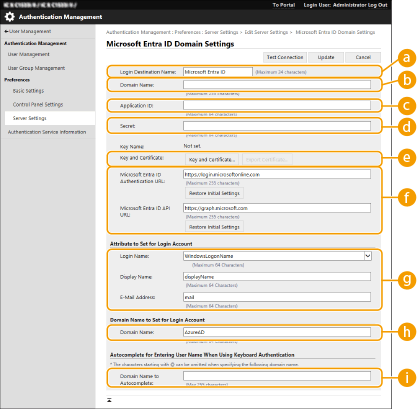 [Bejelentkezés cél neve]
Adja meg a bejelentkezési rendeltetési hely megjelenítési nevét.
Alapértelmezett érték:Microsoft Entra ID
[Tartománynév]
Írja be a bejelentkezési rendeltetési helyként használandó Microsoft Entra ID tartománynevét.
[Alkalmazásazonosító]
Írja be az alkalmazásazonosítót (ügyfél).
[Titok]
Írja be a Microsoft Entra ID által kiadott titkos kulcsot. Ha a [Kulcs és tanúsítvány] funkciót használja, ide nem kell beírnia.
[Kulcs és tanúsítvány]
Kattintson a [Kulcs és tanúsítvány] lehetőségre, ha kulcsot és tanúsítványt használ. A [Tanúsítvány exportálása...] elemre kattintva exportálhatja a Microsoft Entra ID-hoz bejegyzett tanúsítványt.
[Microsoft Entra ID hitelesítési URL] / [Microsoft Entra ID API URL-cím]
Írja be az URL-címet. A felhőkörnyezetétől függően esetleg módosítani kell az URL-címet.
Kattintson [Kezdeti beállítások visszaállítása] elemre az [Microsoft Entra ID hitelesítési URL] / [Microsoft Entra ID API URL-cím] URL-címének visszaállításához az alapértelmezett értékre.
Alapértelmezett érték:
[Microsoft Entra ID hitelesítési URL]: https://login.microsoftonline.com [Microsoft Entra ID API URL-cím]: https://graph.microsoft.com
[Bejelentkezési név] / [Megjelenő név] / [E-mail-cím]
A Microsoft Entra ID-kiszolgálón található egyes felhasználói fiókok bejelentkezési nevéhez, megjelenítési nevéhez és e-mail-címéhez tartozó adatmezőket (attribútumneveket) adhatja meg.
Alapértelmezett érték: WindowsLogonName, displayName, mail
Példa: userPrincipalName, displayName, mail
[Tartománynév]
A legtöbb esetben nem kell módosítania a beállítást.
Alapértelmezett érték: AzureAD
 [Tartománynév az automatikus kitöltéshez]
Írja be az automatikusan beírt tartománynevet. Nem kell beírnia a @ karakter utáni tartománynevet.
|
|
3
|
Kattintson a [Kapcsolat tesztelése] elemre, és ellenőrizze, hogy létrejött-e a kapcsolat, majd kattintson a [Frissítés] gombra.
|
6
Írja be a felhasználói információkat, és állítsa be a jogosultságokat.
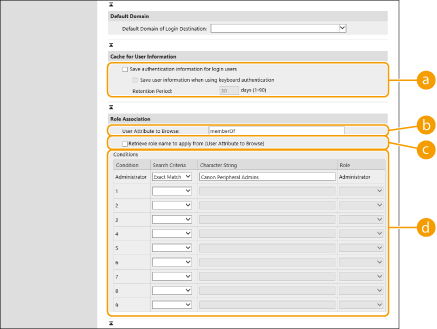 [Bejelentkezett felhasználókhoz tartozó hitelesítési adatok mentése]
A jelölőnégyzet bejelölésével elmentheti a vezérlőpanelen keresztül bejelentkező felhasználók hitelesítési információit. A [Felhasználói adatok mentése billentyűzettel történő hitelesítés használatakor] jelölőnégyzet bejelölésével a gyorsítótárba mentheti a billentyűzeten végzett hitelesítéssel bejelentkező felhasználók információit. A beállítások megadása után az elmentett hitelesítési információkat akkor is fel lehet használni a bejelentkezésekhez, ha a készülék nem tud csatlakozni a kiszolgálóhoz. Szükség szerint változtassa meg a [Megőrzési időtartam] beállítást.
[Tallózandó felhasználói attribútum]
Azt az adatmezőt (attribútumnevet) írhatja be, amelyik a hivatkozott kiszolgálón a felhasználói jogosultságok (szerepkörök) megállapítására szolgál. Általános esetben használhatja a „memberOf” előzetesen beállított értékét, amely azt a csoportot jelöli, amelyikhez a felhasználó tartozik.
[Az alkalmazandó szerepkörnév lekérése a [Tallózandó felhasználói attribútum] elemből]
A jelölőnégyzet bejelölésével a kiszolgálón a [Tallózandó felhasználói attribútum] részben megadott adatmezőben bejegyzett karakterláncot használhatja a szerepkör neveként. A beállítás megadása előtt ellenőrizze a készüléken kiválasztható szerepkörneveket, és jegyezze be őket a kiszolgálón.
[Feltételek]
A felhasználói jogosultságokat meghatározó feltételeket állíthatja be. Az alábbi feltételek a felsorolásuk sorrendjében kerülnek alkalmazásra.
|
[Keresési feltételek]
|
A [Karakterlánc] elemhez tartozó keresési feltételeket választhatja ki.
|
|
[Karakterlánc]
|
A [Tallózandó felhasználói attribútum] elemben megadott attribútumhoz bejegyzett karakterláncot írhatja be. Ha a jogosultságokat a felhasználó csoportja alapján akarja beállítani, írja be a csoport nevét.
|
|
[Szerepkör]
|
A feltételeknek megfelelő felhasználókra érvényes jogosultságokat választhatja ki.
|
[Feltételek]-beállítások Active Directory-kiszolgálók használata esetében
Rendszergazda felhasználói csoportként előzetesen be van állítva a „Canon Peripheral Admins” érték. A kiszolgálón létrehozott egyéb csoportoknak különböző jogosultságokat adhat meg.
7
Kattintson a [Kiszolgálóbeállítások szerkesztése] lehetőségre.
8
Indítsa újra a készüléket. A készülék újraindítása

|
DNS-beállításAz alábbi beállítások akkor szükségesek, ha az Active Directory-oldalon a Kerberos protokollhoz használt portszám megváltozik.
Az Active Directory Kerberos szolgáltatásával kapcsolatos információkat SRV rekordként kell bejegyezni az alábbiak szerint:
Szolgáltatás: „_kerberos”
Protokoll: „_udp”
Port száma: Az Active Directory-tartomány (zóna) Kerberos szolgáltatása által használt portszám
A szolgáltatást kínáló állomás: Az Active Directory-tartomány (zóna) Kerberos szolgáltatását ténylegesen biztosító tartományvezérlő állomásneve
|