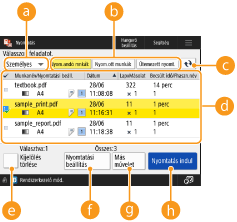
Nyomtatási képernyő
Ha a vezérlőpanel <Főmenü> képernyőjén megnyomja a <Nyomtatás> gombot, megjelenik a nyomtatási képernyő.
Ezen a képernyőn kinyomtathatja a visszatartott dokumentumokat, a biztonságos nyomtatási dokumentumokat vagy a titkosított biztonságos nyomtatási dokumentumokat. Ellenőrizheti ezeknek a dokumentumoknak vagy a nyomtatásra beütemezett dokumentumoknak a tartalmát, vagy módosíthatja a nyomtatási beállításokat.
Ezen a képernyőn kinyomtathatja a visszatartott dokumentumokat, a biztonságos nyomtatási dokumentumokat vagy a titkosított biztonságos nyomtatási dokumentumokat. Ellenőrizheti ezeknek a dokumentumoknak vagy a nyomtatásra beütemezett dokumentumoknak a tartalmát, vagy módosíthatja a nyomtatási beállításokat.
 <Személyes>/<Megosztott>/<Csoport>
A legördülő menüből válassza ki a listán megjelenő dokumentumok típusát.
<Személyes>: Megjeleníti a bejelentkezett felhasználó dokumentumait
<Megosztott>: Megjeleníti a meghatározott feltételek mellett tárolt dokumentumokat
*A <Megosztott> területen található dokumentumok minden felhasználó számára megjelennek, és minden felhasználó kinyomtathatja őket.
*A <Megosztott> területen található dokumentumok minden felhasználó számára megjelennek, és minden felhasználó kinyomtathatja őket.
<Csoport>: Megjeleníti azokat a dokumentumokat, amelyek azonos osztályazonosítóval rendelkeznek, mint a bejelentkező felhasználó.
 <Nyom.andó mnkák>/<Nyom.ott munkák>/<Ütemezett nyomt.>
A dokumentumok listája a nyomtatási állapotnak megfelelően változik.

Frissíti a dokumentumok listáját.
 Dokumentumok listája
A következő dokumentumok jelennek meg a listában.
Visszatartva
Biztonságosan kinyomtatva
Titkosítva, biztonságosan kinyomtatva
Ütemezetten nyomtatva
Amikor kiválaszt egy dokumentumot, megjelenik egy pipa és egy szám. Ha több dokumentumot választ ki és nyomtat ki, a dokumentumok a hozzáadott számok sorrendjében kerülnek kinyomtatásra.

Egyszerre legfeljebb 100 dokumentum választható ki.
A <Dátum/idő> gomb megnyomásával a dokumentumok dátum és idő szerint kerülnek felsorolásra. Ha ezt a beállítást akkor végzi el, amikor be van jelentkezve a gépre, akkor ez a beállítás a következő bejelentkezéskor is megmarad.
A következő ikonok jelennek meg a dokumentumoktól függően:
 : Biztonságos nyomtatott dokumentumok / titkosított biztonságos nyomtatott dokumentumok
 : A figyelmeztető feltételeket sértő dokumentumok visszatartása
 <Mind választva (legf.100 f.a.)> / <Kijelölés törlése>
Ha nincs kiválasztott dokumentum, és megnyomja a <Mind választva (legf.100 f.a.)> gombot, akkor a listában szereplő összes dokumentum kiválasztásra kerül.
Ha a dokumentumok kijelölése után megnyomja a <Kijelölés törlése> gombot, akkor a teljes kijelölés törlődik.
 <Nyomtatási beállítás>/<Nyomt. beáll. vál. munkákhoz>
Ellenőrizheti és módosíthatja a kiválasztott dokumentumok nyomtatási beállításait.
Több dokumentumot is kiválaszthat, és egyszerre módosíthatja a nyomtatási beállításokat. Ha azonban a következő dokumentumokat egyszerre választja ki, akkor a nyomtatási beállításokat nem tudja egyszerre megváltoztatni.
Visszatartott dokumentumok
Védett nyomtatású dokumentumok
Titkosított, védett nyomtatású dokumentumok
 <Más művelet>
<Kép megjelenítése>
Megjelenítheti a kiválasztott dokumentumok előnézeti képét, és ellenőrizheti a dokumentumok tartalmát.
Az előnézeti kép megjelenítése közben törölhet oldalakat, vagy kinyomtathatja a dokumentumokat.
Megjelenítheti a kiválasztott dokumentumok előnézeti képét, és ellenőrizheti a dokumentumok tartalmát.
Az előnézeti kép megjelenítése közben törölhet oldalakat, vagy kinyomtathatja a dokumentumokat.
<Feladat törlése>
Törli a kijelölt dokumentumokat.
Törli a kijelölt dokumentumokat.
<Nyomtatás leállítása>
Megszakítja a kijelölt dokumentumok nyomtatását.
Megszakítja a kijelölt dokumentumok nyomtatását.
 <Nyomtatás indul>
Megkezdi a kijelölt dokumentumok nyomtatását.
Ha olyan visszatartott dokumentumok nyomtatását kezdi meg, amelyek megsértik a visszatartási feltételeket, figyelmeztető képernyő jelenik meg. <Figyelmeztetés tartott munkákra beállítás>
Nyomtatási beállítások módosítása/előnézeti képernyő megjelenítése
A nyomtatáshoz használt nyomtató-illesztőprogram típusától vagy a közvetlen nyomtatás fájlformátumától függően előfordulhat, hogy a nyomtatási beállítások nem módosíthatók, vagy az előnézeti képernyő nem jelenik meg.
 : Lehetséges -: Lehetetlen
|
Műveletek
|
Nyomtató-illesztőprogram típusa
|
Közvetlen nyomtatási fájlformátum
|
|||||||
|
UFR II
|
PS
*3
|
XPS
|
PCL
*4
|
PDF
|
JPEG
|
TIFF
|
EPS
|
PS
|
|
|
<Nyomtatási beállítás>
|
|
|
-
|
|
|
|
-
|
|
|
|
<Másolatszám>
|
|
|
-
|
|
|
|
-
|
|
|
|
<Nyom.tartom.>*1
|
|
|
-
|
|
|
-
|
-
|
|
|
|
<2-oldalas nyomtatás>
|
|
|
-
|
|
|
|
-
|
|
|
|
<Papírkiválasztás>*1*2
|
|
-
|
-
|
|
|
|
-
|
-
|
-
|
|
<N-ről 1-re>
|
|
-
|
-
|
|
|
-
|
-
|
-
|
-
|
|
<Festéktakarékos>*1
|
|
|
-
|
|
|
|
-
|
|
|
|
<Kép megjelenítése>
|
|
-
|
-
|
|
|
|
|
-
|
-
|
|
<Oldal törlése>
|
|
-
|
-
|
|
-
|
-
|
-
|
-
|
-
|
1* A nyomtatási beállításokat több dokumentum kiválasztása esetén nem módosíthatja.
*2 Ha a nyomtatási feladatban különböző papírméretek vannak megadva, akkor a papírforrást nem lehet módosítani.
*3 A beállítások csak a Canon PS3 nyomtató-illesztőprogramból származó feladatok esetén módosíthatók, a PPD kivételével.
*4 A <Nyomtatási beállítás> és a <Kép megjelenítése> csak PCL XL esetén jeleníthető meg.

|
Ha megjelenik a <Némelyik feladatot nem lehetett vétel után tárolni.> vagy <Néhány feladat törölve lett.> üzenetEzek az üzenetek akkor jelenhetnek meg, ha hiba történik egy dokumentum fogadásakor, vagy ha egy dokumentum automatikusan törlésre kerül, mert például lejárt a megőrzési ideje. Ebben az esetben nyomja meg a
 gombot az üzenet törléséhez. gombot az üzenet törléséhez.Korlátozások mobileszközökről történő nyomtatáskorHa a Canon PRINT alkalmazással a kiadási és nyomtatási funkciót használva nyomtatja ki a készülékben tárolt dokumentumokat, akkor egyszerre nem módosíthatja több feladat nyomtatási beállításait, és nem törölhet oldalt az előnézeti képernyőn.
|