Serverinformatie registreren
|
Als u een Active Directory-, Microsoft Entra ID- of LDAP-server als extra verificatieapparaat wilt opgeven, moet u de informatie registreren van de server die voor verificatie wordt gebruikt. Voer, indien nodig, een verbindingstest uit.
|
1
Start de Remote UI (UI op afstand). De Remote UI (UI op afstand) starten
2
Klik op [Instellingen/Registratie] op de Portal-pagina. Het scherm Remote UI (UI op afstand)
3
Klik op [Gebruikersbeheer]  [Authentificatiebeheer].
[Authentificatiebeheer].4
Klik op [Serverinstellingen] [Bewerken...].
[Bewerken...].5
Stel de verificatieserver en de domeingegevens in.
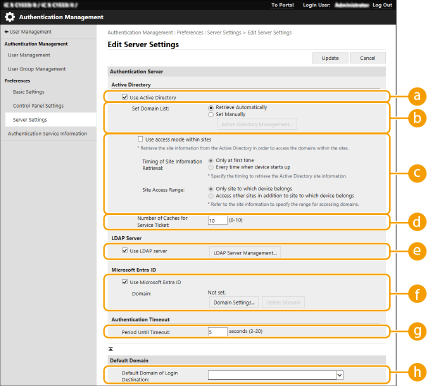
 [Active Directory gebruiken]
Schakel het selectievakje in als u Active Directory gebruikt.
 [Domeinlijst instellen]
Geef aan of de Active Directory-gegevens van de aanmeldingsbestemming automatisch moeten worden opgehaald of handmatig moeten worden ingevoerd. Om die handmatig in te voeren, selecteert u [Handmatig instellen] en voegt u het domein van de aanmeldingsbestemming toe bij [Active Directory-beheer...].
 [Toegangsmodus binnen sites gebruiken]
Schakel het selectievakje in als er meerdere Active Directory-servers zijn en u toegangsprioriteit wilt toewijzen aan de Active Directory die op dezelfde plaats staat als de machine. Wijzig zo nodig de instellingen voor [Timing voor het ophalen van site-informatie] en [Sitetoegangsbereik].

Zelfs wanneer [Alleen site waartoe het apparaat behoort] in [Sitetoegangsbereik] is ingesteld, kan de machine toegang krijgen tot andere sites dan de site waartoe deze behoort bij het uitvoeren van domeincontrollertoegang tijdens het opstarten. Toegang tot domeincontrollers op dezelfde site als de machine krijgen echter prioriteit. Als uitzondering wordt prioriteit gegeven aan toegang tot domeincontrollers buiten de site als domeincontrollers op dezelfde site niet toegankelijk zijn en domeincontrollers buiten de site wel toegankelijk zijn.
 [Aantal caches voor serviceticket]
Geef het aantal servicetickets op dat de machine kan vasthouden. Een serviceticket is een Active Directory-functie die fungeert als een registratie van een eerdere aanmelding, waardoor het de volgende keer dat dezelfde gebruiker zich aanmeldt, dat minder lang duurt.
 [LDAP-server gebruiken]
Schakel het selectievakje in als u een LDAP-server gebruikt.
 [Microsoft Entra ID gebruiken]
Schakel het selectievakje in als u een Microsoft Entra ID gebruikt.
 [Periode tot time-out]
Geef de tijdslimiet op voor pogingen om verbinding te maken met de verificatieserver, en de tijdslimiet voor het wachten op een respons. Als [Verificatie-informatie opslaan voor aangemelde gebruikers] is ingeschakeld en als u zich niet kunt aanmelden binnen de hier opgegeven tijdslimiet, wordt een aanmeldingspoging gedaan met de verificatiegegevens die in de cache zijn opgeslagen.
 [Standaarddomein van inlogbestemming]
Geef het domein met verbindingsprioriteit op.
 Handmatig het Active Directory-domein opgeven
|
1
|
Schakel het selectievakje in voor [Active Directory gebruiken] en selecteer [Handmatig instellen] voor [Domeinlijst instellen].
|
|
2
|
Klik op [Active Directory-beheer...]
[OK]. |
|
3
|
Klik op [Domein toevoegen...].
|
|
4
|
Voer de benodigde gegevens in.
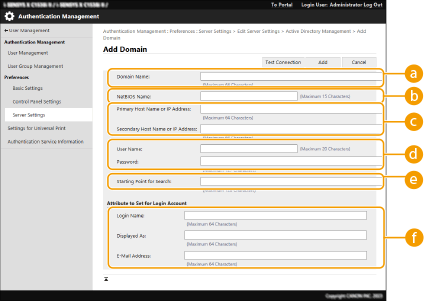 [Domeinnaam]
Voer de domeinnaam van de Active Directory in die de aanmeldingsbestemming is (voorbeeld: company.domain.com).
[NetBIOS-naam]
Voer de NetBIOS-domeinnaam in (voorbeeld: company).
[Primaire hostnaam of IP-adres] / [Secundaire hostnaam of IP-adres]
Voer de hostnaam van de Active Directory-server of het IPv4-adres in. Bij gebruik van een secundaire server geeft u de naam op bij [Secundaire hostnaam of IP-adres].
Voorbeeld:
Een hostnaam gebruiken: ad-server1
Een IPv4 -adres gebruiken: 192.168.18.138
[Gebruikersnaam] / [Wachtwoord]
Voer gebruikersnaam en wachtwoord in voor het openen en doorzoeken van de Active Directory-server.
[Startpunt voor zoekopdracht]
Geef de locatie op voor toegang en zoeken in de Active Directory-server.
[Inlognaam] / [Weergegeven als] / [E-mailadres]
Geef gegevensvelden (attribuutnamen) op voor de aanmeldingsnaam, weergavenaam en e-mailadressen van elk gebruikersaccount op de Active Directory-server (voorbeeld: sAMAccountName, cn, mail).
|
|
5
|
Klik op [Verbinding testen] om te bevestigen dat de verbinding mogelijk is, en klik vervolgens op [Toevoegen].

Servergegevens bewerken
Klik op [Bewerken...] voor de servergegevens die u wilt bewerken, voer de nodige wijzigingen door en klik op [Bijwerken].
|
LDAP-servergegevens registreren
|
1
|
Schakel het selectievakje in voor [LDAP-server gebruiken] en klik op [LDAP-serverbeheer...]
[OK]. |
|
2
|
Klik op [Server toevoegen...].
|
|
3
|
Voer de LDAP-servergegevens in.
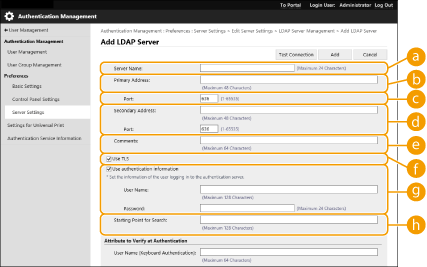 [Servernaam]
Voer de naam van de LDAP-server in. De naam "localhost" kan niet worden gebruikt. De servernaam mag geen spaties bevatten.
[Primair adres]
Voer het IP-adres of de hostnaam van de LDAP-server in (voorbeeld: ldap.example.com). Het loopbackadres (127.0.0.1) kan niet worden gebruikt.
[Poort]
Voer het poortnummer in dat wordt gebruikt voor communicatie met de LDAP-server. Gebruik dezelfde instelling die ook op de server is geconfigureerd. Als u geen nummer invoert, wordt het automatisch ingesteld op "636" wanneer het selectievakje voor [Gebruik TLS] is ingeschakeld, of op "389" wanneer het selectievakje niet is aangevinkt.
[Secundair adres] / [Poort]
Bij gebruik van een secundaire server in uw omgeving voert u het IP-adres en het poortnummer in.
[Commentaren]
Voer zo nodig een omschrijving of opmerking in.
[Gebruik TLS]
Schakel het selectievakje in als u TLS-versleuteling voor communicatie met de LDAP-server gebruikt.
[Verificatie-informatie gebruiken]
Vink het selectievakje uit voor anonieme toegang tot de LDAP-server, maar alleen als de LDAP-server is ingesteld om anonieme toegang toe te staan. Bij gebruik van gebruikersnaam en wachtwoord voor verificatie schakelt u het selectievakje in en voert u waarden in voor [Gebruikersnaam] en [Wachtwoord].
Als dit selectievakje is ingeschakeld en u de instellingen in [Primair adres] of [Secundair adres] van een LDAP-server wilt wijzigen, moet u het wachtwoord invoeren dat is opgegeven in [Wachtwoord] in [Verificatie-informatie gebruiken].
[Startpunt voor zoekopdracht]
Geef de locatie (niveau) op om te zoeken naar gebruikersgegevens als verificatie met de LDAP-server wordt uitgevoerd.
|
|
4
|
Geef op hoe de attribuutnamen en domeinnaam moeten worden ingesteld.
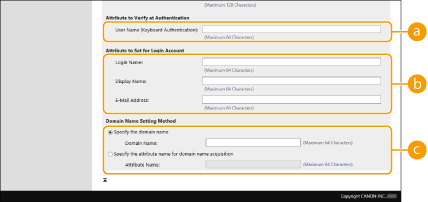 [Gebruikersnaam (verificatie via toetsenbord)]
Geef het LDAP-gegevensveld (attribuutnaam) op voor de gebruikersnaam op de LDAP-server (voorbeeld: uid).
[Inlognaam] / [Weergavenaam] / [E-mailadres]
Geef de LDAP-gegevensvelden (attribuutnamen) op voor de aanmeldingsnaam, weergavenaam en e-mailadressen van elk gebruikersaccount op de LDAP-server (voorbeeld: uid, cn, mail).
[Geef de domeinnaam op] / [Geef de attribuutnaam op voor het verwerven van domeinnamen]
Selecteer hoe de domeinnaam van de aanmeldingsbestemming moet worden ingesteld. Als u de domeinnaam rechtstreeks wilt opgeven, selecteert u [Geef de domeinnaam op] en voert u de domeinnaam in. Om een LDAP-gegevensveld (attribuutnaam) op te geven waarvandaan de domeinnaam op de LDAP-server gehaald moet worden, selecteert u [Geef de attribuutnaam op voor het verwerven van domeinnamen] en voert u de attribuutnaam in (voorbeeld: dc).
|
|
5
|
Klik op [Verbinding testen] om te bevestigen dat de verbinding mogelijk is, en klik vervolgens op [Toevoegen].
|
Servergegevens bewerken
Klik op [Bewerken...] voor de servergegevens die u wilt bewerken, voer de nodige wijzigingen door en klik op [Bijwerken].
Het domein van Microsoft Entra ID opgeven
Als u Microsoft Entra ID wilt opgeven als verificatieserver, moet u een gebruiker registreren op de Microsoft 365 Service en de Microsoft Entra ID Service gebruiken. Toepassing registreren op Microsoft Entra ID
|
1
|
Schakel het selectievakje in voor [Microsoft Entra ID gebruiken] en klik op [Domeininstellingen...]
[OK]. |
|
2
|
Voer de benodigde gegevens in.
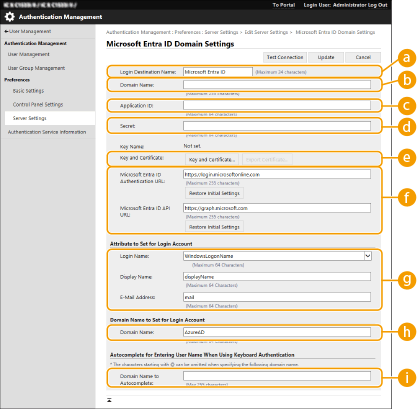 [Inlognaam van bestemming]
Voer de weergavenaam voor de aanmeldingsbestemming in.
Standaardwaarde: Microsoft Entra ID
[Domeinnaam]
Voer de domeinnaam van Microsoft Entra ID in die de aanmeldingsbestemming is.
[Toepassings-ID]
Voer de toepassings-ID (client) in.
[Geheim]
Voer het geheim in dat is uitgegeven op Microsoft Entra ID. Als u [Sleutel en certificaat] gebruikt, hoeft u hier niets in te voeren.
[Sleutel en certificaat]
Klik op [Sleutel en certificaat] als u een sleutel en een certificaat gebruikt. Door op [Certificaat exporteren...] te klikken, kunt u het certificaat exporteren dat is geregistreerd in Microsoft Entra ID.
[URL voor Microsoft Entra ID-verificatie] / [Microsoft Entra ID API URL]
Voer de URL in. Afhankelijk van uw cloudomgeving kan het nodig zijn om de URL aan te passen.
Klik op [Begininstellingen herstellen] om de URL van [URL voor Microsoft Entra ID-verificatie] / [Microsoft Entra ID API URL] te herstellen naar de standaardwaarde.
Standaardwaarde:
[URL voor Microsoft Entra ID-verificatie]: https://login.microsoftonline.com [Microsoft Entra ID API URL]: https://graph.microsoft.com
[Inlognaam] / [Weergavenaam] / [E-mailadres]
Voer de namen in van de gegevensvelden (attributen) waarop een aanmeldingsnaam, weergavenaam en e-mailadres van elke gebruikersaccount zijn geregistreerd op een Microsoft Entra ID-server.
Standaardwaarde: WindowsLogonName, displayName, mail
Voorbeeld: userPrincipalName, displayName, mail
[Domeinnaam]
Onder de meeste omstandigheden hoeft u de instelling niet te wijzigen.
Standaardwaarde: AzureAD
 [Domeinnaam om automatisch in te vullen]
Voer de domeinnaam in die automatisch wordt ingevoerd. U hoeft de domeinnaam niet zelf achter @ in te voeren.
|
|
3
|
Klik op [Verbinding testen], bevestig dat de verbinding tot stand is gebracht en klik op [Bijwerken].
|
6
Voer de gebruikersgegevens in en stel de bevoegdheden in.
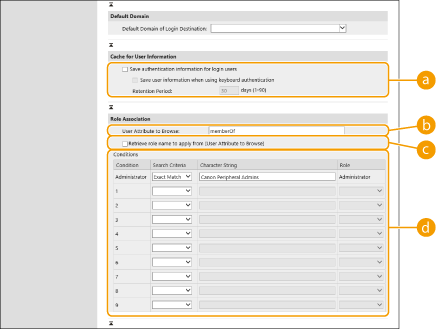 [Verificatie-informatie opslaan voor aangemelde gebruikers]
Schakel het selectievakje in om de verificatiegegevens van gebruikers die zich via het bedieningspaneel aanmelden, op te slaan. Schakel het selectievakje [Gebruikersgegevens opslaan bij verificatie via toetsenbord] in om de informatie op te slaan van gebruikers die zich aanmelden bij de cache met toetsenbordverificatie. Nadat de instellingen zijn geconfigureerd, kunnen de opgeslagen verificatiegegevens worden gebruikt voor aanmelding, zelfs als de machine geen verbinding kan maken met de server. Wijzig zo nodig de instelling [Bewaarperiode].
[Gebruikersattribuut om te zoeken]
Voer het gegevensveld (attribuutnaam) in op de server waarnaar wordt verwezen en die wordt gebruikt om gebruikersbevoegdheden (rollen) vast te leggen. Normaal kunt u de vooraf ingestelde waarde van "lidVan" gebruiken, die de groep aangeeft waartoe de gebruiker behoort.
[Rolnaam ophalen die moet worden toegepast via [Gebruikersattribuut om te zoeken]]
Schakel het selectievakje in voor de tekenreeks die is geregistreerd in het gegevensveld op de server en die bij [Gebruikersattribuut om te zoeken] voor de rolnaam is opgegeven. Voordat u gaat configureren, controleert u eerst de rolnamen die op de machine kunnen worden geselecteerd, en registreert u die op de server.
[Condities]
U kunt de voorwaarden instellen waarmee de gebruikersbevoegdheden worden vastgesteld. Onderstaande voorwaarden worden in de volgorde waarin ze zijn opgesomd, toegepast.
|
[Zoekcriteria]
|
Selecteer de zoekcriteria voor [Tekenreeks].
|
|
[Tekenreeks]
|
Voer de tekenreeks in die is geregistreerd voor het attribuut dat is opgegeven bij [Gebruikersattribuut om te zoeken]. Om de bevoegdheden in te stellen op basis van de groep waartoe de gebruiker behoort, voert u de groepsnaam in.
|
|
[Rol]
|
Selecteer de bevoegdheden die gelden voor gebruikers die voldoen aan de criteria.
|
De instellingen [Condities] bij gebruik van Active Directory-servers
"Canon Randapparatuur Admins" wordt vooraf ingesteld als de gebruikersgroep van de beheerder. Wijs andere bevoegdheden toe aan de andere groepen die op de server zijn aangemaakt.
7
Klik op [Serverinstellingen bewerken].
8
Start de machine opnieuw op. Herstarten van de machine

|
DNS-instellingenDe volgende instellingen zijn vereist als het poortnummer dat wordt gebruikt voor Kerberos aan de zijde van Active Directory gewijzigd wordt.
Informatie voor de Kerberos-service van Active Directory moet als volgt worden geregistreerd als een SRV-record:
Service: "_kerberos"
Protocol: "_udp"
Poortnummer: Het poortnummer dat wordt gebruikt door de Kerberos-service van het Active Directory-domein (zone)
Host die deze service aanbiedt: Hostnaam van de domeincontroller die doorgaans de Kerberos-service van het Active Directory-domein (zone) biedt
|