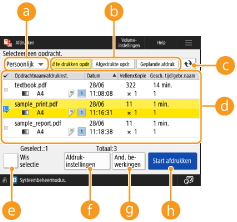
Afdrukscherm
Als u op <Afdrukken> drukt op het scherm <Home> van het bedieningspaneel, wordt het afdrukscherm weergegeven.
Op dit scherm kunt u documenten in de wachtrij, beveiligde documenten of versleutelde beveiligde documenten afdrukken. U kunt de inhoud van deze documenten of geplande documenten voor afdrukken controleren of de afdrukinstellingen wijzigen.
Op dit scherm kunt u documenten in de wachtrij, beveiligde documenten of versleutelde beveiligde documenten afdrukken. U kunt de inhoud van deze documenten of geplande documenten voor afdrukken controleren of de afdrukinstellingen wijzigen.
 <Persoonlijk>/<Gedeeld>/<Groep>
Selecteer het type documenten dat op de lijst wordt weergegeven in het vervolgkeuzemenu.
<Persoonlijk>: Geeft de documenten van een aangemelde gebruiker weer
<Gedeeld>: Geeft de documenten weer die onder specifieke voorwaarden in de wachtrij staan
*Documenten onder <Gedeeld> worden voor elke gebruiker weergegeven en kunnen door elke gebruiker worden afgedrukt.
*Documenten onder <Gedeeld> worden voor elke gebruiker weergegeven en kunnen door elke gebruiker worden afgedrukt.
<Groep>: Geeft de documenten weer onder dezelfde afdelings-ID als een aangemelde gebruiker.
 <Af te drukken opdr>/<Afgedrukte opdr.>/<Geplande afdruk>
De lijst met documenten wordt gewijzigd overeenkomstig de afdrukstatus.

Hiermee wordt de lijst met documenten vernieuwd.
 Lijst met documenten
De volgende documenten worden in de lijst weergegeven.
In wachtrij
Beveiligde afdruk
Versleutelde beveiligde afdruk
Geplande afdruk
Als u een document selecteert, worden een selectiemarkering en een getal toegevoegd. Als er meerdere documenten worden geselecteerd en afgedrukt, worden de documenten afgedrukt in de volgorde van de toegevoegde nummers.

U kunt maximaal 100 documenten tegelijk selecteren.
Als u op <Datum/Tijd> drukt, worden de documenten vermeld volgens hun datum en tijd. Als u dit instelt terwijl u bij de machine bent aangemeld, blijft deze instelling bewaard totdat de eerstvolgende keer dat u zich bij de machine aanmeldt.
Afhankelijk van de documenten worden de volgende pictogrammen weergegeven:
 : Beveiligde documenten voor afdrukken/versleutelde beveiligde documenten voor afdrukken
 : Documenten in de wachtrij die de waarschuwingscondities overtreden
 <Alles select. (max. 100)> / <Wis selectie>
Als u op <Alles select. (max. 100)> drukt wanneer er geen document is geselecteerd, worden alle all documenten in de lijst geselecteerd.
Als u op <Wis selectie> drukt wanneer er documenten zijn geselecteerd, wordt de volledige selectie geannuleerd.
 <Afdrukinstellingen>/<Afdr.inst. vr gesel. opdr.>
U kunt de afdrukinstellingen van geselecteerde documenten controleren en wijzigen.
U kunt meerdere documenten selecteren en de afdrukinstellingen tegelijk wijzigen. Als de volgende documenten echter tegelijk worden geselecteerd, kunt u de afdrukinstellingen niet tegelijk wijzigen.
Documenten in de wachtrij
Beveiligde documenten voor afdrukken
Versleutelde beveiligde documenten voor afdrukken
 <Andere bewerkingen>
<Weergave afbeelding>
U kunt de voorbeeldafbeelding van geselecteerde documenten weergeven en de inhoud van de documenten controleren.
U kunt ook een pagina verwijderen of de documenten afdrukken terwijl u de voorbeeldafbeelding weergeeft.
U kunt de voorbeeldafbeelding van geselecteerde documenten weergeven en de inhoud van de documenten controleren.
U kunt ook een pagina verwijderen of de documenten afdrukken terwijl u de voorbeeldafbeelding weergeeft.
<Verwijder taak>
Hiermee worden geselecteerde documenten verwijderd.
Hiermee worden geselecteerde documenten verwijderd.
<Afdrukken annuleren>
Hiermee wordt het afdrukken van geselecteerde documenten geannuleerd.
Hiermee wordt het afdrukken van geselecteerde documenten geannuleerd.
 <Start afdrukken>
Hiermee wordt het afdrukken van geselecteerde documenten gestart.
Als u start met het afdrukken van documenten in de wachtrij die de waarschuwingscondities overtreden, wordt een waarschuwingsscherm weergegeven. <Instellingen voor waarschuwing opdr. in de wachtrij>
Afdrukinstellingen wijzigen/een voorbeeldscherm weergeven
Afhankelijk van het gebruikte type printerstuurprogramma of de bestandsindeling bij direct afdrukken worden de afdrukinstellingen mogelijk niet gewijzigd of wordt er geen voorbeeldscherm weergegeven.
 : Mogelijk -: Onmogelijk
|
Bewerkingen
|
Soorten stuurprogramma's
|
Bestandsindeling voor direct afdrukken
|
|||||||
|
UFR II
|
PS
*3
|
XPS
|
PCL
*4
|
PDF
|
JPEG
|
TIFF
|
EPS
|
PS
|
|
|
<Afdrukinstellingen>
|
|
|
-
|
|
|
|
-
|
|
|
|
<Aantal kopieën>
|
|
|
-
|
|
|
|
-
|
|
|
|
<Afdrukbereik>*1
|
|
|
-
|
|
|
-
|
-
|
|
|
|
<2-zijdig afdrukken>
|
|
|
-
|
|
|
|
-
|
|
|
|
<Selecteer papier>*1*2
|
|
-
|
-
|
|
|
|
-
|
-
|
-
|
|
<N op 1>
|
|
-
|
-
|
|
|
-
|
-
|
-
|
-
|
|
<Tonerbesparing>*1
|
|
|
-
|
|
|
|
-
|
|
|
|
<Weergave afbeelding>
|
|
-
|
-
|
|
|
|
|
-
|
-
|
|
<Verwijder pagina>
|
|
-
|
-
|
|
-
|
-
|
-
|
-
|
-
|
*1 U kunt ook de afdrukinstellingen wijzigen wanneer meerdere documenten zijn geselecteerd.
*2 U kunt de papierbron niet wijzigen als er verschillende papierformaten zijn opgegeven in de afdrukopdracht.
*3 Instellingen kunnen alleen worden gewijzigd voor taken van het Canon PS3-printerstuurprogramma, uitgezonderd PPD.
*4 <Afdrukinstellingen> of <Weergave afbeelding> kan alleen worden weergegeven voor PCL XL.

|
Wanneer <Sommige opdr. konden na ontvangst niet worden opgeslagen.> of <Sommige opdrachten zijn verwijderd.> wordt weergegevenDeze berichten worden mogelijk weergegeven als er een fout optreedt bij het ontvangen van een document of wanneer een document automatisch wordt verwijderd omdat de bewaarperiode is verstreken, enz. Druk in dat geval op
 om het bericht te annuleren. om het bericht te annuleren.Beperkingen bij afdrukken vanaf mobiele apparatenAls u de documenten in de wachtrij van de machine afdrukt via Canon PRINT met de functie voor vrijgeven en afdrukken, kunt u niet de afdrukinstellingen van meerdere opdrachten tegelijk wijzigen en kunt u geen pagina's verwijderen op het voorbeeldafbeeldingsscherm.
|