Registrere serverinformasjon
|
For å angi en Active Directory, Microsoft Entra ID eller LDAP-server som en ekstra autentiseringsenhet, må du registrere informasjonen til serveren som brukes til autentisering. Utfør en tilkoblingstest ved behov.
|
1
Start fjernkontrollen. Starte Fjernkontroll
2
Klikk på [Innstillinger/lagring] på portal-siden. Skjermbildet for Fjernkontroll
3
Klikk på [Brukerstyring]  [Autentiseringsstyring].
[Autentiseringsstyring].4
Klikk på [Serverinnstillinger] [Rediger...].
[Rediger...].5
Angi godkjenningsserveren og domeneinformasjonen.
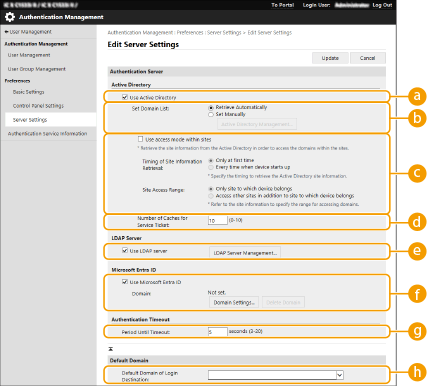
 [Bruk Active Directory]
Velg denne avmerkingsboksen når du bruker Active Directory.
 [Angi domeneliste]
Velg om Active Directory-informasjonen til innloggingsstedet hentes automatisk eller skrives inn manuelt. Hvis du skriver det inn manuelt, velger du [Angi manuelt] og legger domenet til innloggingsstedet i [Active Directory-styring...].
 [Bruk tilgangsmodus innenfor nettsteder]
Merk av i boksen hvis det er flere Active Directory-servere og du vil tilordne tilgangsprioritet til Active Directory plassert på samme sted som maskinen. Endre innstillingene for [Timing for henting av stedsinformasjon] og [Stedstilgangsområde] etter behov.

Selv når [Kun sted som enheten tilhører] i [Stedstilgangsområde] er angitt, kan maskinen få tilgang til nettsteder utenfor nettstedet den hører til ved utføring av tilgang til domenekontroller under oppstartsprosessen. Tilgang til domenekontrollere på det samme nettstedet som maskinen prioriteres imidlertid. Som et unntak, hvis domenekontrollere på det samme nettstedet ikke kan fås tilgang til, men domenekontrollere utenfor nettstedet kan fås tilgang til, gis prioritet til å få tilgang til domenekontrollere utenfor nettstedet.
 [Antall mellomlagre for servicesak]
Angi antallet tjenestebilletter som maskinen kan ha. En tjenestebillett er en Active Directory-funksjon som opptrer som en registrering av en tidligere innlogging, noe som reduserer mengden tid det tar for den samme brukeren å logge inn neste gang.
 [Bruk LDAP-server]
Velg denne avmerkingsboksen når du bruker en LDAP-server.
 [Bruk Microsoft Entra ID]
Merk av i avmerkingsboksen når du bruker Microsoft Entra ID.
 [Periode til tidsavbrudd]
Angi tidsgrensen for forsøk på å koble til godkjenningsserveren og tidsgrensen for å vente på et svar. Når [Lagre autentiseringsinformasjon for innloggingsbrukere] er aktivert, hvis du ikke kan logge inn i løpet av tidsgrensen angitt her, forsøkes innlogging ved å bruke godkjenningsinformasjonen lagret i hurtigbufferen.
 [Standarddomene for innloggingsmål]
Angi domenet som har tilkoblingsprioritet.
 Angi Active Directory-domenet manuelt
|
1
|
Merk av i boksen for [Bruk Active Directory] og velg [Angi manuelt] for [Angi domeneliste].
|
|
2
|
Klikk på [Active Directory-styring...]
[OK]. |
|
3
|
Klikk på [Legg til domene...].
|
|
4
|
Angi den nødvendige informasjonen.
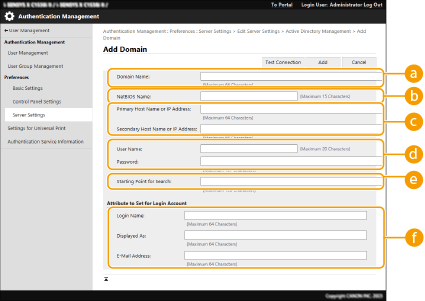 [Domenenavn]
Skriv inn domenenavnet til Active Directory som er innloggingsstedet (Eksempel: company.domain.com).
[NetBIOS-navn]
Skriv inn NetBIOS-domenenavnet (Eksempel: company).
[Primært vertsnavn eller IP-adresse] / [Sekundært vertsnavn eller IP-adresse]
Skriv inn vertsnavnet til Active Directory-serveren eller IPv4-adressen. Når du bruker en sekundær server, angir du navnet i [Sekundært vertsnavn eller IP-adresse].
Eksempel:
Bruke et vertsnavn: ad-server1
Bruke en IPv4-adresse: 192.168.18.138
[Brukernavn] / [Passord]
Skriv inn brukernavnet og passordet som skal brukes for å få tilgang til og søke i Active Directory-serveren.
[Startpunkt for søk]
Spesifiser plasseringen for tilgang og søk i Active Directory-serveren.
[Innloggingsnavn] / [Vist som] / [E-postadresse]
Angi datafeltene (attributtnavn) for innloggingsnavnet, visningsnavnet og e-postadressen til hver brukerkonto på Active Directory-serveren (Eksempel: sAMAccountName, cn, mail).
|
|
5
|
Klikk på [Test tilkobling] for å bekrefte at tilkobling er mulig, og klikk deretter på [Legg til].

Slik redigerer du serverinformasjon
Klikk på [Rediger...] for serverinformasjonen du vil redigere, gjør nødvendige endringer og klikk på [Oppdater].
|
Registrere LDAP-serverinformasjon
|
1
|
Merk av i boksen for [Bruk LDAP-server] og klikk på [LDAP-serverstyring...]
[OK]. |
|
2
|
Klikk på [Legg til server...].
|
|
3
|
Skriv inn LDAP-serverinformasjonen.
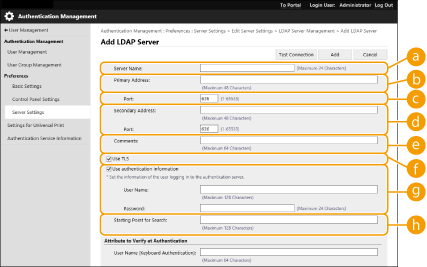 [Servernavn]
Skriv inn navnet på LDAP-serveren. Navnet "localhost" kan ikke brukes. Servernavnet kan ikke inneholde mellomrom.
[Primær adresse]
Skriv inn IP-adressen eller vertsnavnet til LDAP-serveren (Eksempel: ldap.example.com). Tilbakekoblingsadressen (127.0.0.1) kan ikke brukes.
[Port]
Angi portnummeret som brukes til kommunikasjon med LDAP-serveren. Bruk den samme innstillingen som er konfigurert på serveren. Hvis du ikke skriver inn et nummer, angis det automatisk til "636" når avmerkingsboksen velges for [Bruk TLS], eller det angis til "389" når avmerkingsboksen er tom.
[Sekundær adresse] / [Port]
Når du bruker en sekundær server i miljøet, må du angi IP-adressen og portnummeret.
[Kommentarer]
Skriv inn en beskrivelse eller merknad etter behov.
[Bruk TLS]
Merk av i boksen når du bruker TLS-kryptering for kommunikasjon med LDAP-serveren.
[Bruk autentiseringsinformation]
Fjern merket for å tillate anonym tilgang til LDAP-serveren, kun hvis LDAP-serveren er angitt til å tillate anonym tilgang. Når du bruker brukernavnet og passordet for godkjenning, merker du av i boksen og angir verdier for [Brukernavn] og [Passord].
Hvis det er merket av i denne avmerkingsboksen, når du vil endre innstillingene i [Primær adresse] eller [Sekundær adresse] for en LDAP-server, må du skrive inn passordet angitt i [Passord] i [Bruk autentiseringsinformation].
[Startpunkt for søk]
Angi plasseringen (nivå) for å søke etter brukerinformasjon når LDAP-servergodkjenning utføres.
|
|
4
|
Angi hvordan attributtnavnene og domenenavnet skal angis.
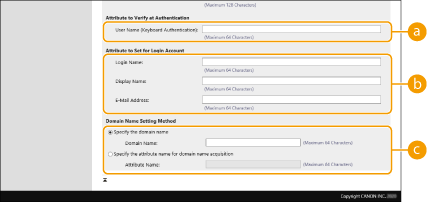 [Brukernavn (tastaturautentisering)]
Angi LDAP-datafeltet (attributtnavn) for brukernavnet på LDAP-serveren (Eksempel: uid).
[Innloggingsnavn] / [Visningsnavn] / [E-postadresse]
Angi LDAP-datafeltene (attributtnavn) for innloggingsnavnet, visningsnavnet og e-postadressen til hver brukerkonto på LDAP-serveren (Eksempel: uid, cn, mail).
[Angi domenenavnet] / [Angi attributtnavnet for anskaffelse av domenenavn]
Velg hvordan domenenavnet til innloggingsstedet skal angis. Hvis du vil angi domenenavnet direkte, velg [Angi domenenavnet] og skriv inn domenenavnet. For å angi et LDAP-datafelt (attributtnavn) som domenenavnet på LDAP-serveren skal skaffes fra, velg [Angi attributtnavnet for anskaffelse av domenenavn] og skriv inn attributtnavnet (Eksempel: dc).
|
|
5
|
Klikk på [Test tilkobling] for å bekrefte at tilkobling er mulig, og klikk deretter på [Legg til].
|
Slik redigerer du serverinformasjon
Klikk på [Rediger...] for serverinformasjonen du vil redigere, gjør nødvendige endringer og klikk på [Oppdater].
Angi domenet for Microsoft Entra ID
Hvis du vil angi Microsoft Entra ID som en autentiseringsserver, må du registrere en bruker på Microsoft 365-tjenesten og bruke Microsoft Entra ID-tjenesten. Registrere applikasjonen i Microsoft Entra ID
|
1
|
Merk av i boksen for [Bruk Microsoft Entra ID] og klikk på [Domeneinnstillinger...]
[OK]. |
|
2
|
Angi den nødvendige informasjonen.
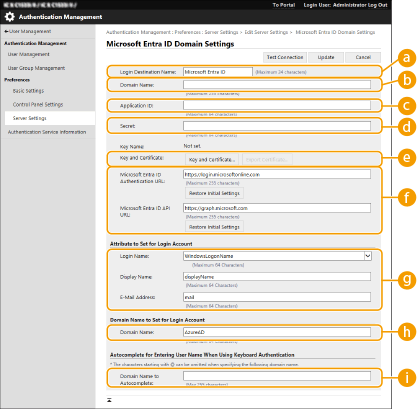 [Destinasjonsnavn for innlogging]
Tast inn visningsnavnet for påloggingsmålet.
Standardverdi:Microsoft Entra ID
[Domenenavn]
Skriv inn domenenavnet for Microsoft Entra ID som er påloggingsmålet.
[Program-ID]
Tast inn program-ID-en (klient).
[Hemmelighet]
Skriv inn hemmeligheten utstedt på Microsoft Entra ID. Når du bruker [Nøkkel og sertifikat] trenger du ikke å skrive det inn her.
[Nøkkel og sertifikat]
Klikk på [Nøkkel og sertifikat] hvis du bruker en nøkkel og et sertifikat. Ved å klikke på [Eksporter sertifikat...] kan du eksportere sertifikatet som er registrert til Microsoft Entra ID.
[URL for Microsoft Entra ID-autentisering] / [API-URL for Microsoft Entra ID]
Tast inn URL-adressen. Avhengig av skymiljøet, kan du bli nødt til å modifisere URL-adressen.
Klikk på [Gjenopprett originalinnstillinger] for å gjenopprette URL-adressen for [URL for Microsoft Entra ID-autentisering] / [API-URL for Microsoft Entra ID] til standardverdien.
Standardverdi:
[URL for Microsoft Entra ID-autentisering]: https://login.microsoftonline.com [API-URL for Microsoft Entra ID]: https://graph.microsoft.com
[Innloggingsnavn] / [Visningsnavn] / [E-postadresse]
Skriv inn datafeltnavnene (attributt) som innloggingsnavnet, visningsnavnet og e-postadressen som hver brukerkonto er registrert på en Microsoft Entra ID-server.
Standardverdi: WindowsLogonName, displayName, mail
Eksempel: userPrincipalName, displayName, mail
[Domenenavn]
Under de fleste omstendigheter trenger du ikke å endre innstillingen.
Standardverdi: AzureAD
 [Domenenavn som skal autofullføres]
Skriv inn domenenavnet som er oppgitt automatisk. Du trenger ikke å skrive inn domenenavnet etter @.
|
|
3
|
Klikk på [Test tilkobling], bekreft at tilkoblingen er opprettet, og klikk [Oppdater].
|
6
Skriv inn brukerinformasjonen og angi rettighetene.
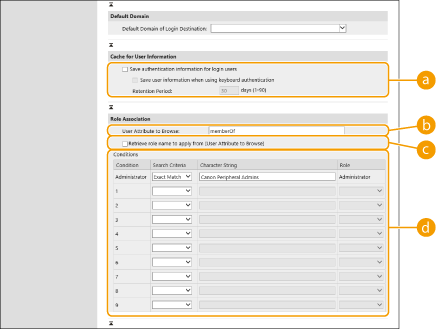 [Lagre autentiseringsinformasjon for innloggingsbrukere]
Merk av i boksen for å lagre godkjenningsinformasjonen til brukere som logger inn via kontrollpanelet. Merk av i boksen [Lagre brukerinformasjon når tastaturautentisering brukes] for å lagre informasjonen til brukere som logger inn ved å bruke tastaturgodkjenning til hurtigbufferen. Etter at innstillingene er konfigurert, kan den lagrede godkjenningsinformasjonen brukes for innlogging, selv om maskinen ikke kan koble til serveren. Endre innstillingen [Oppbevaringsperiode] som nødvendig.
[Brukerattributt å bla gjennom]
Skriv inn datafeltet (attributtnavn) på den refererte serveren som brukes til å avgjøre brukerrettigheter (roller). Vanligvis kan du bruke den forhåndsinnstilte verdien "memberOf", som indikerer gruppen som brukeren tilhører.
[Hent rollenavn som skal brukes fra [Brukerattributt å bla gjennom]]
Merk av i boksen for å bruke tegnstrengen registrert i datafeltet på serveren angitt i [Brukerattributt å bla gjennom] for rollenavnet. Før du konfigurerer må du sjekke rollenavnene som kan velges på maskinen, og registrere dem på serveren.
[Betingelser]
Du kan angi betingelsene som avgjør brukerrettigheter. Betingelsene nedenfor brukes i rekkefølgen de er oppført i.
|
[Søkekriterier]
|
Velg søkekriteriene for [Tegnstreng].
|
|
[Tegnstreng]
|
Skriv inn tegnstrenger som er registrert for attributtet angitt i [Brukerattributt å bla gjennom]. Hvis du vil angi rettighetene basert på gruppen som brukeren tilhører, skriver du inn gruppenavnet.
|
|
[Rolle]
|
Velg rettighetene som gjelder for brukere som samsvarer kriteriene.
|
[Betingelser]-innstillingene når du bruker Active Directory-servere
"Canon Peripheral Admins" er angitt på forhånd som Administrator-brukergruppen. Tilordne forskjellige rettigheter til andre grupper opprettet på serveren.
7
Klikk på [Rediger serverinnstillinger].
8
Start maskinen på nytt. Starte maskinen på nytt

|
DNS-innstillingerFølgende innstillinger er obligatoriske hvis portnummeret som brukes for Kerberos på Active Directory-siden, endres.
Informasjon for Kerberos-tjenesten til Active Directory må registreres som en SRV-registrering som følger:
Tjeneste: "_kerberos"
Protokoll: "_udp"
Portnummer: Portnummeret som brukes av Kerberos-tjenesten til Active Directory-domenet (sone)
Vert som tilbyr denne tjenesten: Vertsnavn til domenekontrolleren som faktisk leverer Kerberos-tjenesten til Active Directory-domenet (sone)
|