Konfiguracja ustawień sieci Ethernet
Ethernet to standard określający metody komunikacji w obrębie sieci LAN. Standardowo, system komunikacji (półdupleks/pełny dupleks) oraz rodzaj sieci Ethernet (1000BASE-T/100BASE-TX/10BASE-T) mogą być ustawione automatycznie. Można je ustawić osobno, przełączając ustawienie na tryb ręczny. Można również skonfigurować, czy ma być używana funkcja EEE, która zmniejsza zużycie energii podczas komunikacji w sieci LAN przewodowej.
<Ustawienia Sterownika Ethernetu> istnieje zarówno dla linii głównej, jak i linii podrzędnej. W razie konieczności, zarejestruj ustawienia.
1
Naciśnij  (Ustaw./Rejestr.).
(Ustaw./Rejestr.).2
Naciśnij <Właściwości>  <Sieć> <Ustawienia Sterownika Ethernetu>.
<Sieć> <Ustawienia Sterownika Ethernetu>.Aby skonfigurować ustawienia sieci Ethernet dla linii podrzędnej, naciśnij <Właściwości> <Sieć> <Ustawienia linii podrzędnej> <Ustawienia Sterownika Ethernetu>.
<Sieć> <Ustawienia linii podrzędnej> <Ustawienia Sterownika Ethernetu>.3
Wprowadź ustawienia sieci Ethernet.
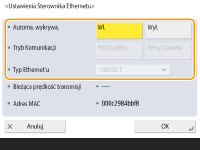
Standardowo, naciśnij na <Włącz> w <Automatyczne wykrywanie>. System komunikacji i rodzaj sieci Ethernet zostaną wykryte i skonfigurowane automatycznie.
 Ręczne wprowadzanie ustawień sieci Ethernet
|
1
|
Naciśnij na <Wyłącz> w <Automatyczne wykrywanie>.
|
|
2
|
Wybierz system komunikacji.
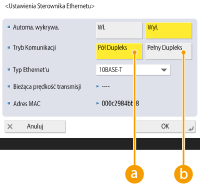
 <Pół Dupleks> <Pół Dupleks>
Przeprowadź naprzemiennie wysyłanie/odbieranie. Wybierz, jeżeli dla podłączonego rutera ustawiono komunikację półdupleksową.
 <Pełny Dupleks> <Pełny Dupleks>
W tym samym czasie, przeprowadź wysyłanie/odbieranie. Wybierz, jako zasadę ogólną.
|
|
3
|
Wybierz rodzaj sieci Ethernet.
Wybierz <10BASE-T>, <100BASE-TX> lub <1000BASE-T> w <Typ Ethernet'u>.
|
|
4
|
Określ, czy ma być używana funkcja EEE.
W przypadku używania funkcji EEE, ustaw <Użyj EEE> na <Włącz>.
W zależności od środowiska sieciowego połączenie między komputerem a siecią może stać się niestabilne. W takim wypadku ustawienie <Użyj EEE> na <Wyłącz> może dodatkowo poprawić sytuację.
|
4
Naciśnij przycisk <OK>.
5
Naciśnij (Ustaw./Rejestr.) <Tak>.
(Ustaw./Rejestr.) <Tak>.