
Reglarea poziţiei de imprimare pentru fiecare sursă de hârtie
Dacă poziţia de imprimare este deplasată atunci când utilizaţi o anumită sursă de hârtie, specificaţi sursa de hârtie şi reglaţi poziţia de imprimare.
Puteţi ajusta manual poziţia de imprimare prin introducerea valorilor măsurate.
|
|
|
Verificaţi distanţa de deplasare a imaginii de pe pagina de test imprimată şi ajustaţi poziţia de imprimare.
Utilizaţi panoul de control pentru a efectua reglajele. Ajustarea nu se poate efectua folosind Remote UI (IU la distanţă) de la un computer.
|
1
Apăsaţi  (Setări/Înregistr.)
  <Reglare/Întreţinere> <Reglare calitatea imaginii> <Reglare poziţie imagine pentru fiecare sertar>.
(Setări/Înregistr.) <Reglare/Întreţinere> <Reglare calitatea imaginii> <Reglare poziţie imagine pentru fiecare sertar>.2
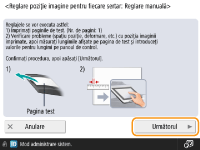
Citiţi instrucţiunile şi apăsaţi pe <Următorul>.
3
Selectaţi sursa de hârtie pentru care doriţi să reglaţi poziţia de imprimare şi apăsaţi pe <Înc. imprimarea>.
Se imprimă pagina de test.
4
Măsuraţi lungimile de pe pagina de test şi ajustaţi poziţia de imprimare pentru fiecare element.

Partea din faţă are imprimată menţiunea „faţa 1”, iar partea din spate are imprimată menţiunea „faţa 2”.
|
1
|
Măsuraţi lungimile pe partea din faţă, introduceţi valorile şi apăsaţi pe <Următorul>.
|
|
2
|
Măsuraţi lungimile pe partea din spate, introduceţi valorile şi apăsaţi pe <OK>.
|
5
Apăsaţi pe <Înc. imprimarea> pentru a imprima din nou pagina de test şi pentru a verifica rezultatele ajustării.
Pentru a încheia ajustarea fără a imprima pagina de test, apăsaţi pe <Închide>.
6
Apăsaţi pe [Gata].
Dacă este necesară o ajustare suplimentară, apăsaţi pe [Reglare din nou] şi repetaţi paşii 4 şi 5.